Los más "listós" establece la velocidad de subida mas bajo, pero esto hace que el programa lo identifique como igual de malo, reduciendo su prioridad en el tiempo para recibir los archivos de otras personas. Para evitar esto es mejor establcer un valor medio.
Paso 1: Vaya a Guia de Configuracion - En ancho de banda de la velocidad de subida" elija una cantidad equivalente al 80% de la máxima velocidad de subida de tu conexión. (uso SpeedTest para encontrarlo). Haga clic en "Guardar y Cerrar" para salir.
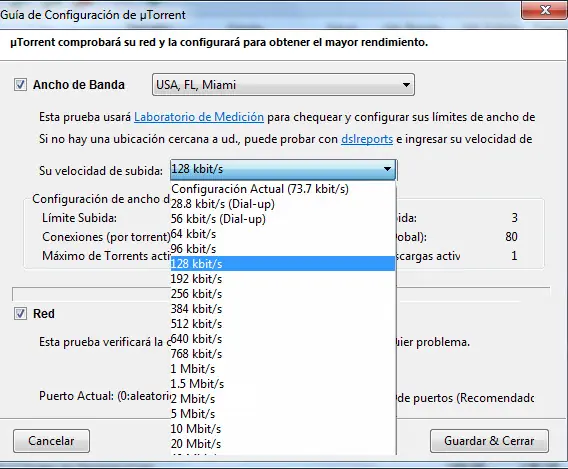
Paso 2: Vaya a opciones - Preferencias- Conexiones > asegurate que es puerto este abierto
Paso 2: Cambiar el número máximo de pares y conexiones - Banda Ancha
Selecciona Banda Ancha y establece los siguientes valores:Velocidad Máxima de subida: 15
Velicidad Max de descarga: 1890
Maximo global de conexiones: 200
maximo de pares conectador por internet: 2329
número de puestos de subida por Torrent:14
De esta manera disminuir la velocidad de subida, lo que disminuye las conexiones entrantes, aumentar la velocidad de descarga, el aumento de conexiones salientes, aumentar el número de conexiones por archivó, y para determinar cuántos espacios dedicas a subir cada torrent. Después de todo, haga clic en Aplicar.
Paso 3: BitTorrent Seleccione cifrado del protocolo BitTorrent habilitado y no permitir conexiones entrantes no están cifradas.
Paso 4: En Cola
Máximo numero de torrents activos: 60
máximo numero de descargas activas: 63
Ratio minimo %: 100
Con estos cambios tienen un nuevo número de archivos en descarga y estableció que la relación entre la carga y descarga de los archivos debe ser del 100%. Luego haga clic en Aplicar y Aceptar.
Paso 5: Algunos ajustes avanzados
En las configuraciones avanzadas de uTorrent, cambia los valores de los siguiente parámetros por "80"
►bt.auto_dl_sample_average
►bt.auto_dl_sample_window
►bt.ban_threshold
►bt.connect_speed
►net.max_halfopen.
►rss.update_interval
Paso 6: Añadir excepción de Firewall de Windows
Por lo general, esto se hace durante la instalación, pero en caso de que se olvidó de agregar una excepción, vaya a Preferencias> Conexión, marque la casilla "Agregar excepción en Firewall de Windóws " para evitar problemas como el programa para realizar las descargas.
Paso 7: Forzar la Descargar de Torrent
Cuando una descarga está en curso, haga clic en él, selecciona "Forzar Inicio" (sólo en torrentes de diversas fuentes) y la asignación de ancho de banda> Alta.
Listo con estos pasos tenes tus descargas rapidas al instante..

Paso 1: Vaya a Guia de Configuracion - En ancho de banda de la velocidad de subida" elija una cantidad equivalente al 80% de la máxima velocidad de subida de tu conexión. (uso SpeedTest para encontrarlo). Haga clic en "Guardar y Cerrar" para salir.
Paso 2: Vaya a opciones - Preferencias- Conexiones > asegurate que es puerto este abierto
Paso 2: Cambiar el número máximo de pares y conexiones - Banda Ancha
Selecciona Banda Ancha y establece los siguientes valores:Velocidad Máxima de subida: 15
Velicidad Max de descarga: 1890
Maximo global de conexiones: 200
maximo de pares conectador por internet: 2329
número de puestos de subida por Torrent:14
De esta manera disminuir la velocidad de subida, lo que disminuye las conexiones entrantes, aumentar la velocidad de descarga, el aumento de conexiones salientes, aumentar el número de conexiones por archivó, y para determinar cuántos espacios dedicas a subir cada torrent. Después de todo, haga clic en Aplicar.
Paso 3: BitTorrent Seleccione cifrado del protocolo BitTorrent habilitado y no permitir conexiones entrantes no están cifradas.
Paso 4: En Cola
Máximo numero de torrents activos: 60
máximo numero de descargas activas: 63
Ratio minimo %: 100
Con estos cambios tienen un nuevo número de archivos en descarga y estableció que la relación entre la carga y descarga de los archivos debe ser del 100%. Luego haga clic en Aplicar y Aceptar.
Paso 5: Algunos ajustes avanzados
En las configuraciones avanzadas de uTorrent, cambia los valores de los siguiente parámetros por "80"
►bt.auto_dl_sample_average
►bt.auto_dl_sample_window
►bt.ban_threshold
►bt.connect_speed
►net.max_halfopen.
►rss.update_interval
Paso 6: Añadir excepción de Firewall de Windows
Por lo general, esto se hace durante la instalación, pero en caso de que se olvidó de agregar una excepción, vaya a Preferencias> Conexión, marque la casilla "Agregar excepción en Firewall de Windóws " para evitar problemas como el programa para realizar las descargas.
Paso 7: Forzar la Descargar de Torrent
Cuando una descarga está en curso, haga clic en él, selecciona "Forzar Inicio" (sólo en torrentes de diversas fuentes) y la asignación de ancho de banda> Alta.
Listo con estos pasos tenes tus descargas rapidas al instante..