Quitar la contraseña de una cuenta de Usuario (Administrador) del sistema Operativo Windows
Solución:
1. Arrancar con un disco de Ubuntu o alguna distribución que soporte NTFS
2. Colocarte en C:windowsSystem32
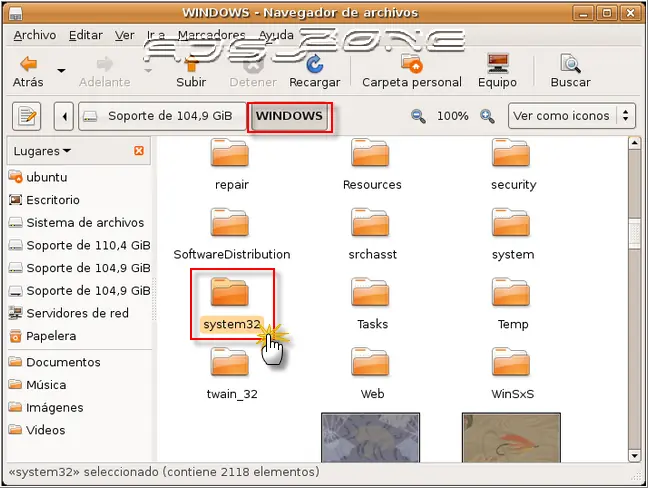
3. Busca y renombrar sethc.exe por sethc.old
4. Busca y Copiar cmd.exe en el escritorio y renombrarlo por sethc.exe
5. Cortar sethc.exe del escritorio a C:WindowsSystem32
6. Reiniciar arrancando Windows
7. En la ventana de inicio de sesión de usuario en Windows, presionamos 5 (cinco) veces la tecla SHIFT del lado izquierdo, de esta forma habilitamos una ventana de comando.
8. Tecleas lo siguiente: C:windowsSystem32control userpasswords2
9. Al aparecer la ventana con las opciones de las cuentas existentes en la pc, bastará solo seleccionar la cuenta que queramos cambiar y/o modificar y pulsar en la opción REESTABLECER CONTRASEÑA.
10. Dejar en blanco los campos de contraseña y ACEPTAR.
11. Cerrar las ventanas (la de comando tecleando exit).
Solución:
1. Arrancar con un disco de Ubuntu o alguna distribución que soporte NTFS
2. Colocarte en C:windowsSystem32
3. Busca y renombrar sethc.exe por sethc.old
4. Busca y Copiar cmd.exe en el escritorio y renombrarlo por sethc.exe
5. Cortar sethc.exe del escritorio a C:WindowsSystem32
6. Reiniciar arrancando Windows
7. En la ventana de inicio de sesión de usuario en Windows, presionamos 5 (cinco) veces la tecla SHIFT del lado izquierdo, de esta forma habilitamos una ventana de comando.
8. Tecleas lo siguiente: C:windowsSystem32control userpasswords2
9. Al aparecer la ventana con las opciones de las cuentas existentes en la pc, bastará solo seleccionar la cuenta que queramos cambiar y/o modificar y pulsar en la opción REESTABLECER CONTRASEÑA.
10. Dejar en blanco los campos de contraseña y ACEPTAR.
11. Cerrar las ventanas (la de comando tecleando exit).