
Este post explicara el procedimiento para que en menos de una hora puedas resetear/eliminar la contraseña de inicio de windows, en caso de que la hayas olvidado
Para realizar esto necesitaremos los siguiente:
1.-Un cd o una memoria usb de almenos 512 Megabytes(sera formateada)
2.-La distribucion linux Rescatux pesa 334 MB
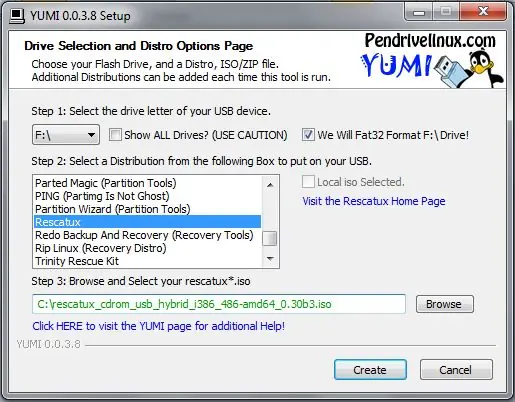
3.- YUMI (Si utilizaran USB para bootear el sistema,pesa 845 KB y se ahorran un cd )


Procedimiento
1.-Si utilizaras el cd deberas grabar el archivo .iso como una image de cd. Esto| lo puedes hacer con Nero, el grabador de discos de Windows o cualquier otra aplicacion de grabacion
2.-Si utilizas la memoria usb:
2.1 Ejecuta Yumi, acepta los terminos, selecciona la letra que corresponde a tu USB, selecciona la distribucion Rescatux, la ubicacion del .iso y clic en create.
.
.
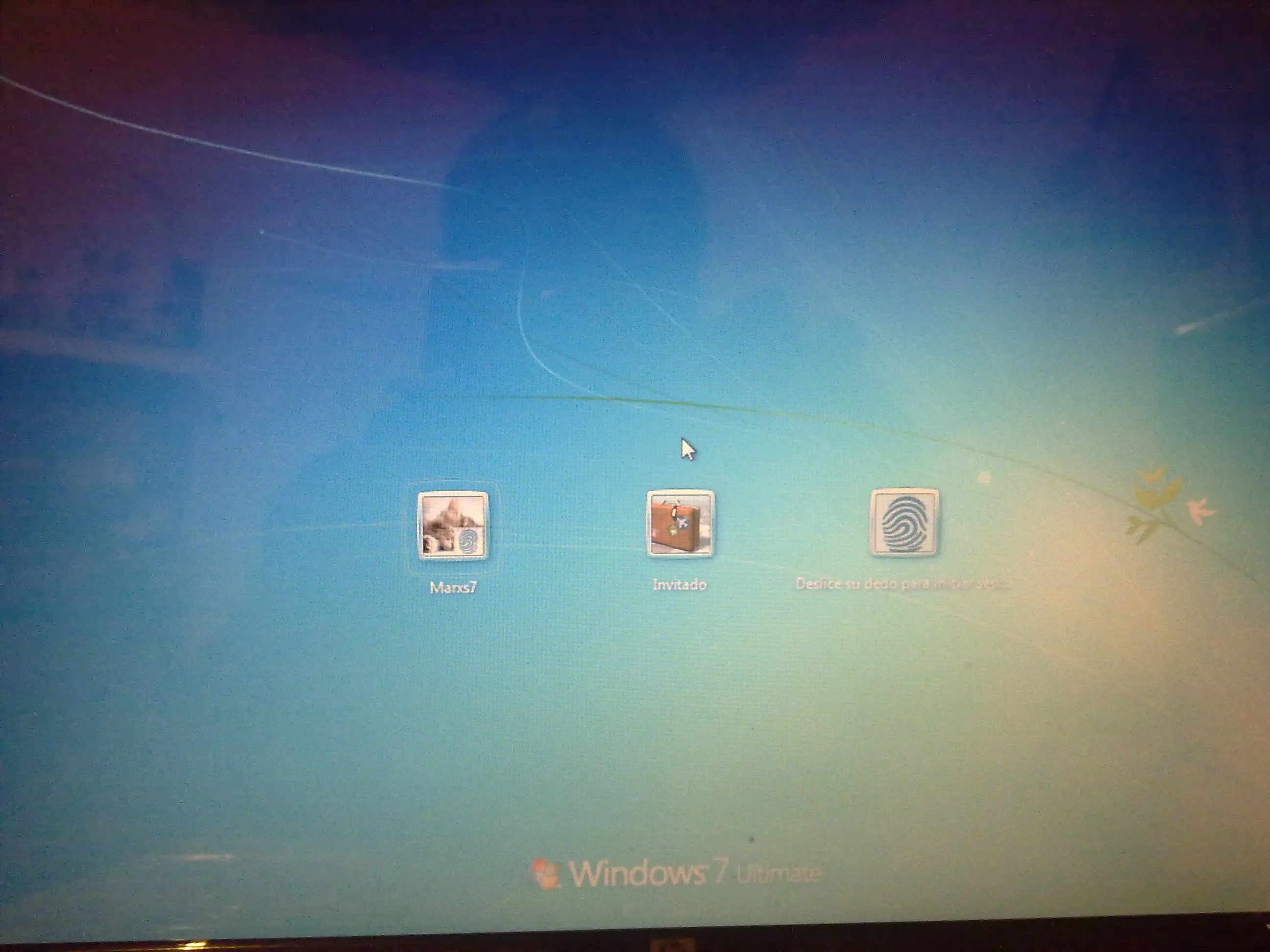
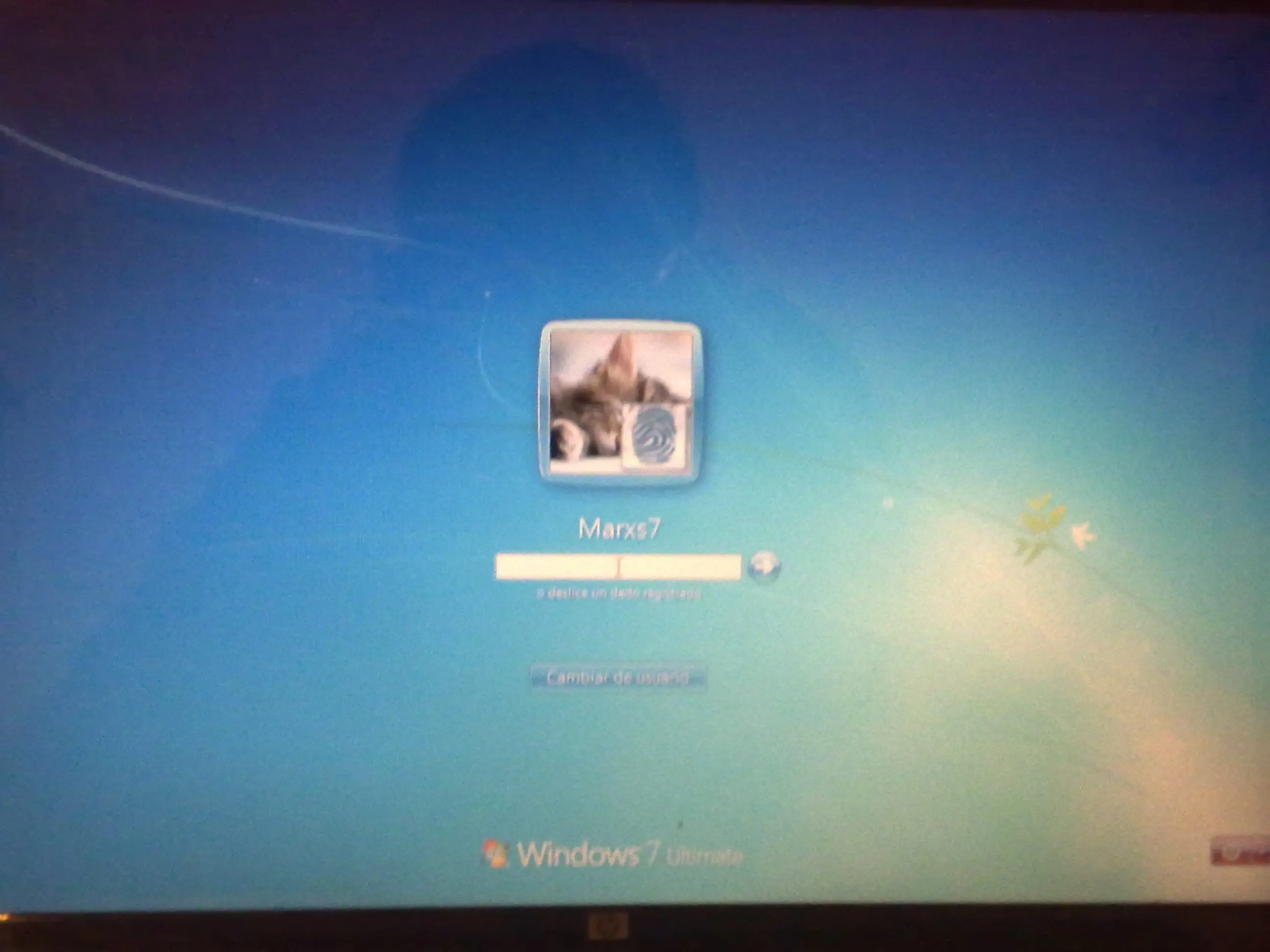
A continuación comenzare mostrando el inicio de sesión de mi computadora. Disculpen por la calidad de las imagenes, fueron capturadas con mi celular.
.
.
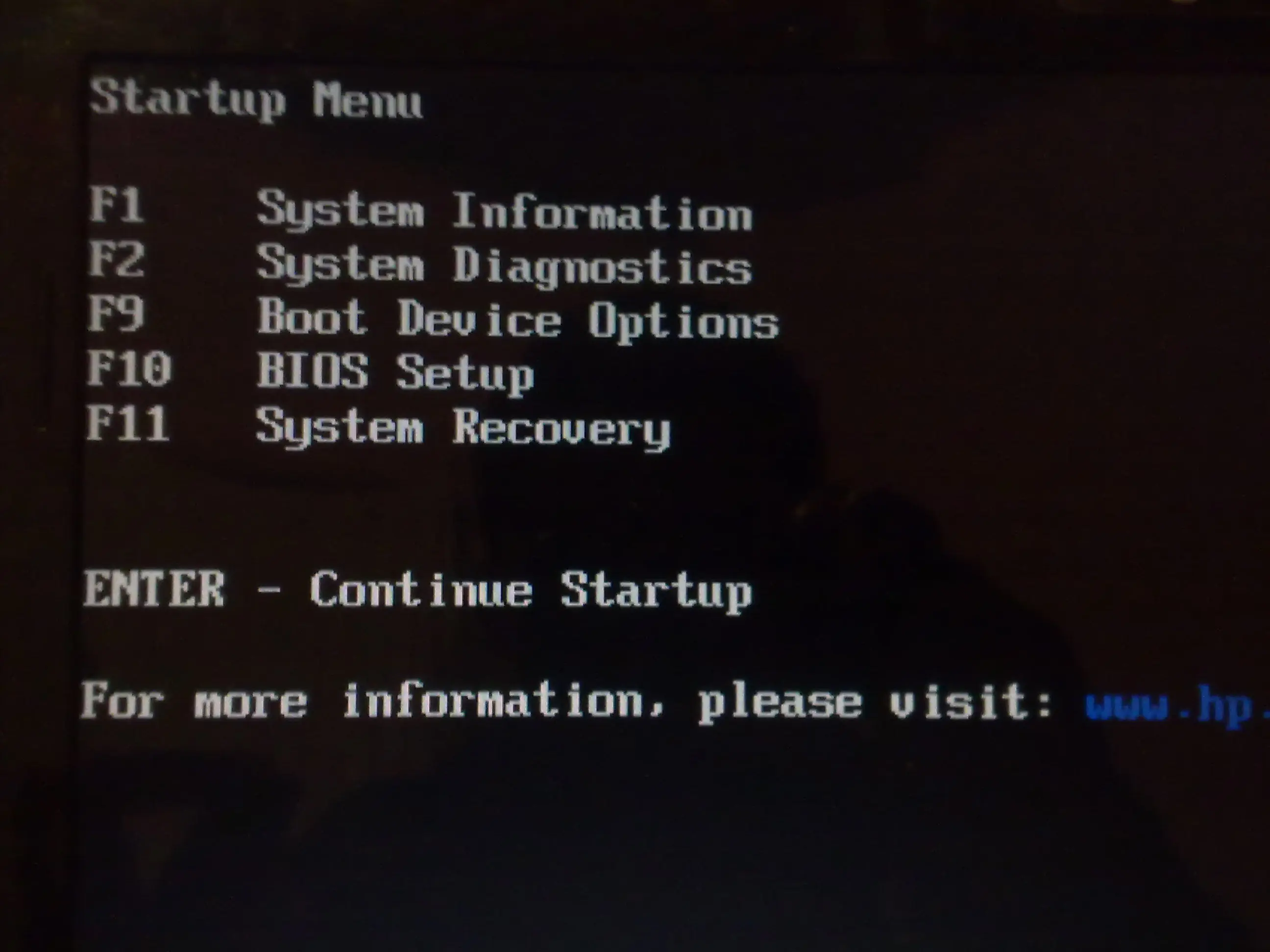
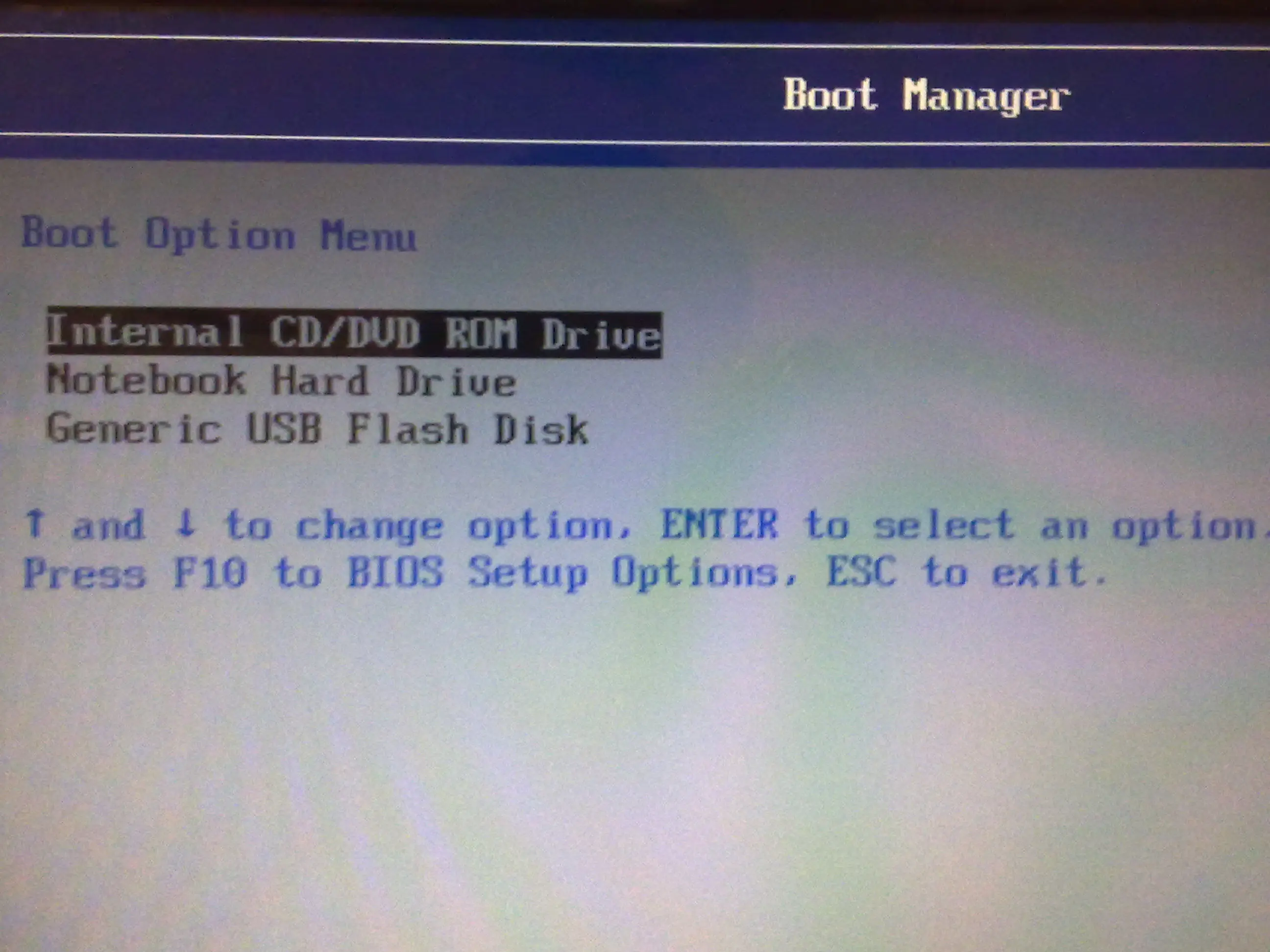
Debemos colocar el cd o la USB y reiniciar nuestra PC .Entramos a las configuraciones antes de que cargue el sistema operativo. NO todas las pcs utilizan la misma tecla y por lo general se muestra mientras la computadora enciende. Puede ser esc,spr,f2, f12 etc.
.
.
Aqui eligimos con que dispositivo queremos arrancar, en mi caso lo hice desde USB
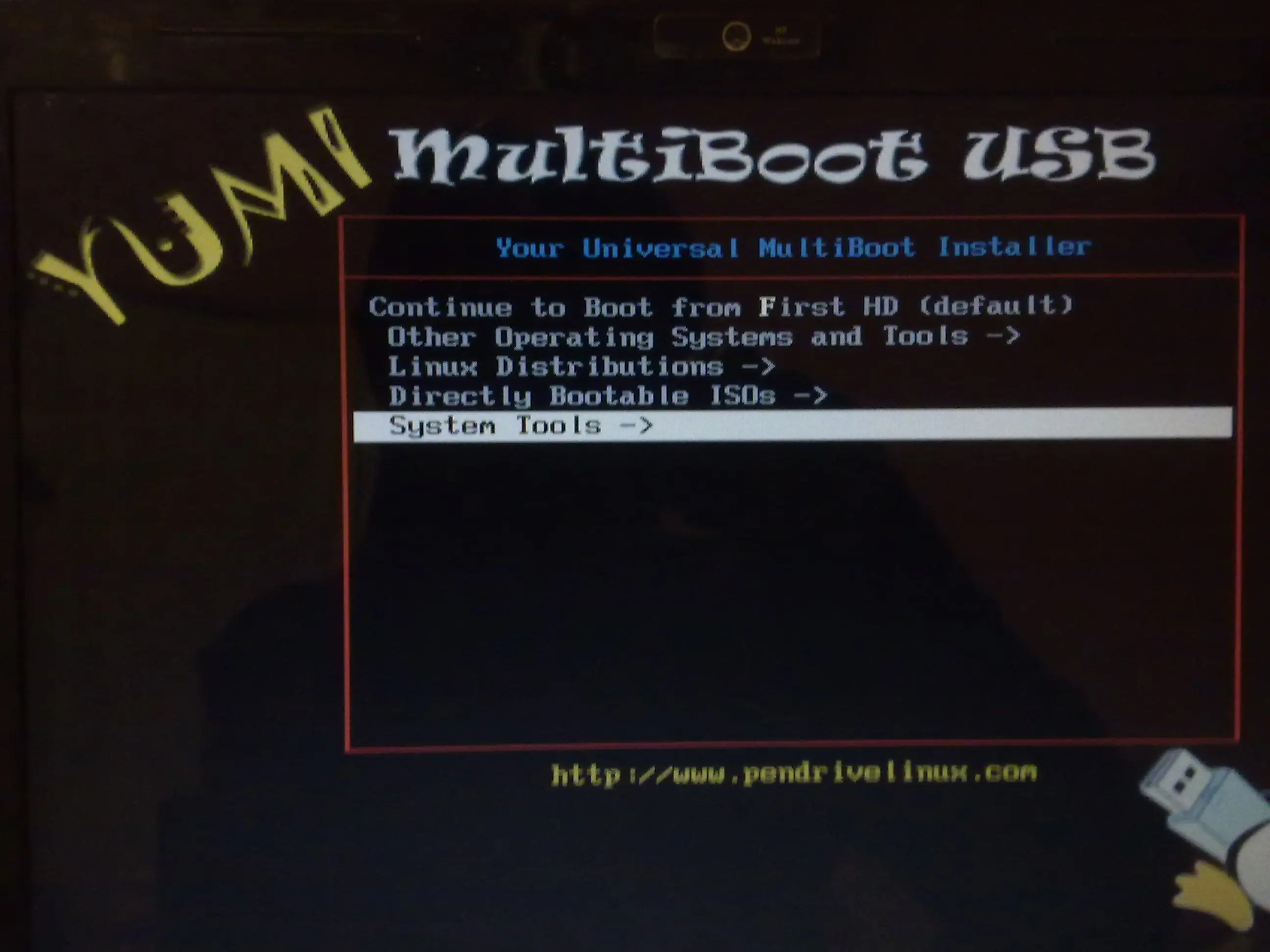
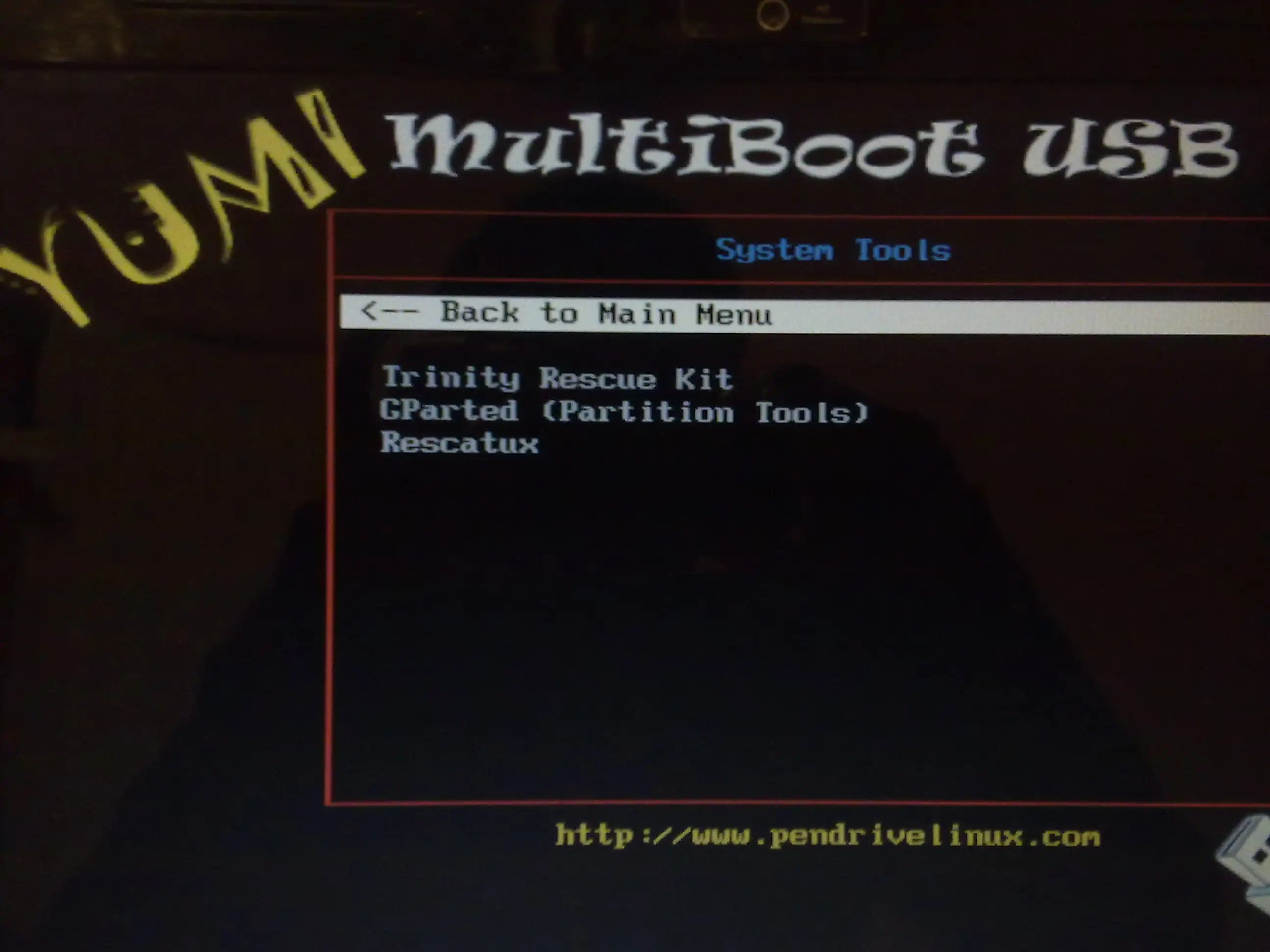
La pantalla que se muestra a continuacion puede ser diferente a la que les aparesca a ustedes por que yo tengo varios sistemas operativos en mi usb.
.
.
.
.
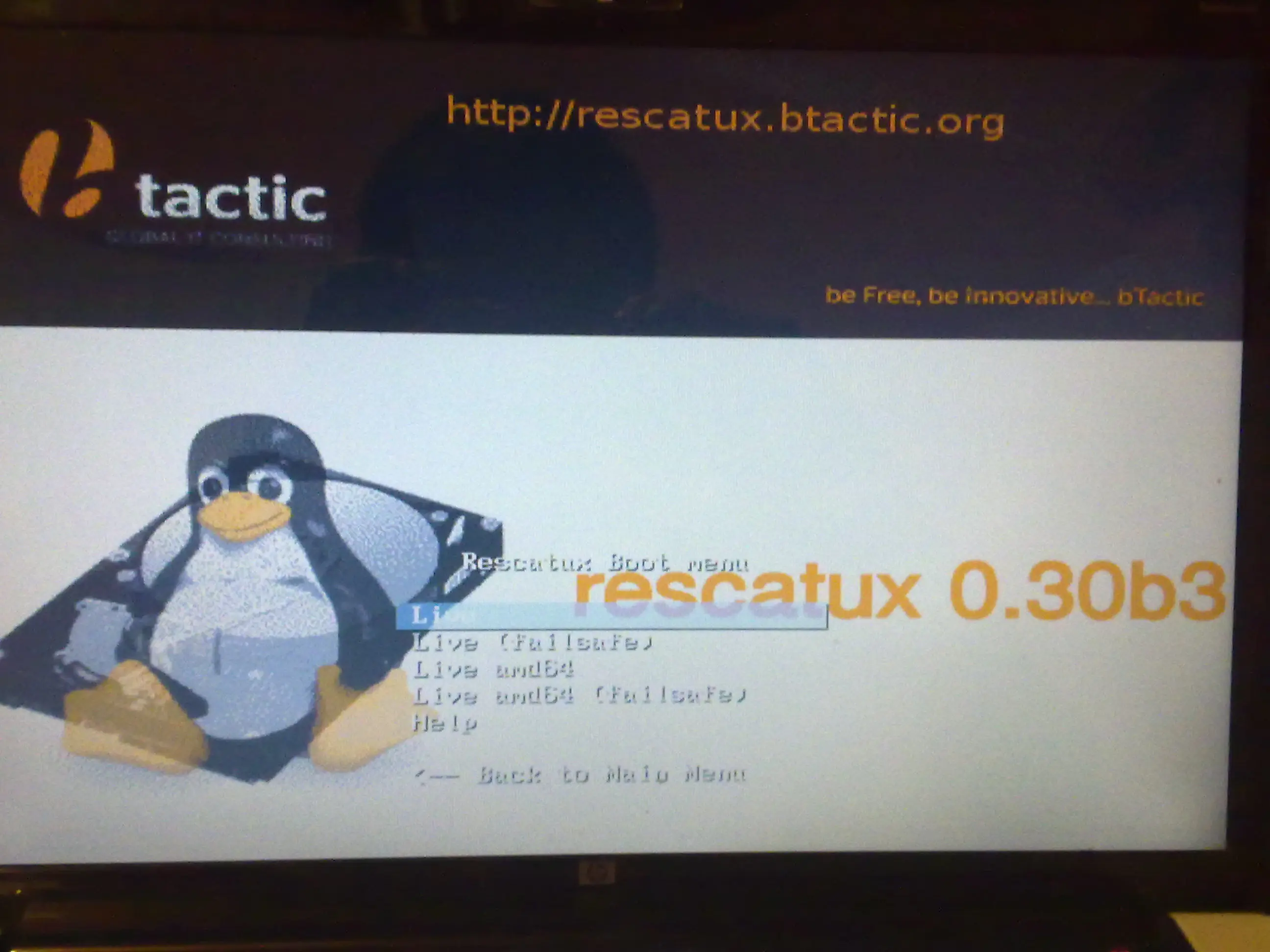
Ya que hemos seleccionado Rescatux o que ha iniciado automaticamente veremos la siguiente pantalla y seleccionamos la 1 opcion.
.
.
Esperamos unos minutos mientras se cargan controladores y archivos necesarios hasta que aparesca lo siguiente. Pulsamos en el boton Windows(+)
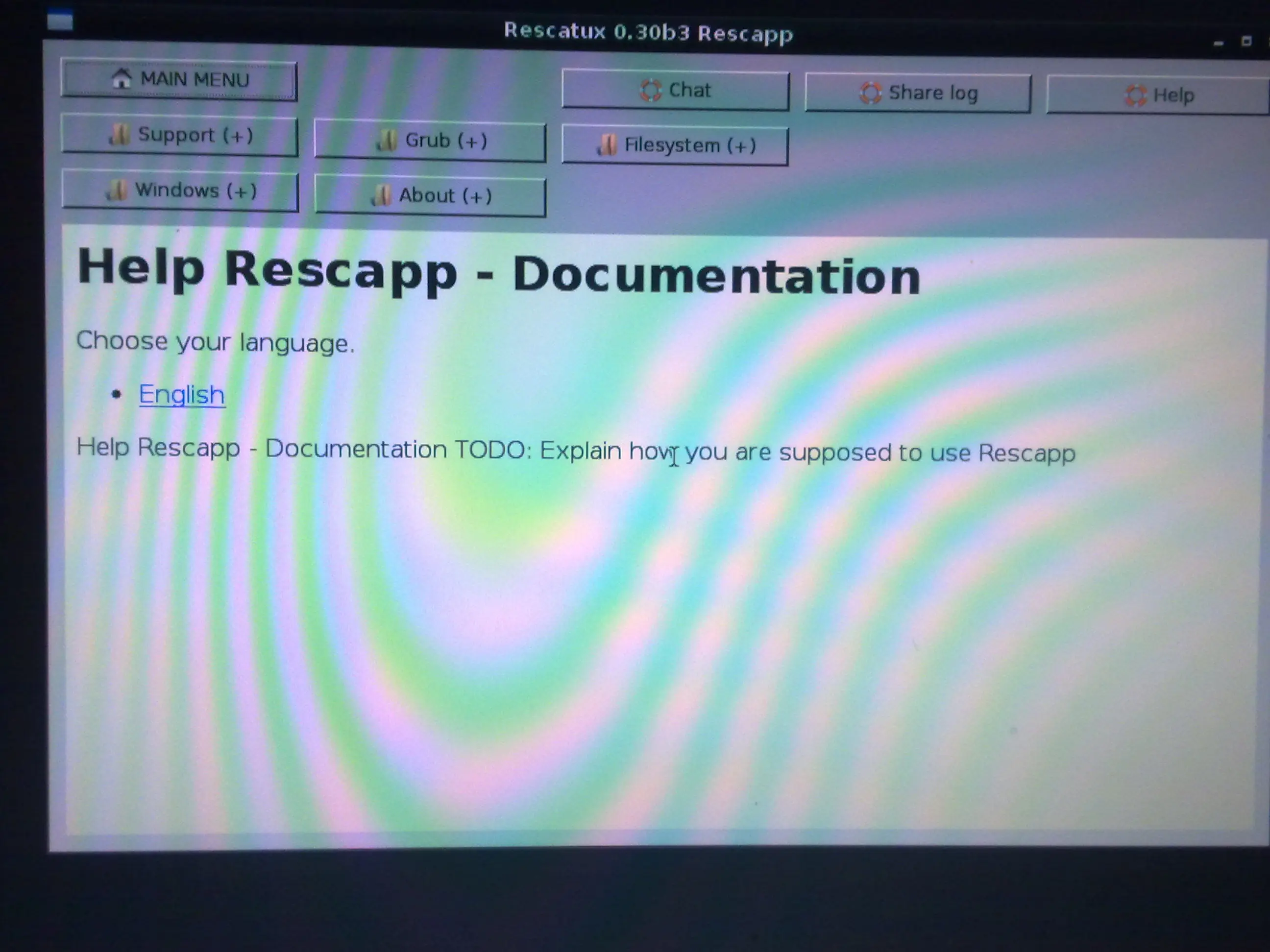
.
.
.
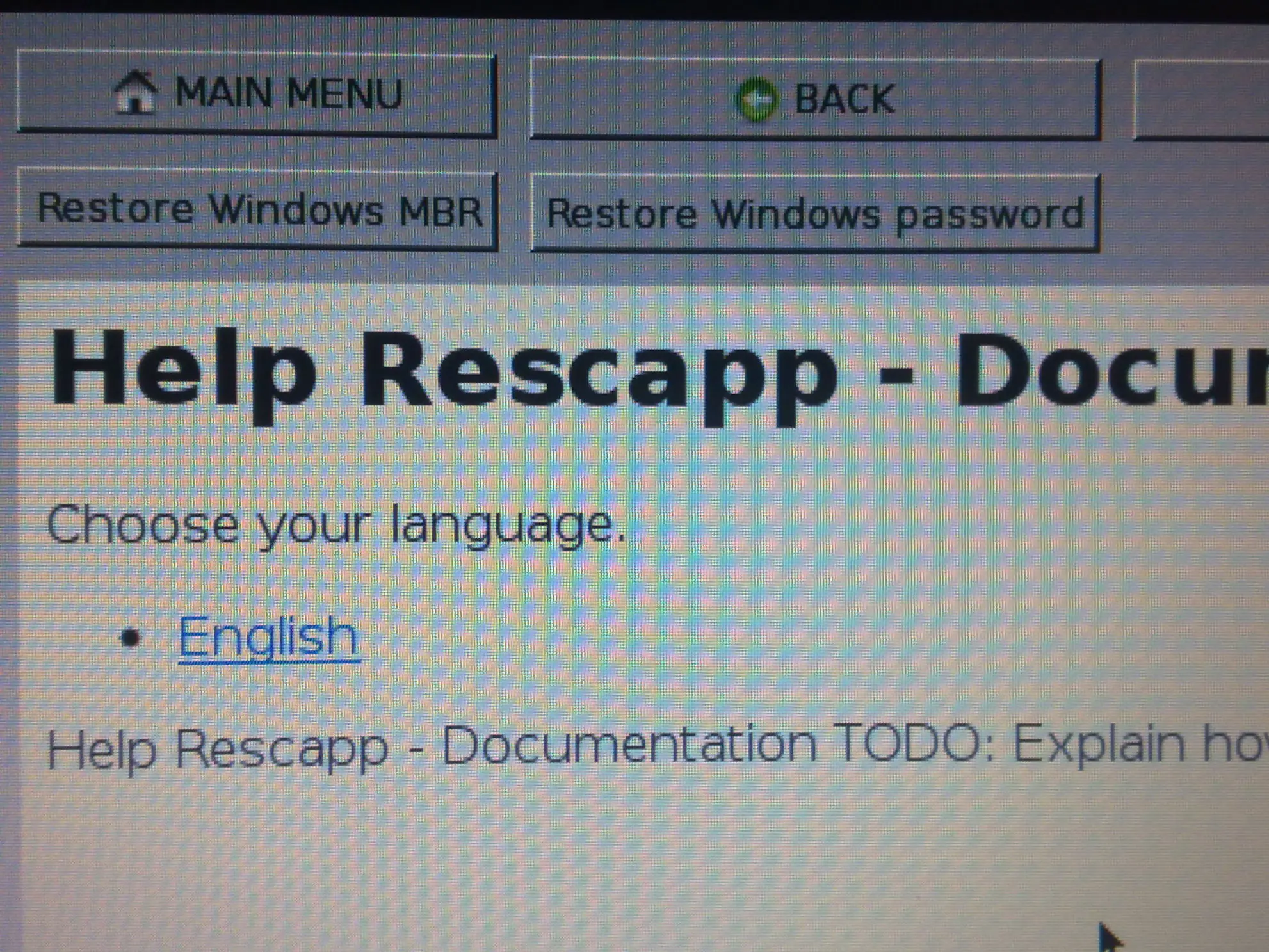
Clic en Restore Windows Password
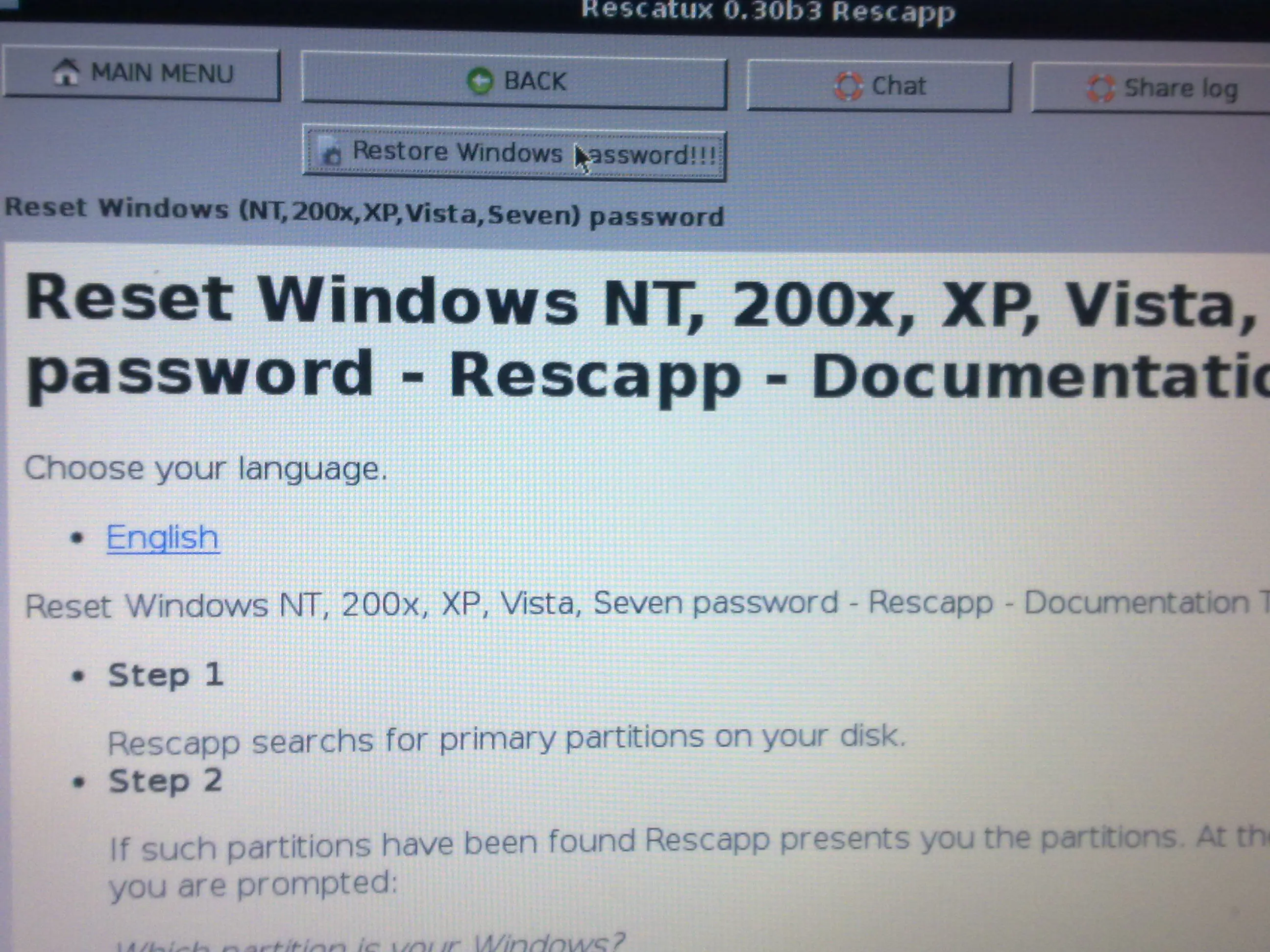
Aparece una ventana con la descripcion de lo que hace, Clic en Restore Windows Password!!!
.
.
.
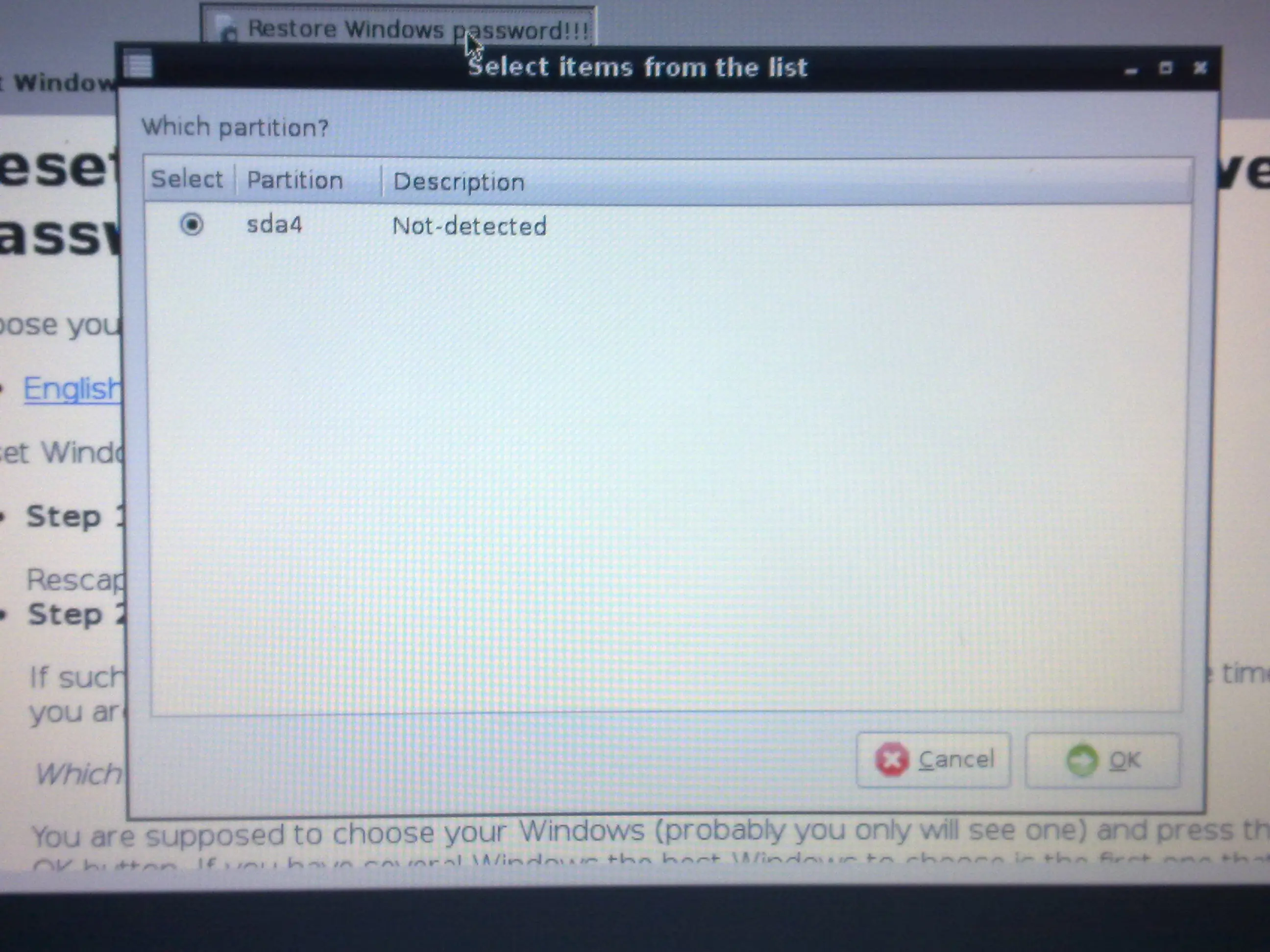
Seleccionamos nuestro disco duro
.
.
.
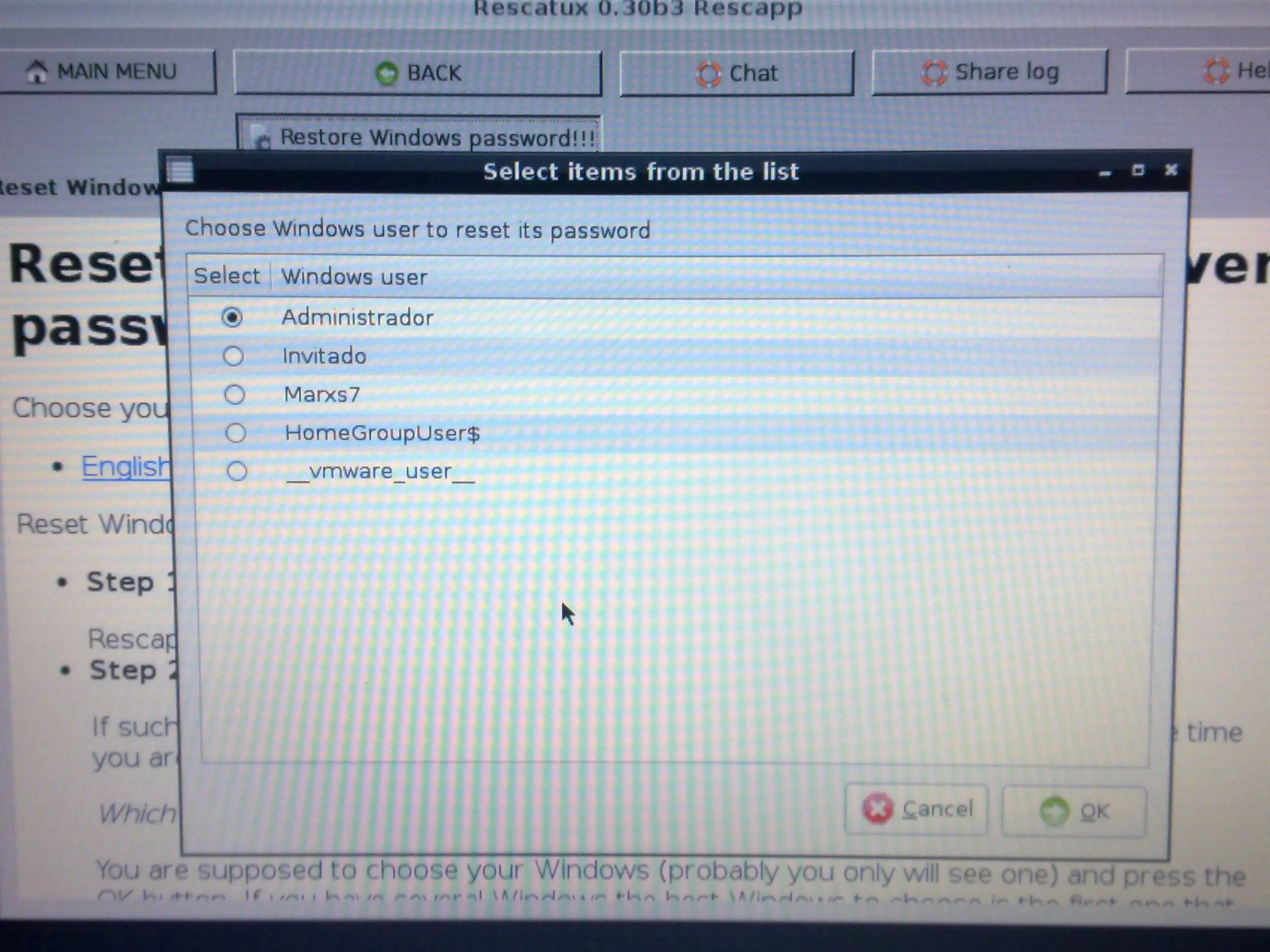
Seleccionamos la cuenta de la que eliminaremos el password
.
.
.
Pulsamos OK y listo!!
.
.
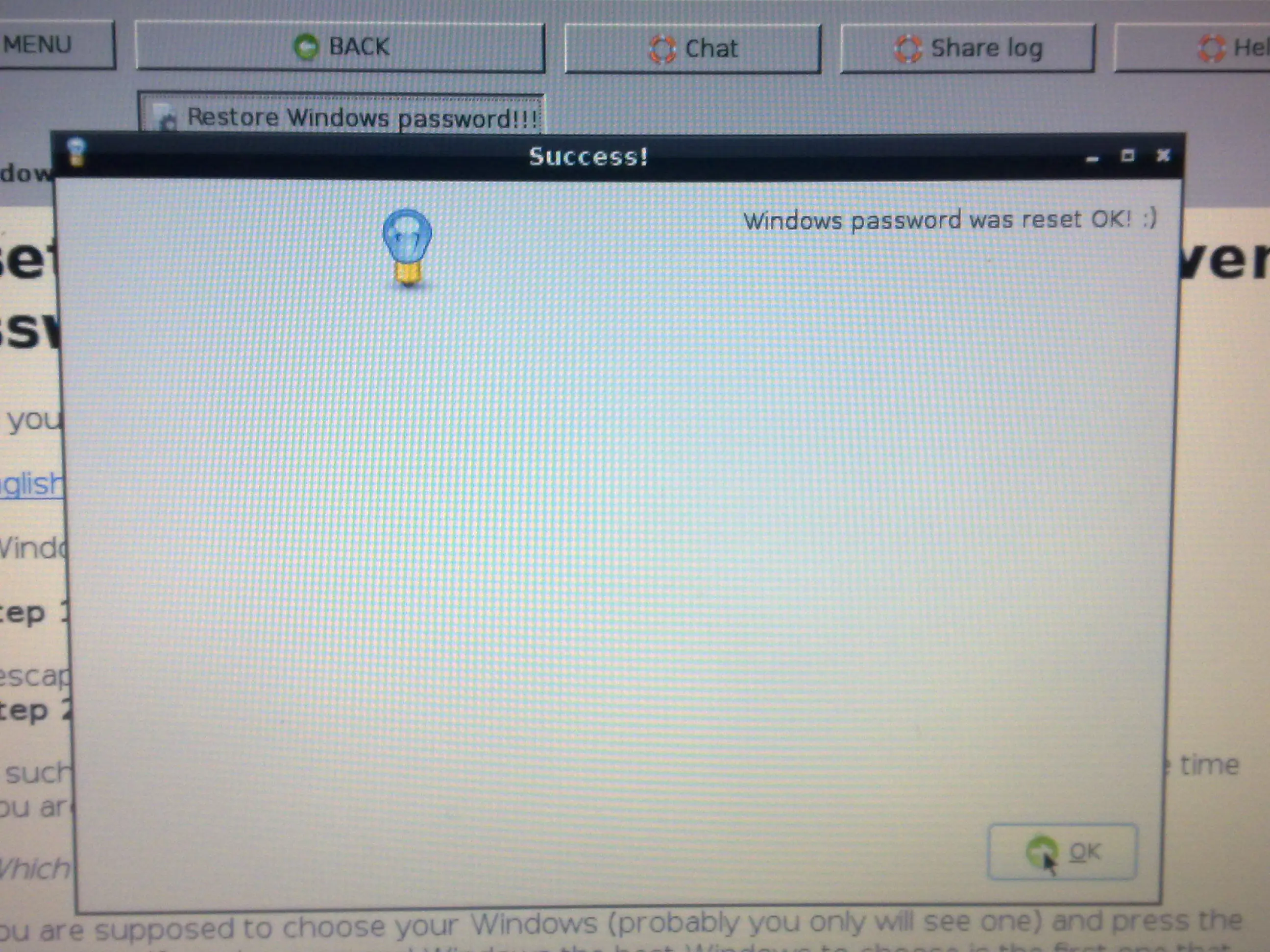
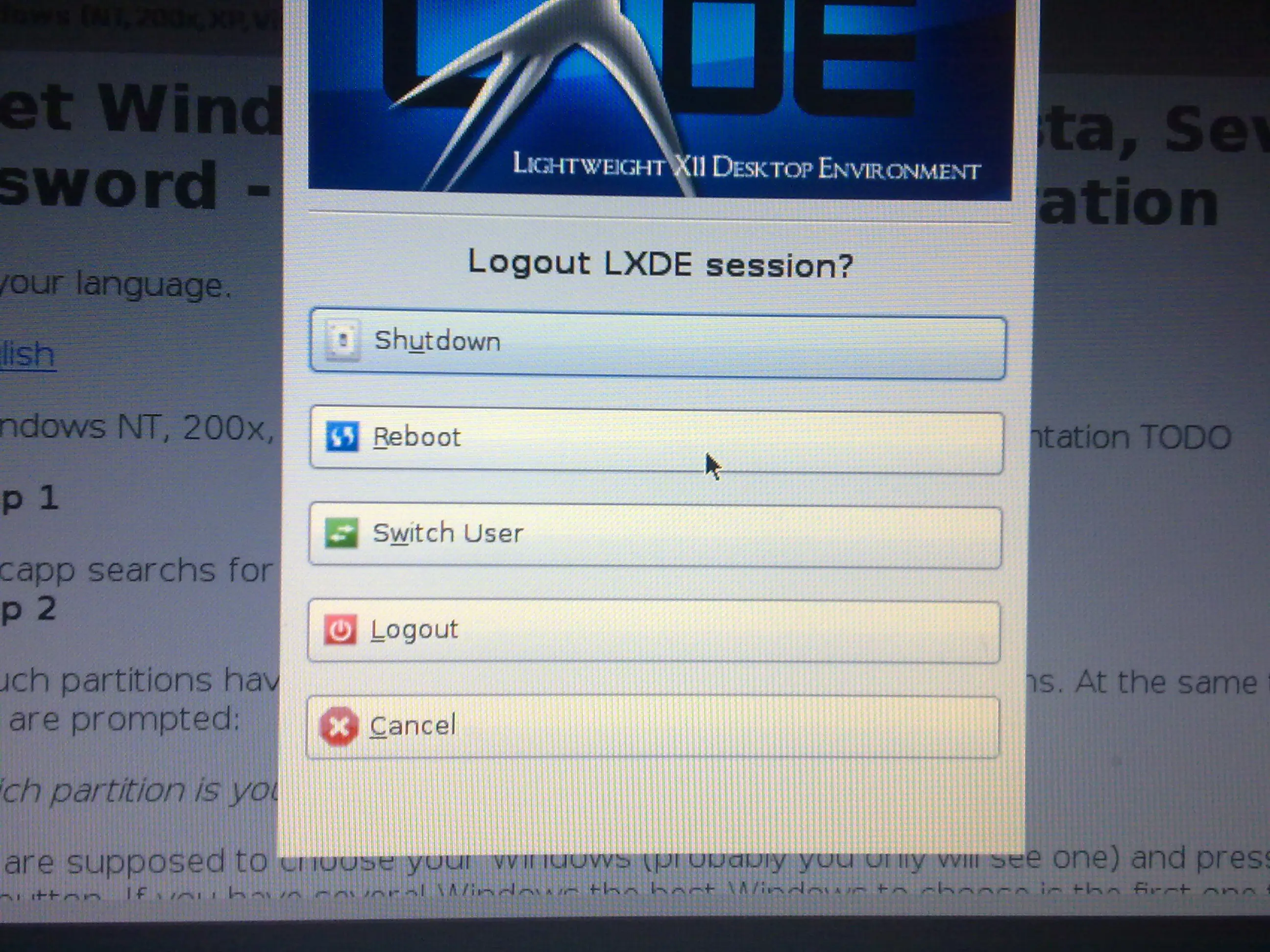
Reiniciamos la computadora seleccionamos la cuenta y entrara automaticamente.
.
.
Para finalizar Una captura de mi escritorio

:
.

Espero sus comentarios!!