Windows 8: Cambiar el número de filas que se muestra en la pantalla inicio
La pantalla de inicio de Windows 8 ya ha dado mucho de qué hablar en la red. Solo basta con que realicemos una búsqueda rápida en Internet para encontrar a muchas personas que están en contra o a favor del nuevo recurso que añadido en Windows 8.
La pantalla de Inicio de Windows 8 muestra un número de filas de acuerdo con la resolución del monitor en la cual está siendo mostrada. En pantallas con resolución de 1024×768, las aplicaciones se muestran en 4 filas, mientras que en pantallas con resolución de 1900×1080, las aplicaciones y herramientas se muestras en 6 filas. Pero fuera de eso, si quieres ampliar las filas que aparecen en la pantalla de inicio Windows 8 lo puedes hacer siguiendo los siguientes pasos.
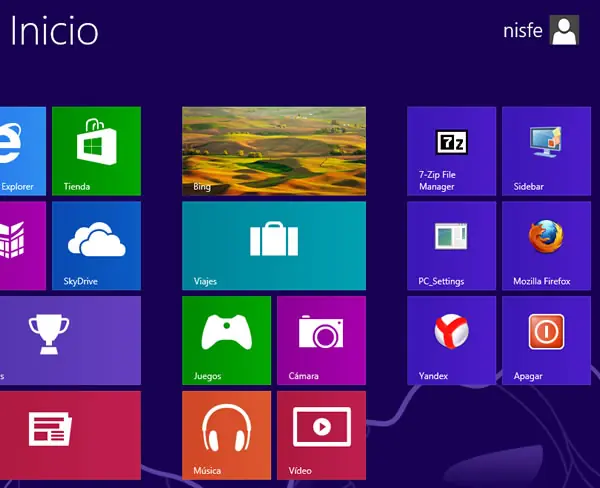
Cambiar el número de filas que se muestran en la pantalla inicio
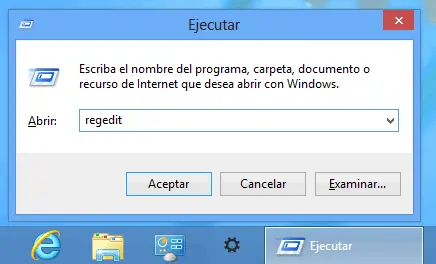
Para cambiar el número de filas que se muestran en la pantalla de Inicio de Windows 8 lo primero que debemos hacer es acceder al registro de Windows 8, para ello presionas las teclas “Win + R” y en el cuadro de diálogo escribes “Regedit”.
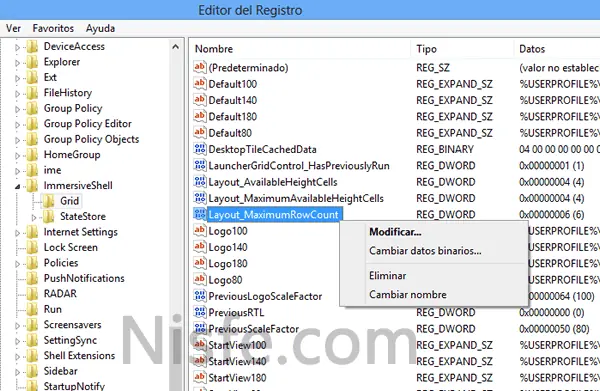
En la ventana del Regedit tendremos que ubicar la siguiente clave: Layout_MaximunRowCount después de ubicarla hacemos clic derecho y elegimos “Modificar”.
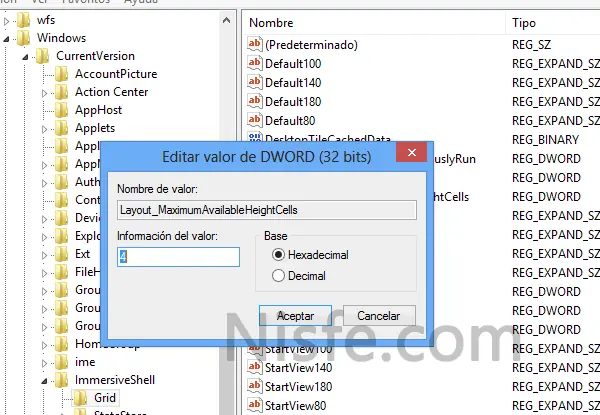
En la pequeña ventana que aparece escribimos el número de filas que quieres que se muestre en la pantalla inicio de Windows 8.
Para tener en cuenta
Los valores mínimo y máximo que podemos especificar en la ventana pequeña son los siguientes:
1024×768 y 1280×720: 4 filas
1440×900 y 1600×900: 5 filas
1280×1024, 1440×900 y 1920×1080: 6 filas
1920×1200: 7 filas
2560×1920: 10 filas
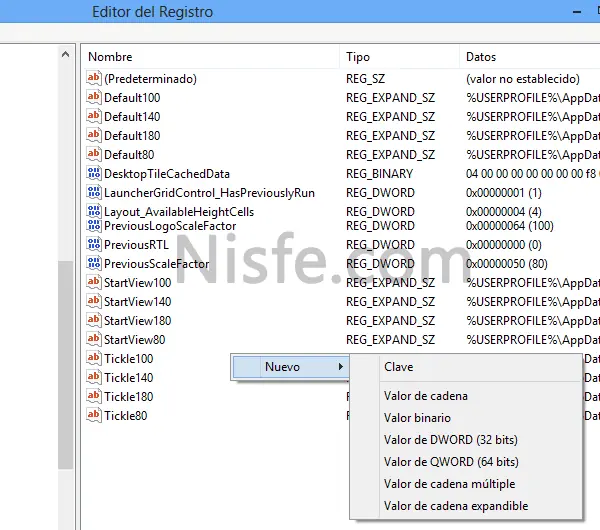
Si en caso de que la clave: Layout_MaximunRowCount no apareciera, la tendrás que crear, para ello solo haces clic derecho en una parte de la ventana, seleccionas Valor DWORD (32 bits)” y le pones de nombre “Layout_MaximumRowCount” sin las comillas.
Estos son los pasos para cambiar el número de filas que se muestran en la pantalla inicio de Windows 8. Recuerda que cuando se manipula el registro de Windows, lo recomendable es crear una copia de seguridad del mismo para prevenir cualquier cosa que pueda pasar.
La pantalla de inicio de Windows 8 ya ha dado mucho de qué hablar en la red. Solo basta con que realicemos una búsqueda rápida en Internet para encontrar a muchas personas que están en contra o a favor del nuevo recurso que añadido en Windows 8.
La pantalla de Inicio de Windows 8 muestra un número de filas de acuerdo con la resolución del monitor en la cual está siendo mostrada. En pantallas con resolución de 1024×768, las aplicaciones se muestran en 4 filas, mientras que en pantallas con resolución de 1900×1080, las aplicaciones y herramientas se muestras en 6 filas. Pero fuera de eso, si quieres ampliar las filas que aparecen en la pantalla de inicio Windows 8 lo puedes hacer siguiendo los siguientes pasos.
Cambiar el número de filas que se muestran en la pantalla inicio
Para cambiar el número de filas que se muestran en la pantalla de Inicio de Windows 8 lo primero que debemos hacer es acceder al registro de Windows 8, para ello presionas las teclas “Win + R” y en el cuadro de diálogo escribes “Regedit”.
En la ventana del Regedit tendremos que ubicar la siguiente clave: Layout_MaximunRowCount después de ubicarla hacemos clic derecho y elegimos “Modificar”.
En la pequeña ventana que aparece escribimos el número de filas que quieres que se muestre en la pantalla inicio de Windows 8.
Para tener en cuenta
Los valores mínimo y máximo que podemos especificar en la ventana pequeña son los siguientes:
1024×768 y 1280×720: 4 filas
1440×900 y 1600×900: 5 filas
1280×1024, 1440×900 y 1920×1080: 6 filas
1920×1200: 7 filas
2560×1920: 10 filas
Si en caso de que la clave: Layout_MaximunRowCount no apareciera, la tendrás que crear, para ello solo haces clic derecho en una parte de la ventana, seleccionas Valor DWORD (32 bits)” y le pones de nombre “Layout_MaximumRowCount” sin las comillas.
Estos son los pasos para cambiar el número de filas que se muestran en la pantalla inicio de Windows 8. Recuerda que cuando se manipula el registro de Windows, lo recomendable es crear una copia de seguridad del mismo para prevenir cualquier cosa que pueda pasar.