El motivo de este post es explicar como pueden automatizar el apagado del ordenador todos los dias o para una fecha especifica, para esto utilizaremos el programa Gnome Schedule (en ubuntu se llama Schedule tasks). Gnome Schedule es una herramienta que utiliza el programa crontab para permitirnos programar tareas sin necesidad de utilizar la terminal o consola.
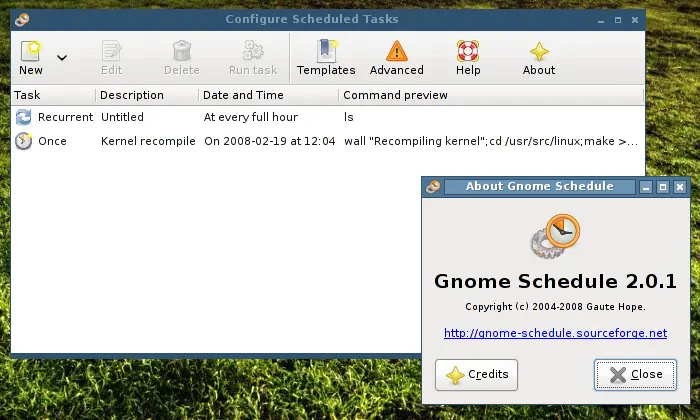
Paso 1: Instalar el programa, abrimos el gestor de paquetes, buscamos el programa y lo instalamos.
Paso 2: Abrimos gnome schedule como root, para esto abrimos una terminal, escribimos gnome-schedule y luego escribimos la contrase;a. Otra opcion es abrir gnome schedule con gksu gnome-schedule.
Paso 3: Asignar el apagado de el ordenador: Para esto abren el programa, dan clic en el + para asignar una nueva tarea, si prefieren automatizar el apagado diario del ordenador escogen la primer opcion (una tarea que se ejecuta en forma recurrente), si el apagado sera solo para un solo dia escogen la segunda opcion (una tarea que se ejecuta una sola vez).
En la casilla descripcion pueden darle nombre a la tarea, por ejemplo, apagar el pc. En la segunda casilla escriben el comando, en este caso sera /sbin/poweroff. Como en este caso queremos que el ordenador se apague a esta hora escribimos la hora, por ejemplo 23 (es decir las 11 pm), los demas los dejamos en * para que se active todos los dias.
Otro comando que pueden utilizar para apagar el ordenador son:
poweroff
halt
shutdown -h HH:MM
O si queremos que el sistema nos avise que apagara el ordenador: sleep 60 && echo "Apagando" && sleep 10 && shutdown -n
O tambien: sleep 60 && notify-send "Apagando" && sleep 10 && shutdown -n
Programar el inicio automático de Gnome Schedule.
Finalmente, una vez configuraron Gnome Schedule, programan su inicio automático de la siguiente forma:
- Si usan escritorio Gnome, Sistema, preferencias, sesiones. Startup Applications, click al botón + Add. Escribir en nombre Gnome Schedule y en comando: gnome-schedule.
- En Unity escriben startup en el buscador, escogen startup applications, escriben el nombre y el comando y salvan.
- En escritorio KDE copian su acceso directo en la carpeta home/user/.kde/Autostart
- En escritorio LXDE, presionan f4, escriban sudo leafpad, escriban su clave, desde leafpad: Clic en archivo, abrir, file system, etc, xdg, lxsession, lxde, abren autostart y añaden a la lista @gnome-schedule, etc. Salven el archivo.
Pueden hacer lo mismo con el programa alarmclock, aunque por lo general esto ya viene activado por defecto para alarmclock.
Observacion: Al programar el inicio de gnome schedule no necesitan hacerlo como sudo, si no con que cargue el programa como usuario es suficiente, una vez gnome schedule este funcionando, el apagado de gnome schedule como root se hara sin problemas. Pueden no tener ninguna tarea en gnome schedule de su usuario, lo importante es que tengan las tareas de apagado en el gnome schedule de root, aunque no vean las tareas en gnome schedule del usuario, estas estaran activas en la cuenta de usuario aunque no las vean cuando se inicie el programa.
El motivo de este post es facilitar a los usuarios de linux la programacion diaria de el apagado de el ordenador, para que aunque querramos seguir en el ordenador se apague solo. Algo que tenemos los humanos como especie es que dormimos 8 horas, Esto nos servira planear con tiempo nuestras 8 horas de sueño. Por ejemplo, si nos levantaremos a las 7 am, corresponderia poner la alarma a las 23:00 (11 pm).
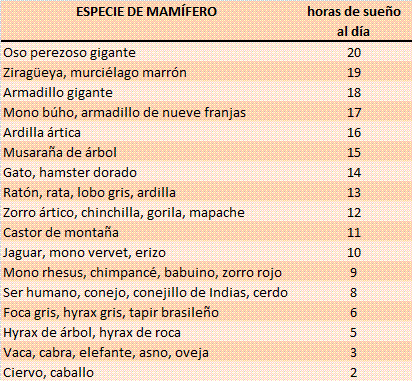
El uso de el ordenador o internet puede alterar nuestros habitos de sueño, por lo que este post es para programemos que el apagado automático de el ordenador se ejecute todos los dias a la misma hora (digamos para los dias que tenemos que trabajar o estudiar al dia siguiente).
Algunas recomendaciones extra:
Pueden hacer varias tareas de apagado, digamos por ejemplo una a las 23:00 otra a las 23:10 otra a las 23:20, etc. para evitar volver a encender el ordenador, ya que si lo encendemos a los minutos se volvera a apagar. Esto nos facilitara el dejar lo que tenemos por hacer para el dia siguiente.
Pueden utilizar una herramienta como google keep, un bloc de notas online donde podemos escribir todo lo que tengo pendiente para otro(s) dia(s)).
Ademas pueden utilizar una alarma con AlarmClock para que nos recuerde con una cancion o un mensaje de texto 10 minutos antes que el ordenador se apagara en 10 minutos.
Puede poner el apagado automatico de Gnome Schedule para los dias Lunes a Jueves, los viernes y sabado pueden no marcarlos y el domingo ponerlo mas temprano, digamos a las 9 o 10 para comenzar la semana con mas energia.
Fuentes: http://hablemostux.blogspot.com/2011/09/apagado-automatico-en-linux-sudo.html
http://es.wikipedia.org/wiki/Sue%C3%B1o
http://hatteras.wordpress.com/2010/12/27/programarautomatizar-tareas-no-repetitivas-con-gnome-schedule
http://hatteras.wordpress.com/2010/12/15/programarautomatizar-tareas-repetitivas-con-gnome-schedule
http://ubuntuforums.org/showthread.php?t=2073106
Y varios comentarios en el post.
Este post es una extensión de el tema: .