Si no puedes visualizar esta entrada correctamente (con imágenes y todo) puedes verla directamente en:
http://blueleaflinux.blogspot.com/2011/08/abrir-el-menu-de-kde-con-la-tecla.html
Una de las cosas que verdaderamente extraño de Windows (cuando no estoy usándolo en el trabajo) es la habilidad de lanzar el menú de inicio con la tecla... pues, precisamente la (mal) llamada "tecla Windows".
En Linux a la dichosa tecla generalmente la conocemos como "meta" y en KDE no es posible configurarla directamente para lanzar el "Kickoff" debido a que es considerada como un "modificador", o sea, que debe siempre ir acompañada de otra tecla. Sin embargo, con un pequeño "workaround" podemos tenerla funcionando.
NOTA: Toma en cuenta que de aplicar el siguiente tip, perderás todos los atajos de teclado que involucren la tecla "meta".
Ya advertidos, pongamos dedos a la obra.
Primero vamos a crear un pequeño archivo de texto llamado ".xmodmaprc" que guardaremos en nuestra carpeta "home". Éste archivo lo puedes crear con el editor de texto de tu preferencia, yo por ejemplo usaré "Nano", dentro del archivo escribiremos un par de lineas:
remove mod4 = Super_L
keysym Super_L = F14
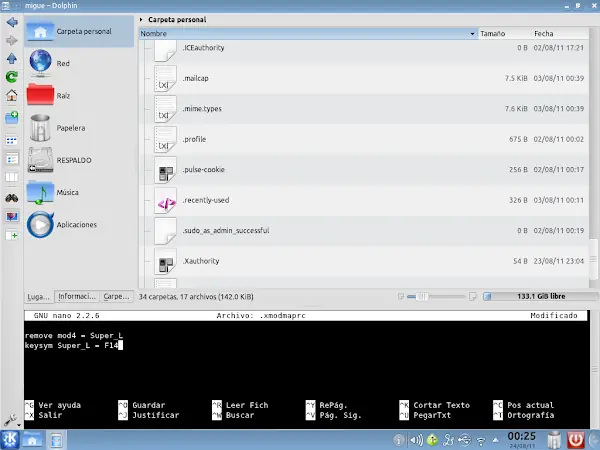
Éste pequeño archivo hará creer al sistema que la tecla "meta" es la tecla "F14", si tú estás buscando la tecla F14 en tu teclado en éste momento, déjame decirte que has sido trolleado involuntariamente.
Después, creamos otro archivo de texto, ésta vez llamado "kickoff-meta.sh" y lo guardamos en la ruta "~/.kde/autostart", éste archivo debe llevar el siguiente contenido:
xmodmap ~/.xmodmaprc
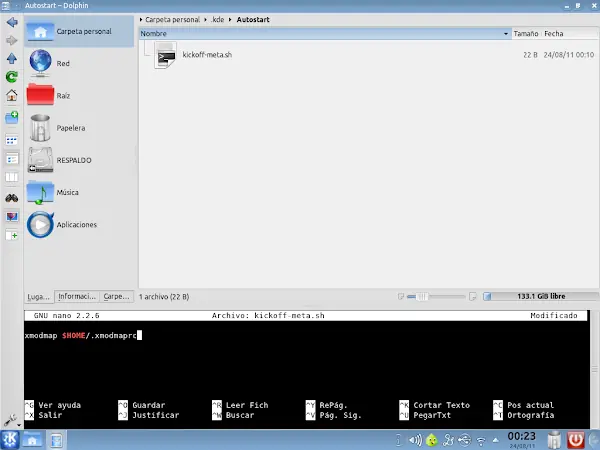
Y a éste, por ser un script, le damos permisos de ejecución con un:
$ chmod +x kickoff-meta.sh
O podemos dar click derecho sobre el archivo, elegir la opción "Propiedades" y en la pestaña "Permisos" marcar la casilla "Es ejecutable".
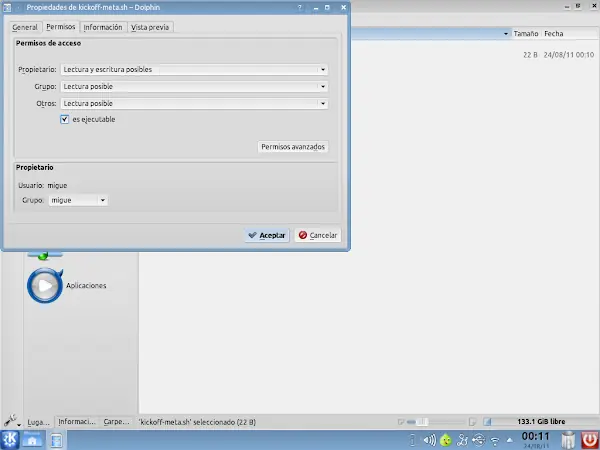
Luego debemos correr el script (solo la primera vez, después el script se iniciará automáticamente) haciendo click (o doble click según tengas configurado tu sistema) sobre éste, o desde consola con un:
$ ./kickoff-meta.sh
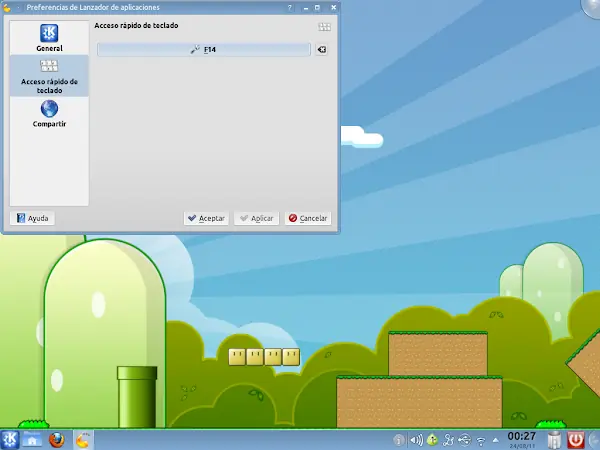
Ya para terminar, hay que configurar el menú en sí. Desbloqueamos los elementos gráficos de Plasma, y hacemos click derecho sobre Kickoff, escogemos la opción "Preferencias de lanzador de aplicaciones", en la sección "Acceso rápido de teclado" ya podemos configurar la tecla meta (que se mostrará como F14) para lanzar Kickoff a golpe de tecla.
Blue Leaf Linux