He visto que muchos han tenido problema para poner el Cubo 3d de Compiz para ubuntu 9.10 y tambien para poner 4 escritorios... problema que tambien tube yo acontinuacion explico Paso a Paso como dejar correctamente su cubo en el ubuntu.
- 1. INSTALAR LOS PAQUETES NECESARIOS.
Compiz viene instalado por defecto en Ubuntu 9.04. Para poder configurar Compiz-fusion debemos instalar unos paquetes. Vamos a Aplicaciones - Accesorios, abrimos una Terminal e instalamos lo siguiente:
* Compizconfig-settings-manager: Es el administrador de opciones compizconfig para poder habilitar los plugins deseados y poder configurarlos a nuestro gusto. Lo instalamos con el siguiente comando:
sudo aptitude install compizconfig-settings-manager
* Compiz-fusion-plugins-unsupported: Para tener plugins extras o nuevos. Lo instalamos con el siguiente comando:
sudo aptitude install compiz-fusion-plugins-unsupported.
FORMA 2:
En caso de no tener compiz ir a Aplicaciones hacer click en "Centro de Software de Ubuntu" y en el buscador de software poner "COMPIZ" y el primer software que aparece "compz gestor,.. open gl etc" instalenlo... luego ir a Sistema/preferencias/Administrador de compiz config... y al entrar les aparecera todas las opciones para modificar los efectos visuales de su ubuntu entre ellos el cubo dentro de escritorio.
- 2. PONER 4 ESCRITORIOS DE TRABAJO.
Nos vamos al escritorio y en el panel inferior a la derecha (al lado de la papelera), saldrán dos escritorios nada más, dar click derecho y seleccionar preferencias.
En columnas (no en filas) poner 4 para obtener las 4 caras del cubo, 6 si quieres un hexágono...
También lo podemos modificar en Sistema -> Preferencias -> Administrador de Opciones Compizconfig -> Opciones Generales -> Tamaño de Escritorio -> Tamaño Horizontal Virtual (Ponemos 4 para el cubo).
- 3. HABILITAR LOS PLUGINS.
Vamos a SISTEMAS - PREFERENCIAS y seleccionamos ADMINISTRADOR DE OPCIONES COMPIZCONFIG. Habilitamos los siguientes plugins:
* en el apartado "Escritorio":
CUBO DE ESCRITORIO y
GIRAR CUBO.
* En el apartado "Efectos":
CUBE REFLECTION AND DEFORMATION,
VENTANAS 3D y
CUBE ATLANTIS o ENGRANAJES DEL CUBO
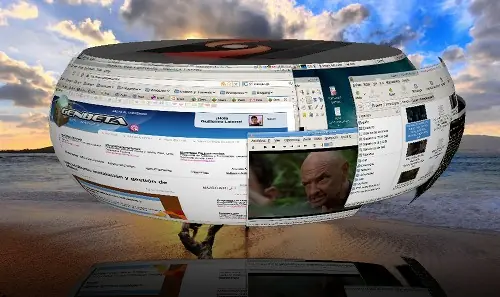
Ya tenemos nuestro cubo 3D funcionando.
¿ Cómo configurar el cubo 3D en Ubuntu ?
Vamos a ver los plugins uno a uno:
CUBO DE ESCRITORIO
En la pestaña GENERAL aparecen las teclas para desplegar nuestros escritorios en fila, que son: Ctrl+Alt+Down (flecha abajo del teclado) y para desplazarnos Ctrl+Alt+flechas derecha e izquierda.
Para ver el cubo pulsamos las teclas Ctrl+Alt y con el botón izquierdo pulsado movemos el ratón.
En la pestaña COMPORTAMIENTO podemos habilitar "Cubo interior" lo veremos todo desde el interior del cubo.
En la pestaña APARIENCIA damos click a la flecha de CUPULA O SKYDOME y podemos elegir una imagen para el fondo
Para ver la imagen es necesario habilitar la opción "Cúpula"
Para rotar nuestra imágen habilitamos "Cúpula Animada".
En la pestaña CUBO TRANSPARENTE podemos elegir la transparencia del cubo durante la rotación o cuando no está rotando.
GIRAR CUBO
En la pestaña GENERAL podemos modificar la aceleración, velocidad y zoom (para alejar el cubo)
En la pestaña BINDINGS podemos modificar la combinación de teclas para iniciar y girar el cubo (Ctrl+Alt y con el botón izquierdo pulsado movemos el ratón)
CUBE REFLECTION AND DEFORMATION
En la pestaña CUBE CAPS damos click en la flecha de APARIENCIA
En "cube bottom color" podemos añadir una imagen a la cara superior del cubo, para ello le damos a "nuevo", elegimos una imagen y nos saldrá debajo de la predeterminada (fusioncap.png), para que se pueda mostrar la imagen que hemos añadido, le daremos click a nuestra imagen y le damos al botón "subir" hasta ponerla la primera que será la que salga en el cubo.
En "Bottom image files" haremos lo mismo para la cara inferior.
En la pestaña REFLEJOS podemos habilitar el reflejo del suelo y en Modo del reflejo seleccionamos el modo (Para muchos el que mejor queda es “Reflejo Saltón”).
En la pestaña DEFORMATION podemos elegir un cilindro, esfera o Ninguno/a que es el cubo.
VENTANAS 3D
Aquí podemos hacer que las ventanas se separen del cubo.
En la pestaña OPCIONES VARIAS habilitamos "3D en el ratón sólo girar"
En la pestaña PROFUNDIDAD DE LA VENTANA podemos elegir la distancia que queremos del cubo a las ventanas abiertas.
CUBE ATLANTIS Y ENGRANAJES DEL CUBO
CUBE ATLANTIS: Muestra una pecera dentro del cubo con peces y corales. Está dentro del paquete unsupported.
En la pestaña "General" con el botón "editar" (teniendo seleccionado un tipo de pez) podemos modificar el nº, tipo y color de los peces. En el botón "añadir" podemos poner tiburones (shark), delfines (dolphin), ballenas (whale)...
En la pestaña "water/ground" podemos modificar el aspecto del agua y del suelo.
ENGRANAJES DEL CUBO. Muestra unos engranajes en el interior del cubo.
Estos dos últimos plugins consumen mucha cpu y memoria, por lo que si no tenemos una máquina con buenas prestaciones puede fallarnos.
Espero que este post les sirva de ayuda me despido con un gran saludo.