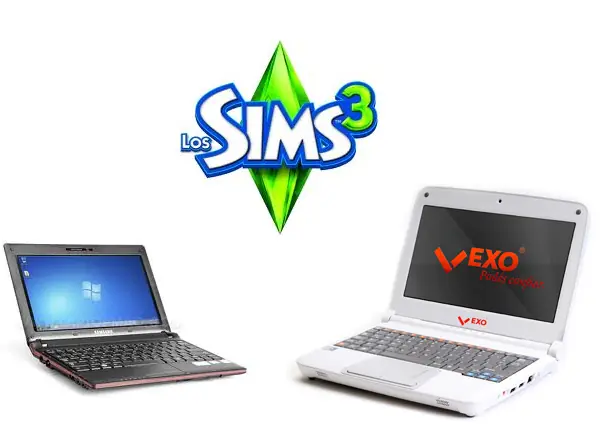
NOTA INICIAL: Gente, esto es extenso, pero si ya saben como instalar el juego dentro de una netbook por su cuenta porque ya lo han hecho anteriormente pero tuvieron problemas vuélvanlo a hacer y comiencen a leer desde el punto 7.
Bueno gente, el proceso para hacer funcionar el juego de Los Sims 3 adentro de una netbook cualquiera como por ejemplo, las del gobierno es el siguiente:
1 - Antes que nada si o si deben conseguir el juego de Los Sims 3 en formato fisico (en DVD) y crear una imagen en formato ISO, si se descargan los ISO de cada DVD desde Internet directamente a la netbook pues mucho mejor.
2 - Si has descargado las dos imagenes ISO a la netbook pasa al punto 4, sino sigue leyendo. Necesitaremos una computadora mas que tenga lectora de DVD (para los especiales: No importa si es lectograbadora, es lo mismo) y un programita instalado en ella llamado POWER ISO. Una vez tengamos el Power Iso instalado en la maquina procederemos a crear una imagen de cada DVD del juego que son un total de dos. No explicare todo el proceso de como crear la imagen ya que en el mismo programa te dice donde debes clickear para crear la imagen.
3 - Una vez tengamos las dos imagenes en la computadora lo que haremos ahora sera pasarlas a la netbook ya sea por via wifi, cable cruzado o, si sos un marginado social, un pendrive... si no tenes pendrive jodete. ¿Como pasar las imagenes de una maquina a otra? sencillo:
a) - Vía WiFi o Cable Cruzado:
Deberas configurar las placas yendo a CONEXIONES DE RED y luego clickeando sobre Conexión de Red Local o Inalambrica, luego ir a PROPIEDADES y aqui te aparecera algo que se llama Protocolo de Internet version 4 (TCP/IPv4), clickea sobre PROPIEDADES (hace todo esto mismo en cada maquina) y se te abrira otra ventana donde estara la opcion "USAR LA SIGUIENTE DIRECCION IP" por favor, pulsa en esta casilla y activala.
Ahora procederemos a crear una unión copulativa entre estas dos maquinas.
En la maquina donde tenes las imagenes ya hechas pon lo siguiente:
Direccion de IP: 192:168:0:1
Mascara de subred: 255:255:255:0
Puerta de enlace predeterminada: 192:168:0:2
En la netbook pon lo siguiente:
Direccion de IP: 192:168:0:2
Mascara de subred: 255:255:255:0
Puerta de enlace predeterminada: 192:168:0:1
Ahora tenemos que crear en ambos equipos el grupo de trabajo para que no haya problemas con el paso de información, vamos a Mi PC o, si tenes Windows 7 a INICIO y luego en EQUIPO, pulsamos con el botón derecho del mouse sobre el y a continuación sobre PROPIEDADES, una vez dentro vamos a, si es WIndows XP a Crear Grupo de Trabajo, si es Windows 7 en Cambiar Confijguracion y luego en CAMBIAR y le ponemos como nombre de trabajo el nombre que vos quieras, eso si, este mismo nombre tiene que ser tal cual el mismo en las dos maquinas, recuerda que hablamos de NOMBRE DE GRUPO DE TRABAJO, no de equipo.
Una vez hecho esto tenemos que crear una red Ad Hoc con la maquina que tiene las imagenes yendo a, en Windows 7 a Panel de Control/Redes e Internet/Centrod e redes y recursos compartidos, aqui dentro pulsa en Configurar una nueva conexion o Red luego, abajo de todo en Crear una red Ad Hoc, le damos siguiente a todo y una vez que nos pida un nombre le pondremos cualquiera, cambiaremos WPA2 - Personal por WEP y como contraseña deberán poner 12345, le damos siguiente a todo y listo
En la netbook, en la parte donde aparecen las redes WiFi ya tendría que aparecernos el grupo de trabajo que creamos en la otra maquina que tiene las imagenes ... pulsamos sobre ella y esperamos que se conecte, una vez conectada crearemos una nueva carpeta en el Escritorio, pulsaremos con el segundo boton sobre ella y vamos a Propiedades para luego clickear en COMPARTIR CARPETA.
Vamos a la maquina donde estan las imagenes , clickeamos en Equipo si es el Windows 7 o en Mi PC si es en Windows XP y luego al costado izquierdo sobre RED... tendria que aparecernos el NOMBRE DE EQUIPO (Especiales no se confundan con el nombre de Grupo de Trabajo) clickeamos sobre el y adentro nos tendria que aparecer la carpeta que compartimos...
Arrastramos las dos imagenes aqui dentro y esperamos... en unos minutos o una hora como mucho ya tendria que estar las imagenes pasadas en la netbook.
b) - Vía pendrive:
Si lo tenes, cuanto mayor capacidad sea mejor... trata en lo posible que sea de mas de 4 GB así las imágenes te entran de una sin la necesidad de comprimirlas, sino, si tenes un pendrive de menor capacidad deberás partir la imagen en pequeñas porciones con el WinRar, no te diré como porque sino este tutorial se ira al mismísimo carajo, solo puedo decirte que lo pases de a pedacitos a la netbook vía pendrive así, una vez puestos todos los pedazos podras realizar su descomprecion dentro de la netbook (Aviso a especiales: Borra los pedacitos DESPUES de haber descomprimido la imagen asi no te ocupan espacio del disco rígido).
4 - Bien! ya tenemos las imagenes del juego de Los Sims dentro de la netbook, ahora solo sera cuestion de instalarlos ¿como lo hacemos? montamos las imagenes dentro de la lectora virtual que SUPUESTAMENTE se creo automaticamente cuando le instalamos el Power Iso, para hacerlo empezaremos con la imagen que tiene el instalador (Para especiales: La imagen del DVD 1) pulsando sobre ella con el boton derecho o 2do botn del mouse y luego en PowerIso y por ultimo en Montar en... que puede ser D, E, F o G segun sea el nombre de la lectora virtual.
La lectora virtual se comporta como una lectora de verdad, podras acceder a ella desde Mi PC o, si vas a INICIO, desde EQUIPO. Quizas, si eres medio/a especial trataras de ejecutar el juego con el primer boton del mouse cosa que quizas no se te ejecute automaticamente, para no tener problemas clickea con el segundo boton del mouse y luego pulsa en ABRIR y entraras adentro de la imagen, lo que seria en si el DVD.
5 - Comienza a instalar el juego (Para especiales: Se apretá donde suele decir SETUP), pon todo aceptar, selecciona donde instalar el juego en la parte donde se te de la reverenda gana ya sea disco C o D y cuando aparezca la linea de instalacion deja que se te grabe hasta que te pida el Disco 2.
6 - Cuando te pida el Disco 2 haces lo mismo que se explico en el punto 4 para poder montar la segunda imagen, una vez montada la imagen reemplazandola por la anterior procedes a continuar con la instalacion del juego .
7- LISTO!! EL MOMENTO QUE TODOS ESTABAMOS ESPERANDO!! Ya tienes instalado los Sims 3 dentro de tu netbook, ahora bien, si el juego es pirata deberas montar de nuevo la primer imagen (Para especiales: Si, la que tiene el SETUP) y ABRIR el disco como te enseñe para ver los archivos internos, de seguro que alli dentro tiene que estar el CRACK, si el pirata que te lo hizo es muy HDP pueden pasar dos cosas: Que no te haya puesto una mierda de CRACK o que te lo haya grabado en el 2do DVD, de ser asi ya sabes que tenes que hacer.
8 - Algun especial newbie me preguntara con cara de inocente: ¿donde pongo el CRACK? sencillo, clickea sobre el acceso directo que se te hizo en el escritorio con el 2do boton del mouse y luego ve a PROPIEDADES, por ultimo clickea en BUSCAR DESTINO (No seas especial, con el 2do boton del mouse NO!) y llegaras a la carpeta del juego . Arrastra todos los archivos internos de la carpeta CRACK o como se llame adentro de esta carpeta, si no te sirve arrastrarlos clickea con el 2do boton del mouse y luego pulsa en copiar y luego en la carpeta del juego pon PEGAR y reemplaza todos los archivos por los de la carpeta de dicho juego ... si, aunque tenga o no algún virus!... si no eres especial sabras que hacer.
9 - Cierra todas las ventanas, ejecuta el juego y... PUTA MADRE, ME APARECIO ALGO ASI!!
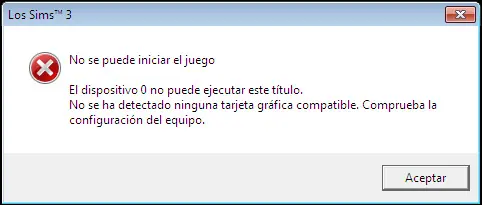
Bueno, no te preocupes... para subsanar esto haremos lo siguiente:
a) - Clickea en 2do boton del mouse (o derecho para los especiales) sobre Mi PC, de no existir Mi Pc por tener Windows 7 ve a INICIO y hace lo mismo sobre EQUIPO.
b) - Olvidate a partir de acá del 2do boton del mouse (o derecho), usaremos siempre el boton izquierdo del mouse, pulsa ahora sobre PROPIEDADES.
c) Aca pueden suceder dos cosas segun el tipo de sistema operativo que tengas, si es XP pulsa sobre HARDWARE y luego en ADMINISTRADOR DE DISPOSITIVOS, si es Windows 7 pulsa directamente en ADMINISTRADOR DE DISPOSITIVOS.
d) Una vez dentro de Administrador de Dispositivos ve a donde dice MONITOR, se te tendrian que abrir tres pestañitas mas que dicen: Monitor PNP, Monitor PNP Generico o Monitor Plug & Play.
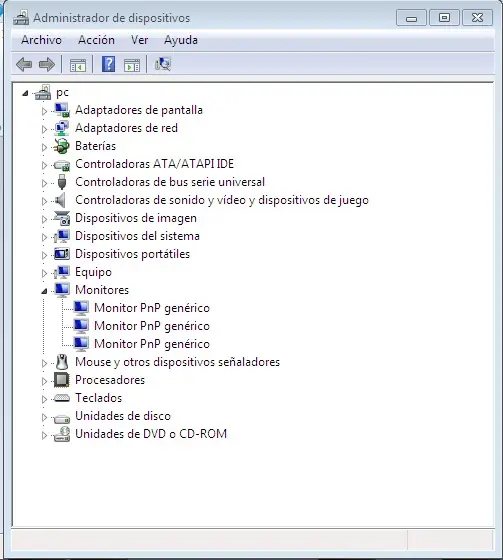
c) Borra o desisntala estos tres clickeando sobre cada uno de ellos y luego pulsando la tecla SUPR del teclado... hay otra forma para borrarlo pero no me quiero alargar en detalles... mas de un especial me preguntaria de seguro ¿pero me funcionara despues la net? PUES CLARO! Una vez que reinicies la maquina se te volveran a reinstalar solos de forma automatica... desgraciadamente.
10 - Finalmente hemos llegado al punto diez, cierra todas las ventanas, clickea sobre el acceso directo del escritorio y JUEGA!
Nota Importante: Al final del punto nueve dije "desgraciadamente" por el hecho de que, como se te reinstalaran de vuelta estos drivers automaticamente vas a tener que volver a hacer todo el punto 9 cada vez que reinicies la maquina y te dispongas a jugar todo el juego ... tampoco te preocupes si la imagen se llega a ver por la mitad, mueve el mouse hacia abajo y la pantalla tambien ira hacia abajo y podras jugar sin problema.
Este metodo fueron probados con los siguientes equipos y funcionaron: NBX y Samsung N150 Plus.
BUENO GENTE, ESTO ES TODO, ESPERO QUE LES HAYA SERVIDO... Y SI LES GUSTO DÉJENME PUNTOS QUE SIEMPRE VIENEN BIEN... EL LO MENOS QUE ESPERO DE USTEDES: SUS NOTAS Y SUS COMENTARIOS.
SUERTE!!

SUERTE!!