Personaliza tus iconos con AwOken Colorize the Iconset en Ubuntu 11.10 Oneiric
17
02
2012Vamos a ver como de una forma muy fácil y sencilla, podemos personalizar este tema de iconos llamado
AwOken
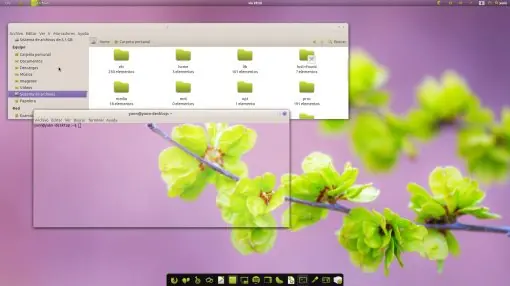
para darle el aspecto mas adecuado conforme a la temática que tengamos seleccionada en nuestro entorno Gnome Shell, Gtk3/Gtk2.
Instalación
Procedemos con su instalación vía PPA, para ello y desde el terminal.
$ sudo add-apt-repository ppa:alecive/antigone

$ sudo apt-get update

$ sudo apt-get install awoken-icon-theme zenity imagemagick
Se incluye tambien los paquetes de zenity y imagemagick, ya que la herramienta de configuración de AwOken las requiere para su funcionamiento.
Tras finaliza su instalación se nos instala los temas AwOken, AwOkenWhite y AwOkenDark. En nuestra carpeta de temas de iconos del sistema situada en /usr/share/icons. Para que pueda funcionar correctamente su herramienta de personalización llamada awoken-icon-theme-customization deberemos copiar su AwOken a nuestra personal de iconos es decir en$HOME/.icons, procedemos:
$ cd /usr/share/icons

$ cp -r AwOken $HOME/.icons
Configuración
Esta personalización de iconos se va a basar principalmente en alguno de los colores de nuestro wallpaper. Procedemos a su edición con Gimp. Previamente es recomendable mediante gnome-tweak-tool, seleccionar el tema de iconos AwOkenDark para que todo se desarrolle sin problemas. Tras esto y desde el terminal, ejecutamos su herramienta.
$ awoken-icon-theme-customization
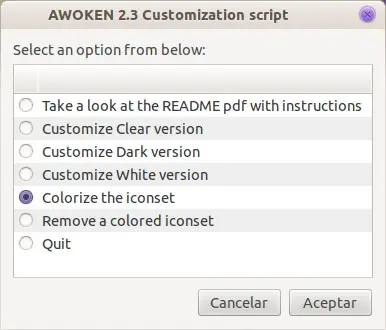
Aquí seleccionamos la opción Colorize the iconset. Nos preguntara si queremos ver la documentación de ayuda, seleccionamos que No y seguimos.
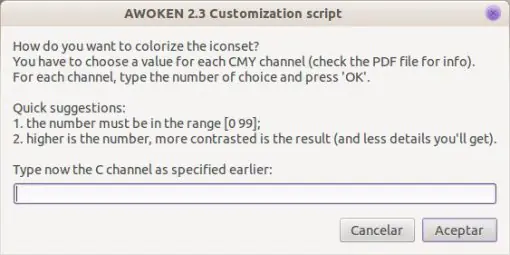
A continuación deberemos de introducir los parámetros correspondientes a CMY , para ello nos mostrara tres ventanas en la que introduciremos en cada una ella su valor. Para la primera el valor C, para la segunda el valor de M y para la tercera y ultima el valor de Y.
Estos valores los obtendremos a través del Gimp, para ello y desde la paleta del Gimp escogeremos la herramienta para establecer el color y elegimos de nuestro wallpaper que estamos editando, el color que consideremos más adecuado. Tras esto accedemos al dialogo de colores y seleccionamos, como se muestra en pantalla.
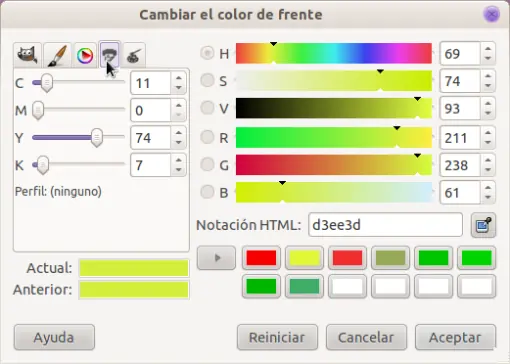
Donde obtendremos los valores de CMY que necesitamos. En el ejemplo se corresponden con C = 11, M = 0 y K = 74. Por tanto procedemos a introducir estos valores.
Nos avisa que el proceso llevará un tiempo y tras su finalización nos muestra el correspondiente aviso.
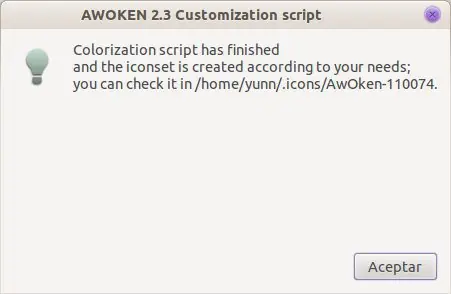
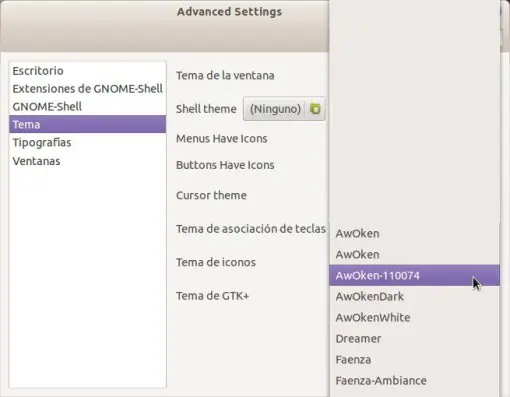
Si accedemos a nuestra carpeta personal de iconos, comprobaremos que se ha creado la carpetaAwOken-110074, siendo este numero los valores introducidos para CMY.
Ya tan solo nos queda seleccionamos nuestro nuevo tema de iconos mediante gnome-tweak-tool.