LXDE es un excelente entorno de escritorio y si son fanáticos como yo de la rapidez, sin duda LXDE es la mejor opción que tenemos.
Así que acá les dejo algunos tips para que dejen su LXDE moderno, personalizable y bonito.
Muy bien, empecemos.
LXMED, un editor de menú para LXDE
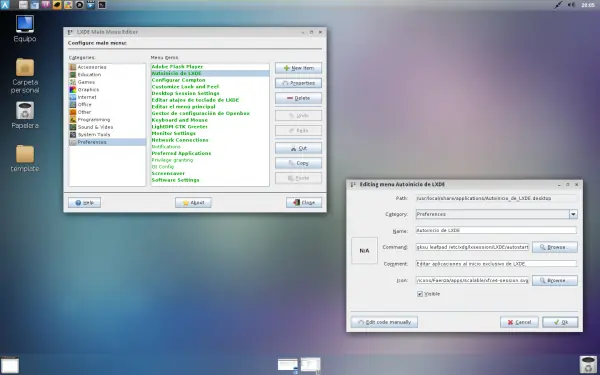
Primero lo primero. Esto lo necesitarán para algunas partes de este tutorial. LXMenu Editor fue diseñado con el objetivo de brindar a LXDE un editor de Menu sencillo, pero eficaz. Y de hecho, no sólo funciona con LXDE, también lo he probado exitosamente con Xfce
Lo único que requiere LXMED para funcionar es Java (OpenJDK/Oracle cualquiera sirve) y, dependiendo de la distro, gksu/beesu/etc…
Lo descargamos aquí. Luego, lo descomprimimos, entramos a la carpeta, y en una terminal hacemos:
sudo ./install.sh
Y se habrá instalado. Lo encontraremos en el menú de LXDE bajo la categoría “Preferencias“, aunque curiosamente estará el nombre en inglés. Piensan lo mismo que yo? Editaremos la entrada del menú, del editor de menú, con el propio editor de menú: Menu-Inception
Abrimos LXMED y nos pedirá la contraseña de root. La introducimos, clic en “Aceptar” y listo. Vamos a la categoría “Preferences” y hacemos clic en “Menu Editor“, luego en “Editar“. De nombre, pues coloquen lo que quieran. Yo escribí “Editar el menú principal“.
Accesos directos del escritorio
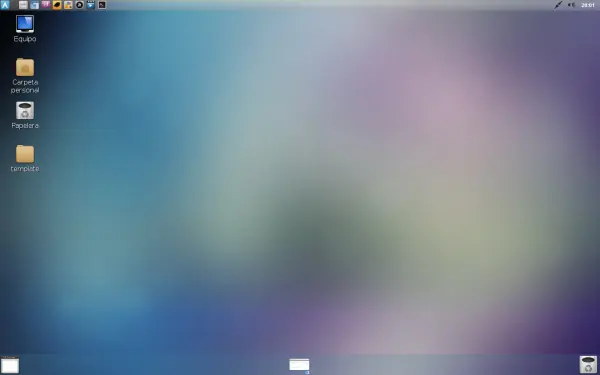
El que haya usado otros escritorios como Xfce, se habrá dado cuenta de que desde el comienzo aparecen en el escritorio unos accesos directos para la Carpeta Personal, Papelera, etc.
LXDE solía traer uno para la Carpeta Personal, que se llamaba Mis Documentos (Windows Detected? xD), pero ya no está. Así que, modificaremos algunos lanzadores para obtener un resultado similar.
Abrimos el menú de LXDE, y buscamos el Gestor de Archivos » Clic derecho » Agregar al escritorio. En total, haremos eso unas 3 veces. Lo siguiente, es abrir cada uno de ellos con un editor de textos y modificar las partes indicadas a continuación:
Para el ícono de la computadora:
Icon=computer
Name=Equipo (o como prefieran).
Name[es]=Igual que en Name.
Exec=pcmanfm computer:///
Para el ícono de la Carpeta Personal:
Icon=user-home
Name=Carpeta Personal (o como prefieran).
Name[es]=Igual que en Name.
Exec=pcmanfm ~
Para el ícono de la papelera:
Icon=empytrash.png
Name=Papelera (o como prefieran).
Name[es]=Igual que en Name.
Exec=pcmanfm trash:///
Con eso ya deberíamos tener los tres íconos básicos en el escritorio Con esos mismos pasos pueden crear otros accesos directos.
Editar atajos de teclado de LXDE
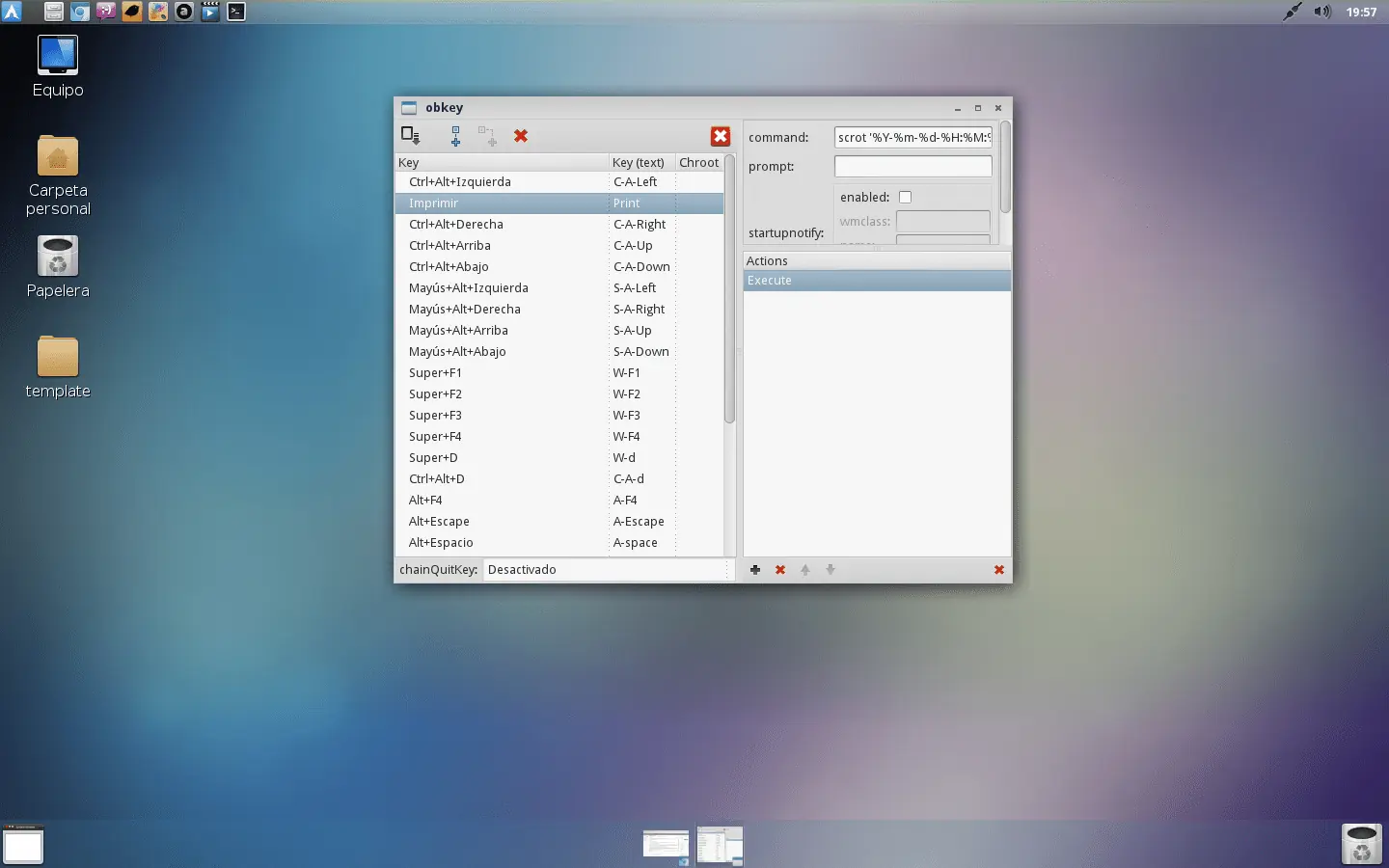
LXDE no viene por defecto con una herramienta como esta. Pero, ya que LXDE utiliza Openbox, podemos usar Obkey Para instalarlo en Debian sería:
sudo apt-get install obkey
Por defecto Obkey abre el archivo de Openbox que está en ~/config/openbox/rc.xml. Pero, si lo lanzamos de esta manera:
obkey ~/.config/openbox/lxde-rc.xml
Entonces si abrirá el archivo de LXDE. Ahora, digamos que queremos que al presionar la tecla
 se ejecute scrot para tomar una captura de pantalla… Ejecutamos el comando anterior, clic en el segundo ícono de la barra superior (el de añadir). En la sección Actions, seleccionamos “Execute“, y en la parte superior, donde pone “command” escribimos, por ejemplo:
scrot '%Y-%m-%d-%H:%M:%S_$wx$h.png' -e 'mv $f /home/usuario/Capturas/'
No debo decir que “usuario” es tu usuario o si? Eso crearía una captura de pantalla con hora y fecha, y la guardaría en la carpeta “Capturas” de tu Home. Por último, click en el atajo de teclado en la lista, y presionen la tecla
. Guardamos, y listo! Un atajo de teclado nuevo.
Agregar atajos importantes al menu de LXDE
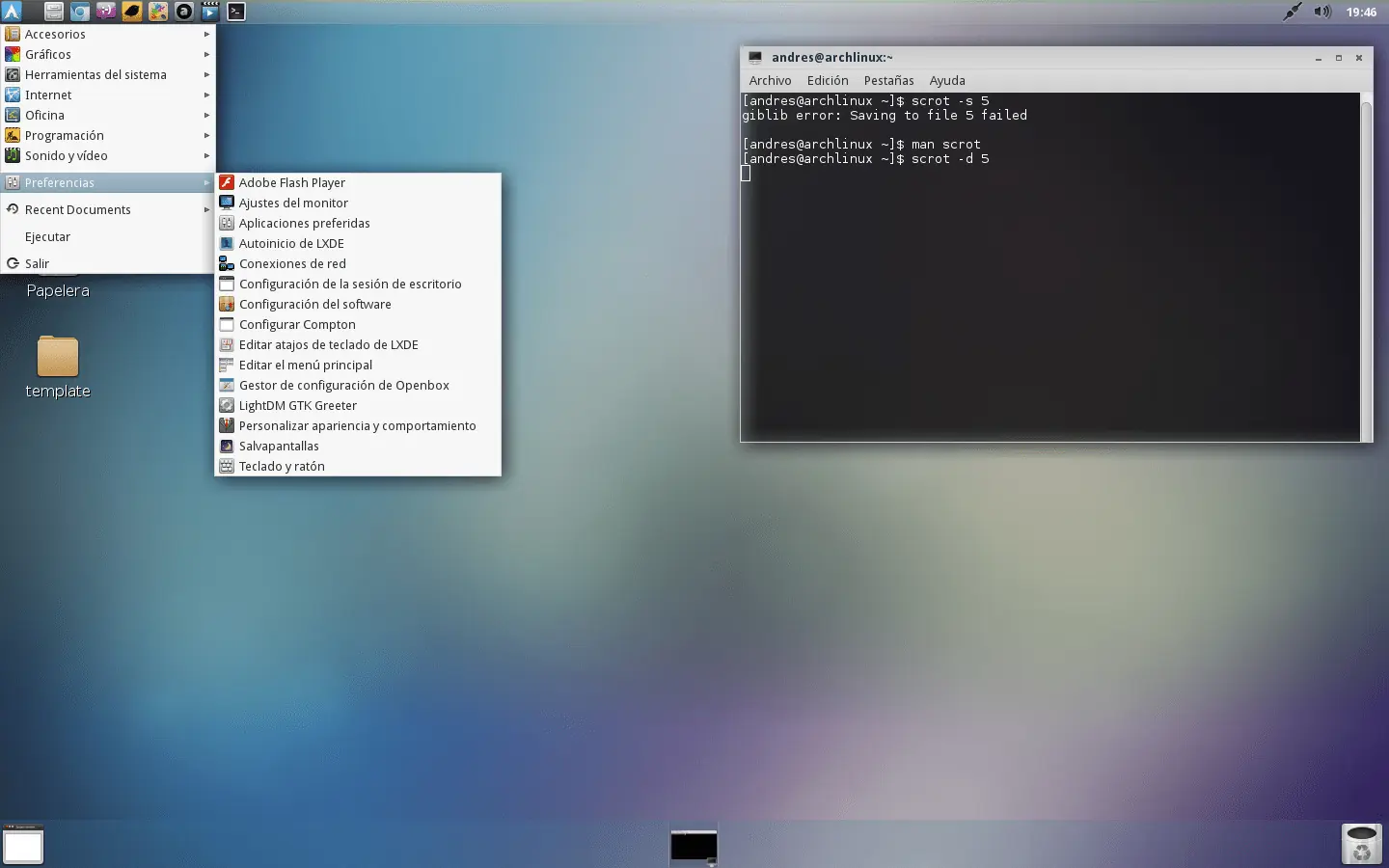
Desde que supe que LXMED me dejaba modificar el menú, corrí a crear unos atajos para modificar opciones comúnes de LXDE al instante.
Ese que dice “Autoinicio de LXDE” es un atajo directo para modificar las aplicaciones o procesos que se inician con LXDE.
“LightDM GTK Greeter” es para modificar la apariencia GTK de LightDM.
También creé uno en la sección accesorios, llamado “Gestor de archivos (root)” que abre PCManFM como root.
Casualmente, también hay uno que abre Obkey apuntando al archivo de LXDE Se llama “Editar atajos de teclado de LXDE“.
Reemplazar LXPanel con LXPanelX
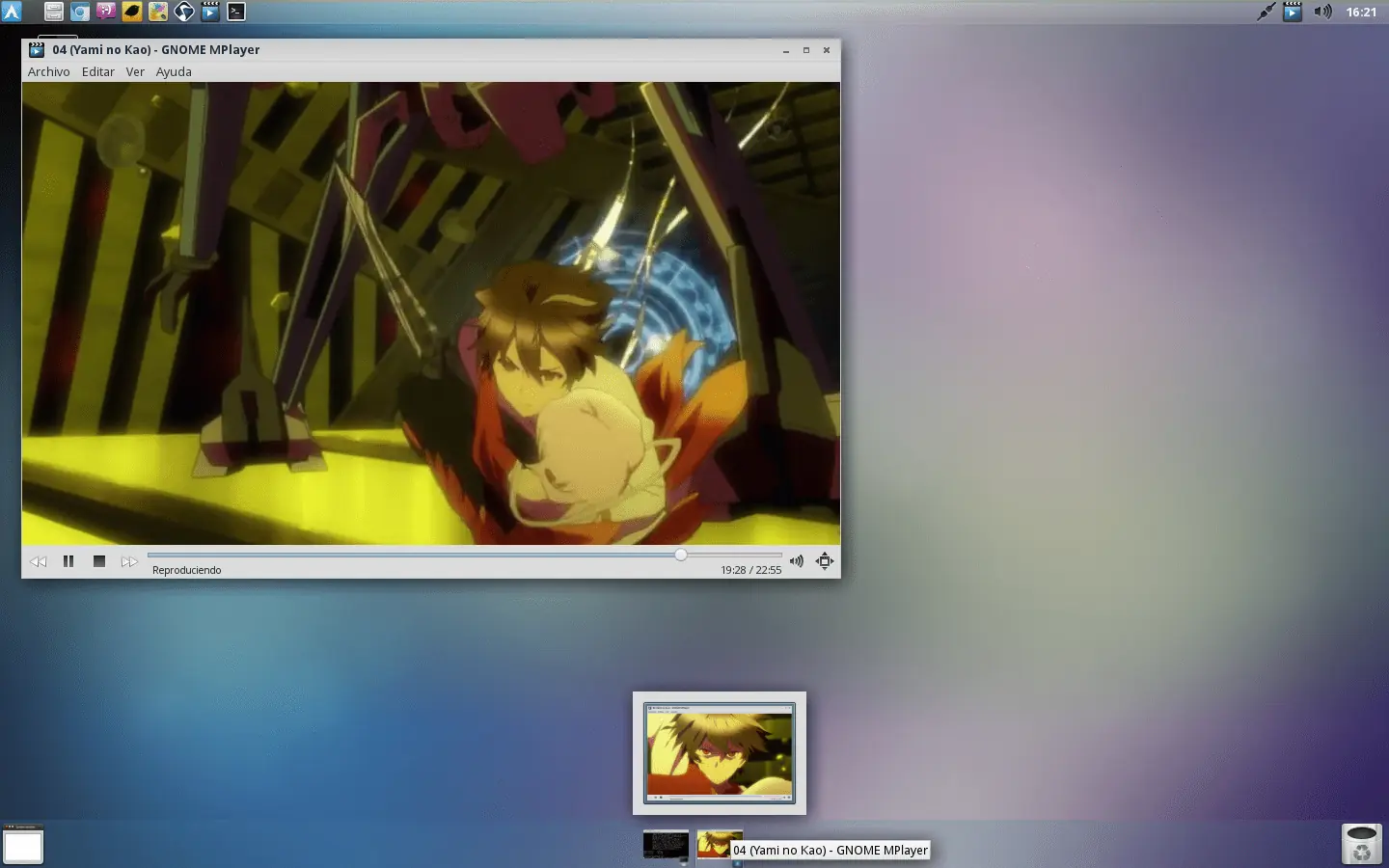
La verdad, al panel de LXDE le faltan algunas funciones que lo harían más personalizable/útil, así que… Por qué no lo cambiamos? Hace un tiempo nació un Fork del panel de LXDE, llamado LXPanelX. Quizás sea un poco más pesado que el LXPanel tradicional, pero si están dispuestos a gastar un poquito más de RAM ni duden en probarlo
Antes que nada, debemos hacer un cambio en el archivo de autoinicio de LXDE. Así que como root, usando nuestro editor favorito, lo abriremos. Por ejemplo:
sudo leafpad /etc/xdg/lxsession/LXDE/autostart
Dentro de el, veremos una línea que dice:
@lxpanel --profile LXDE
Simplemente la cambiaremos así:
@lxpanelx --profile LXDE
Y listo. Ahora, para aplicar el cambio inmediato, y empezar a configurar LXPanelX a su antojo, simplemente abran una terminal, y hagan:
killall lxpanel && lxpanelx --profile LXDE
Con eso será suficiente. O simplemente reinicien la PC xD
También hay un cierto detalle. El lanzador de LXPanelX no se abrirá cuando presionen [ Alt ]+[F2], porque viene por defecto para abrir el de LXPanel (si, el comando es diferente). Así que, con Obkey, abriremos el archivo de LXDE y buscaremos la parte donde está el atajo de [ Alt ]+[F2], y editaremos su comando. Lo dejaremos así:
lxpanelxctl run
Ahora ya abrirá el lanzador de aplicaciones.
Reemplazar PCManFM por SpaceFM
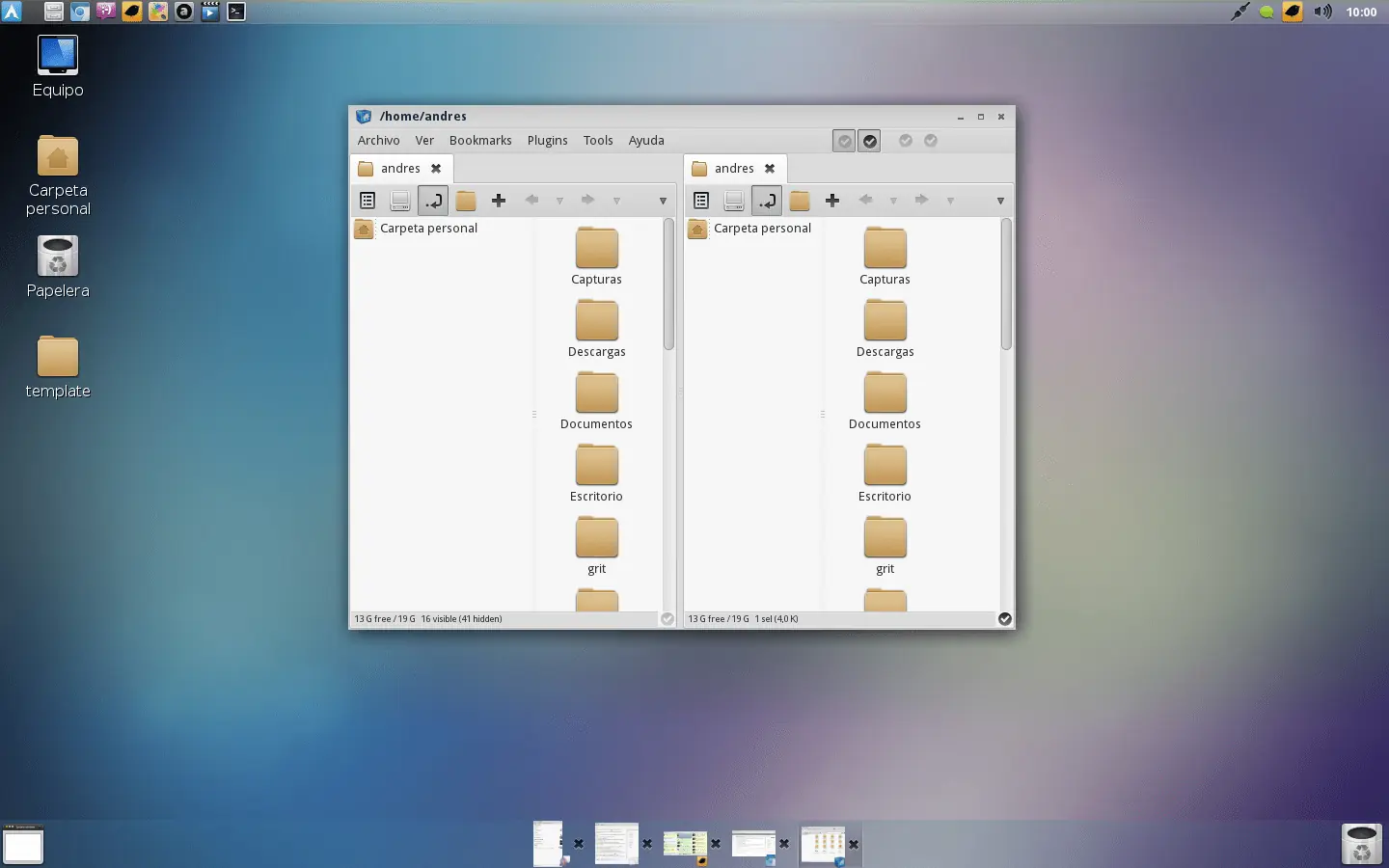
Ya una vez se habló de SpaceFM aquí, es un fork de PCManFM, también llamado PCManFM-Mod, y es nada más y nada menos que un PCManFM con aún más funciones, y un consumo practicamente igual. Personalmente, yo sigo usando PCManFM, no necesito tantas opciones. Pero, si quieren usar SpaceFM por defecto, les enseño.
Editaremos el archivo de autoinicio de LXDE. Hay una línea que dice así:
@pcmanfm --desktop --profile LXDE
La cambiaremos para que quede así:
@spacefm --desktop --profile LXDE
Con eso SpaceFM gestionará el escritorio en Lugar de PCManFM. En este aspecto ambos son idénticos, por lo que no lo uso Aunque las fuentes lucen un poco mejor con SpaceFM, diría yo. Ahora, para que el cambio sea inmediato, ejecutamos en el lanzador de LXDE:
killall pcmanfm && spacefm --desktop --profile LXDE
Con eso estará listo
Configurar Openbox desde LXAppearance
Por defecto LXAppearance solo se encarga de el tema GTK, íconos, fuente y cursor. Pero podemos ahorrarnos tener que abrir ObConf, instalando el paquete lxappearance-obconf, que debe estar presente en la mayoría (sino todas) las distribuciones.
Aplicaciones al inicio
LXDE necesita que le indiquemos que aplicaciones o debe cargar cuando inicie la sesión, para ello utiliza un fichero genérico que se encuentra ubicado en /etc/xdg/lxsession/<nombre de la sesión>/autostart.
Tomemos por ejemplo el fichero que viene en Linux Mint LXDE, el cual debe contener adentro lo siguiente:
@/usr/lib/policykit-1-gnome/polkit-gnome-authentication-agent-1
@lxpanel --profile Mint
@xscreensaver -no-splash
@nm-applet
@pcmanfm --desktop
@bluetooth-applet
@mintinput1
@setxkbmap -option terminate:ctrl_alt_bksp
@sh -c 'test -e /var/cache/jockey/check || exec jockey-gtk --check'
@/usr/lib/linuxmint/mintUpdate/mintUpdate.py
@xdg-user-dirs-gtk-update
@system-config-printer-applet
@mintwelcome-launcher
Nosotros no necesitamos todo esto muchas veces, por lo que podríamos dejarlo de esta forma:
@lxpanel --profile Mint
@pcmanfm --desktop
@mintinput1
@setxkbmap -option terminate:ctrl_alt_bksp
Con esto evitamos que LXDE cargue ciertas aplicaciones propias de Linux Mint que no necesitaremos, además del Bluetooth, el Gestor de Red, entre otros.
Configurando el menú.
Podemos ajustar otros parámetros para LXDE, para adaptarlo un poco más a nuestras necesidades, ejemplo de ellos es editar el menú de la sesión del usuario para que no muestre determinadas entradas que no se usarán, o para incluír otras.
Este proceso se facilita mucho con LXDE, ya que para incluír cualquier entrada al menú, solo tenemos que crear un .desktop dentro de /usr/share/applicactions/ y automáticamente se incluirá en el menú. Así mismo, si queremos, podemos eliminar algún .desktop que no querramos que aparezca.
También podemos editarlo de forma manual, editando un fichero con nombre genérico que se crea dentro de la carpeta .cache/menus/, ejemplo del nombre de este fichero podría ser:
.cache/menus/5e8ced031fcf7dff6ea5c5a91ecc43fb
Otro método, sería editar el fichero /etc/xdg/menus/lxde-applications.menu donde podríamos quitar la categoría Other (Otros) por ejemplo.
Fondo de LXDM.
LXDE incluye su propio gestor de sesión llamado LXDM. LXDM es sencillo y muy personalizable. Se pueden tomar como ejemplo algunos de los temas que se encuentran en /usr/share/lxdm/themes/ y editarlos para crear uno propio.
No obstante, si solo queremos cambiar la imagen de fondo, tenemos que editar el fichero /etc/lxdm/default.conf y dejarlo de esta forma:
[base]
greeter=/usr/lib/lxdm/lxdm-greeter-gtk
last_session=mint-lxde.desktop
last_lang=
last_langs=zh_CN.UTF-8
[ server ]
[ display ]
gtk_theme=Shiki-Wise-LXDE
bg=/ruta/imagen.jpg
bottom_pane=1
lang=1
theme=Mint
[ input ]
NOTA: Donde ven que están separados los corchetes, va todo junto.
Solo tenemos que cambiar la ruta de la imagen en la opción BG y reiniciar LXDM.
Montando memorias en PCManFM
Hace algún tiempo tuve alguno problemas cuando intenté montar una memoria flash o un CD-ROM mediante
PCManFM. Este me sacaba un pop-up diciendo: Not Autorized.
En el caso de las memorias USB la solución que primero encontré fue la siguiente:
1.- Crear en /media tantas carpetas con el nombre usb, usb1 y así sucesivamente, según la cantidad de puertos USB.
2.- Como siempre el primer dispositivo se monta con sdb, añadí al fichero /etc/fstab la siguiente línea:
/dev/sdb1 /media/usb1 auto rw,user,noauto 0 0
/dev/sdc2 /media/usb2 auto rw,user,noauto 0 0
/dev/sde3 /media/usb3 auto rw,user,noauto 0 0
3.- Luego le daba permisos y ponía al usuario en cuestión como propietario de esas carpetas:
# chmod -R 755 /media/usb*
# chown -R usuario:usuario /media/usb*
Pero como comprenderán este método es un poco sucio. Así que tenemos otra solución:
1.- Como root creamos el fichero /etc/polkit-1/localauthority/50-local.d/55-myconf.pkla (se
puede escoger otro nombre pero siempre tiene que terminar en .pkla).
2.- Le añadimos adentro lo siguiente:
[Storage Permissions]
Identity=unix-group:storage
Action=org.freedesktop.udisks.filesystem-
mount;org.freedesktop.udisks.drive-
eject;org.freedesktop.udisks.drive-
detach;org.freedesktop.udisks.luks-
unlock;org.freedesktop.udisks.inhibit-
polling;org.freedesktop.udisks.drive-set-spindown
ResultAny=yes
ResultActive=yes
ResultInactive=no
3.- Luego añadimos al usuario en el grupo STORAGE. Si este grupo no existe lo creamos:
# addgroup storage
# usermod -a -G storage USERNAME
Reiniciamos y listo.
Hasta otra!