Deja a Windows y prueba Linux. Te mostramos cómo jugar videojuegos de PC modernos usando la plataforma gratuita y de código abierto.
Cada año, Linux se vuelve más amigable con los usuarios, y tal vez te preguntes si Windows sigue siendo necesario para utilizar de forma fiable tu PC como una plataforma de juego moderna. La verdad es que probablemente no lo es. Aún depende un poco de tu hardware, pero Linux es una plataforma de juego robusta.
Para probarlo, vamos a mostrarte cómo jugar juegos para PC modernos en una PC Linux. Esta guía se enfocará en la versión más reciente de Ubuntu (12.10), pero puedes aplicarla a cualquier otra distribución de Linux basada en Debian. Supondremos que tienes instalado Linux, pero eso es suficiente.
Un repaso de Linux
A continuación, te presentamos una lista de los términos importantes para un usuario novato:
WINE: Una capa de compatibilidad utilizada para correr programas Windows en Linux.
PPA: Una dirección Web con una o más aplicaciones preconstruidas para una versión específica de Linux. Usar PPAs para instalar software de terceros ayuda a resolver los problemas de compatibilidad.
sudo: Un comando utilizado frente a los comandos terminales para darte derechos de administrador para cambiar una parte importante de su sistema.
Comencemos
Primero, necesitas instalar los controladores gráficos correctos. Esto depende de tu tarjeta de video. La regla general es conseguir una tarjeta GeForce de nivel medio que tenga por lo menos un año – al momento de escribir este artículo, sería una Geforce GTX 560 Ti. Si ya tienes una tarjeta diferente, no te preocupes –.
GeForce Drivers: Esta es la opción más sencilla y compatible. Abre una terminal y escribe los siguientes comandos, recordando presionar Enter después de cada uno:
sudo add-apt-repository ppa:ubuntu-x-swat/xupdates
sudo apt-get update
sudo apt-get install nvidia-current
Reinicia, y habrás terminado. Recibirá actualizaciones para este controlador de manera automática.
más recientes que la serie HD 6xxx: Si no tiene una GPU de Nvidia, conseguir los controladores de Linux es un poco más complicado; Nvidia desarrolla su propio controlador para Linux en lugar de liberar código abierto. Pero Intel y AMD liberan controladores como código abierto, de modo que vamos a obtener la versión más veloz (pero estable) de un mantenedor de la comunidad.
Un descargo de responsabilidad: Estos son muy buenos, pero los vas a obtener de una fuente no oficial. No siempre te ofrecerán un rendimiento comparable con lo que verías en Windows, y tal vez funcionen en menos juegos de vanguardia que los controladores de Nvidia.
Abre una terminal y escribe:
sudo add-apt-repository ppa:oibaf/graphics-drivers
sudo apt-get update
sudo apt-get dist-upgrade
Ahora reinicie. Estos controladores también se actualizarán automáticamente gracias a Linux PPA.
AMD Radeon HD 6xxx o más reciente: El desarrollo de código abierto de los controladores Linux de AMD tienden a rezagarse un poco, de modo que la compañía ofrece un controlador Linux para las tarjetas más recientes. En comparación con los controladores Linux oficiales de Nvidia, el rendimiento podría no ser tan bueno como en Windows, pero pruébalos; dependiendo de los juegos que corras, tal vez no notes ninguna diferencia.
Dirígete al sitio de AMD y selecciona tu tarjeta de video y sistema operativo (Linux x86_64 en la mayoría de los casos) del menú descendente.
Descarga el archivo y descomprímelo en el Escritorio (como lo harías en Windows), y abre una terminal y escribe:
cd Desktop
sudosh amd-driver-installer-catalyst-12.10-x86.x86_64.run
El instalador de AMD correrá para instalar y configurar los controladores de AMD, junto con el software de administración Catalyst Control Center GPU. Estos podrían no actualizarse automáticamente pues no los obtuviste de un Ubuntu PPA. Una opción de actualización debería estar en el Catalyst Control Center. Así que reinicia y habrás terminado.
Instala Wine
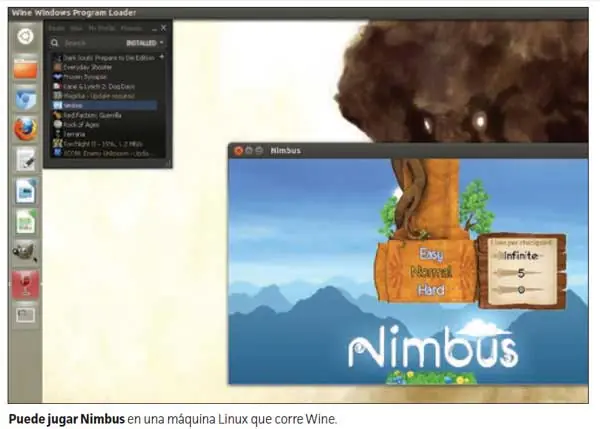
Wine amplía considerablemente tus horizontes para el juego sin Windows, así que se recomienda que lo instales en tu sistema.
Sólo abre una terminal y ejecuta los siguientes comandos:
sudo add-apt-repository ppa:ubuntu-wine/ppa
sudo apt-get update
sudo apt-get install wine1.5
sudo apt-get install winetricks
El sistema puede preguntarte si puede instalar otros paquetes; sigue y dile que sí. Una vez hecho esto, es hora de hacerse al hábito de usar los acceso directos de Ubuntu – presiona la tecla Windows y escribe winetricks; presiona Enter. Se abrirá la interfase Winetricks. Selecciona entonces los siguientes paquetes:
• Todo lo que comienze con “d3dx”
• quartz
• vcrun2005, vcrun2008, y vcrun2010
• wininet
• opsionalmente dotnet3.5. Sáltese este paso por ahora.
Pulsa Aceptar, y todo se instalará; ahora viene la parte divertida: jugar.
Winetricks es un programa que se instala junto a Wine que te permite instalar rápidamente las bibliotecas de Windows. Una vez abierto, pulsa ‘Seleccionar el wineprefix predeterminado’, clic en Aceptar y después ‘Instalar un Windows DLL o componente’; y haz clic en Aceptar una vez más.
Dónde obtener los juegos
La Humble Store y el Ubuntu Software Center: HumbleBundle integra múltiples juegos independientes en un “paquete” en el que pagas por lo que quieres para usarse en Windows, Mac o Linux. Probablemente va a ser su mejor fuente de juegos que corren de forma nativa y se garantiza (casi) que funcionen. Si se pierde un paquete, puedes obtenerlo por el precio completo del Ubuntu Software Center.
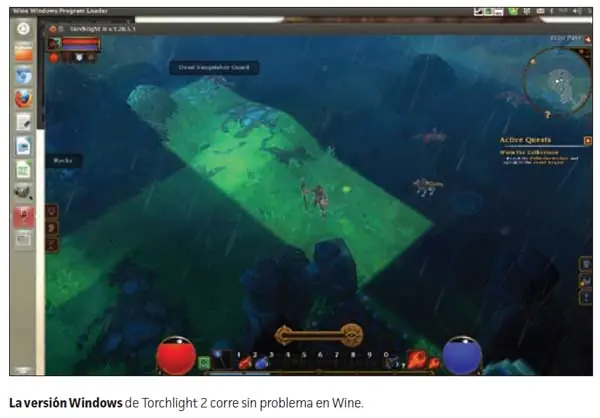
Steam: Si tienes Wine, actualmente no hay una razón poderosa para usar la versión Linux de Steam. Te recomendaría quedarte con la versión Windows pues funciona sin problema, y usar la versión Linux de Steam sólo si realmente necesita cinco cuadros extra o más por segundo en un juego.
Emulation: Si te gustan los títulos de las consolas, estás de suerte – por lo menos un emulador para casi todas las plataformas importantes tiene un puerto Linux. Algunas consolas anteriores, como PCSX para PlayStation, están disponibles en el Ubuntu Software Center; las más nuevas como Dolphin para Gamecube/Wii requieren que se agreguen PPAs de los desarrolladores.
Puertos Linux nativos anteriores: Durante la última década, ha habido varios puertos Linux de clásicos PC semioficiales. Un ejemplo es UnrealTournament 2004: Usando el DVD de Windows oficial, puedes instalarlo con un parche Linux especial del sitio Linux Installersfor Linux Gamers (un buen recurso para encontrar parches, pero no el único), y ¡listo! – una versión nativa de un juego de más de ocho años que funciona más o menos al instante en una versión moderna de Ubuntu.
Si el viento está a tu favor, estarás jugando en Linux en cuestión de segundos, y puedes incluso descubrir que no extrañas a Windows. Bienvenido al mundo del software libre.
Por Alex Garnett, PCWorld USA