
Como dice el titulo se puede disfrutar de los juegos de Android en Ubuntu, al igual que sus aplicaciones. Hoy en día existen varias maneras de correr Android en PC ya sea con el Android SDK, o usando una ISO de Android x86 la cual funciona bastante bien, pero no lo aprovechamos al 100% Android, ya que ciertas aplicaciones no inician (sobre todas esas que usan OpenGL), en otros casos es imposible conectarse a internet, en fin en ambos reina la inestabilidad, y el androide de Google, termina funcionando bastante mal. Partiendo de esta problemática nace AndroVM cuya meta es correr Android a la perfección bajo Máquina Virtual, incorporando la aceleración 3D y estabilidad, logrando de esta manera poder disfrutar de los juegos de Android, que es lo que apunta este humilde post.


Antes que nada instalamos VirtualBox en su versión 4.2, podemos buscarlo en el Centro de Software de Ubuntu, o desde la terminal con un rápido:
sudo apt-get install virtualbox-qt

Ahora lo que debemos hacer es descargar AndroVM, existen varias construcciones dependiendo del dispositivo que vamos a virtualizar, la mayoría está pensada para correr Jelly Bean, la diferencia radica en el tipo de (dispositivo Smartphone o Tablet) vamos continuar el tutorial con la versión tablet de la misma. queda en ustedes elegir otra, dependiendo también la aplicación y/o juego que quieran instalar.
Si quieres probar otras versiones visita aquí, ten en cuenta las versiones:
vbox86p ......... Versión Smartphone, con resolución 480×800
vbox86t .......... Versión Tablet sola, con resolución 1024×600
vbox86tp ........ Tablet y teléfono, resolución 1024×600
gapps ............ Son las Aplicaciones de Google como el Play Store, google Talk, y/o FlashPlayer.
houdini ...........nos dá el soporte a los procesadores de tipo ARM
Sabiendo esto procedemos a descargar los archivos OVA para VirtualBox
Necesitamos descargar el siguiente OVA: vbox86tp + gapps + Flash Player + houdini
Y el AndroVMplayer lo descargamos según la versión de nuestro sistema de acá:
Versión Linux 32bit
Versión Linux 64bit
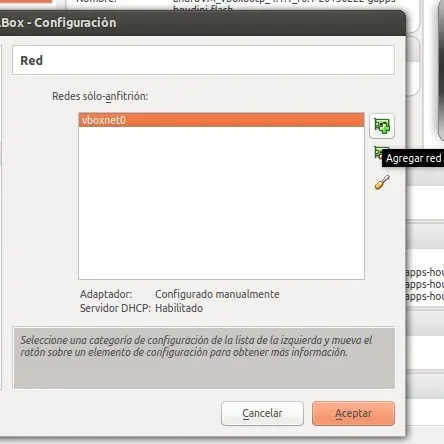
Una vez descargada la instalamos la máquina virtual, la importamos con un simple doble click. Ya desde VirtualBox. hay que dirigirse a preferencias desde de red, y añadir un solo host de red: nos dará la opción vboxnet0, y aceptamos.(Ojo: desde la configuración de Virtual Box, no de la máquina)
Iniciamos la máquina virtual y ya ya tenemos Android perfectamente corriendo en Ubuntu
 restaria activar la aceleración OpenGL.
Ya dentro de Android inciamos la APP del entorno AndroVM OVA, en su configuración habilitamos la opción OpenGL, nos pide reiniciar y reiniciamos.
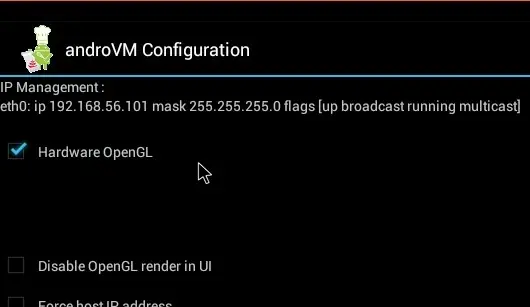
Al momento de reiniciar, tener en cuenta en los mensajes de error: IP Management: 192.168.56.101, por si la necesitamos más tarde.
Procedemos a ejecutar el archivo AndroVMPlayer, (que es quien nos otorga la aceleración gráfica) descomprimimos, lo ejecutámos, seleccionamos la máquina virtual y corremos.
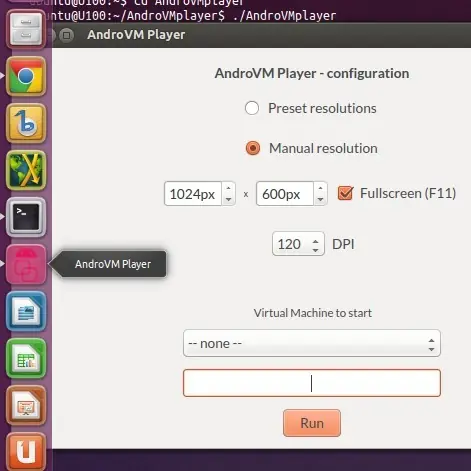
otra manera es ejecutar ./run.sh + (Resolución Y + Resolución X, + DPI), en nuestro caso seria:
./run.sh 1024 600 120
Y LISTO!. Con estos pasos ya tenemos configurado Android en Ubuntu y corriendo. incluyendo aceleración de hardware completa en OpenGL que nos permitirá instalar aplicaciones que requieran 3D como los principales juegos, para ello abrimos el Google Play e instalamos como si fuera un dispositivo android normalmente, si no tienen acceso a internet en las opciones de el VMPlayer ponen el IP anteriormente apuntado.
Nota: el funcionamiento va mucho que ver con las capacidades del Hardware y especialmente con los controladores que utilizamos para nuestro dispositivo de vídeo, más allá de eso, en mi
Intel integrada va como piña, no así en algunas ATi por ejemplo. con estas tarjeta y con sus drivers privativos mayormente se sufren pantallazos negros. .