¿Que es Xubuntu?:
Xubuntu es una distribución oficial basada en la distribución GNU/Linux Ubuntu , que utiliza el entorno de escritorio Xfce .
Xubuntu está diseñado para usuarios con computadores que poseen recursos limitados de sistema, o para usuarios que buscan un entorno de escritorio altamente eficiente.
La versión estable más reciente, Xubuntu 11.10 (Oneric Ocelot) fue lanzada el 13 de octubre de 2011
Comenzamos con la instalación haci que a ponerle huevos!
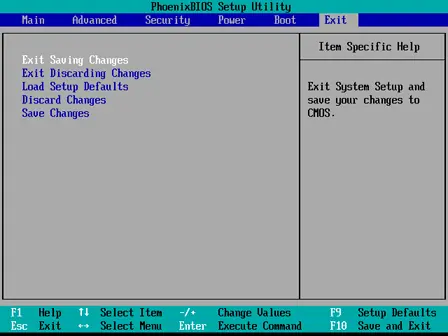
Guardaremos los cambios en la BIOS con la opción "Exit Saving Changes":
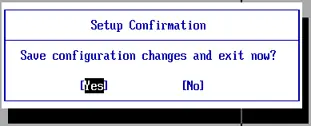
Pulsaremos en "Yes" para guardar los cambios en la BIOS:
El equipo se reiniciará y si todo ha ido bien y está correctamente insertado el CD de instalación de Xubuntu 7.04, nos mostrará el siguiente menú:
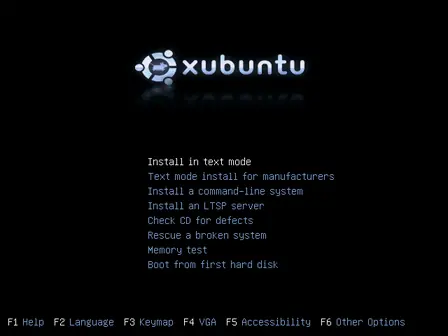
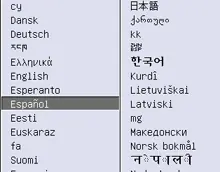
Cambiaremos el idioma pulsando "F2" y seleccionando "Español":
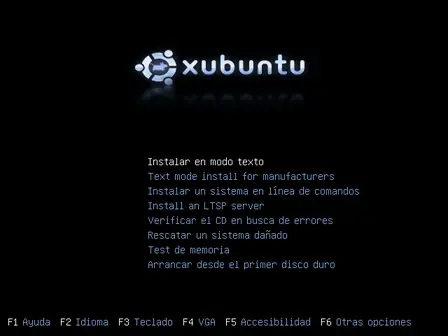
El menú cambiará a español, pulsaremos en "Instalar en modo texto" para iniciar la instalación de Linux Xubuntu 7.04:
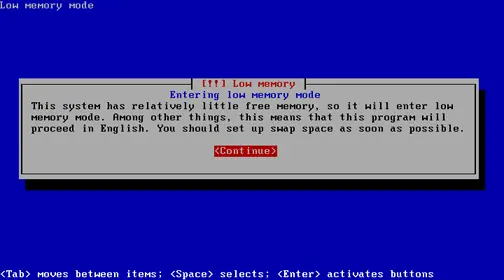
Si el instalador de Xubuntu detecta que el equipo tiene 64 MB de RAM, nos mostrará un mensaje indicando que el método de instalación cambiará a "Low memory mode" (modo de memoria baja). Entre algunas de las limitaciones de este modo se destacan: no se podrá cambiar de idioma (la instalación y el sistema estarán en inglés), no dejará elegir los paquetes a instalar (se instalarán los que Xubuntu estime oportunos). Pulsaremos "Continue" para continuar con el proceso de instalación:
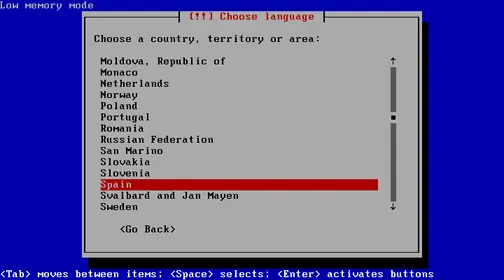
Seleccionaremos el área correspondiente a nuestra ubicación geográfica (en nuestro caso "Spain":


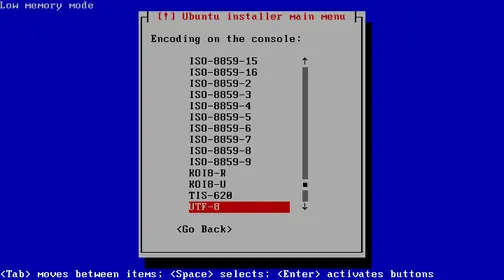
Seleccionaremos la codificación de la consola, por defecto UTF-8 :
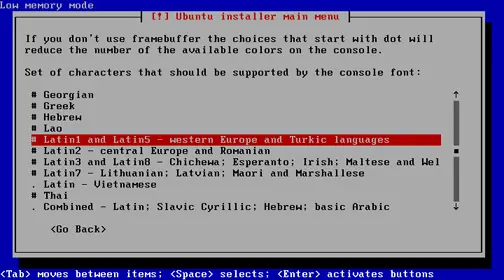
Seleccionaremos el juego de caracteres (en nuestro caso Latin1):
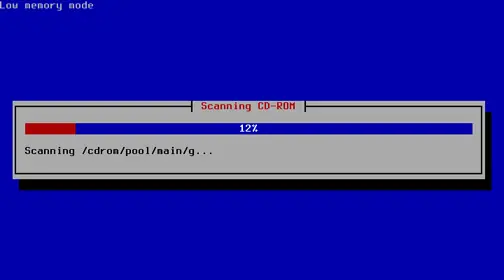
El instalador de Xubuntu inicará el escaneo del CD de instalación:
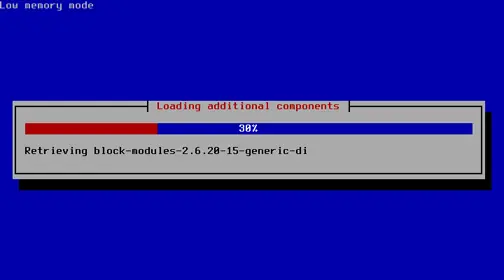
Cargará los componentes adicionales necearios para la instalación:
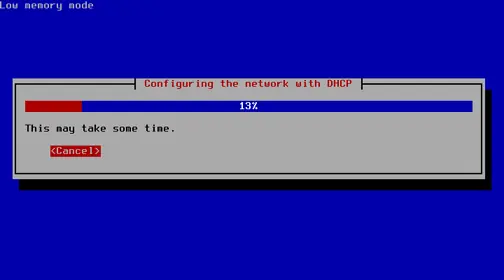
Intentará configurar la red de forma automática (conectándose al servidor de DHCP de nuestra red):
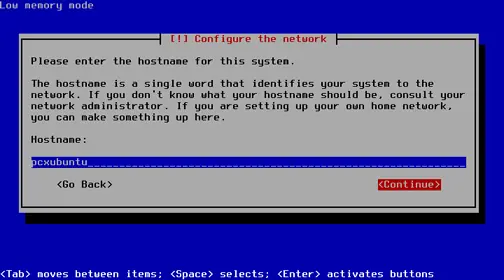
Nos pedirá el nombre del equipo en la red - hostname (en nuestro caso "pcxubuntu", lo introduciremos y pulsaremos "Continue". Será el nombre por el que se le identificará en la red, ha de ser diferente al del resto de equipos de la red:
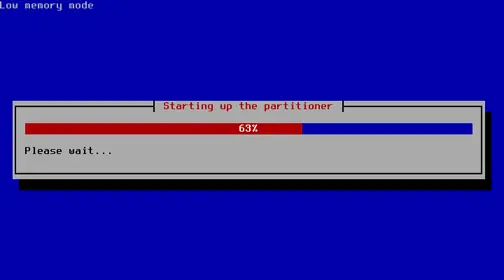
Iniciará el proceso de particionado de las unidades, para su instalación:
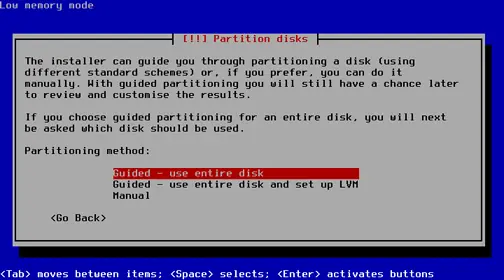
A continuación deberemos indicar el tipo de particionado que queremos realizar:
Para usuarios inexpertos y en el caso de que dispongamos de una única unidad, es aconsejable utilizar el partionado guiado ("Guided - use entire disk", pues sólo habrá que indicar la unidad donde realizar el particionado y el propio instalador de Xubuntu creará las particiones necesarias (la de Linux ext3 y la de intercambio swap).Para usuarios avanzados o expertos y en el caso en que queramos no utilizar toda la unidad para Linux y también en el caso en que tengamos otras particiones con otros sistemas operativos (Windows, etc), será recomendable utilizar la opción "Manual". Esta opción permitirá una configuración de las particiones más personalizada.
Si seleccionamos "Guided - use entire disk" obtendremos la siguiente ventana para configurar las particiones. Deberemos indicar la unidad y partición que queramos modificar/usar, pulsaremos Intro cuando la hayamos seleccionado:
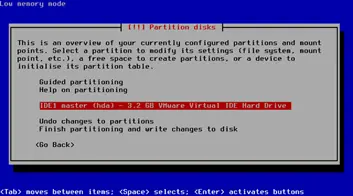
Nos pedirá confirmación preguntando si queremos crear una nueva partición vacía en la unidad seleccionada, pulsaremos "Yes" para continuar:
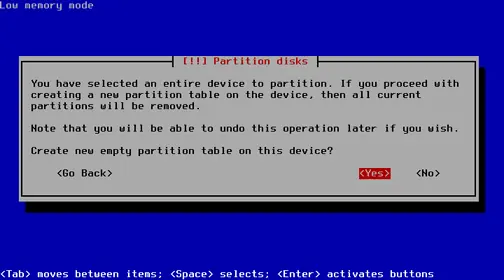
Tras pulsar "Yes" en la ventana anterior nos mostrará una nueva ventana con los datos de la partición creada, en nuestro caso es un disco duro (HD) de 4GB (IDE1 master (hada)), en el cual ha creado una particón vacía. Ahora deberemos seleccionar la partición vacía creada (FREE SPACE) para crear el sistema de ficheros ext3 (file system), el punto de montaje (mount point), la unidad de intercambio (swap), etc. Seleccionaremos la partición creada y pulsaremos Intro:
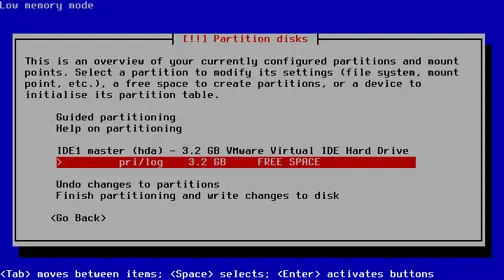
A continuación podremos crear las particiones necesarias en la anterior (ext3, /, swap) de forma automática (siendo el asistente de instalación de Xubuntu quien cree y decida el espacio asignado a cada una de ellas), para ello seleccionaremos "Automatically partition the free space". También podremos crear una nueva partición de forma manual, seleccionando "Create a new partition". Si seleccionamos "Automatically partition the free space" y pulsamos Intro:
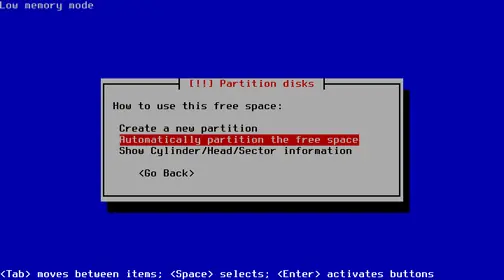
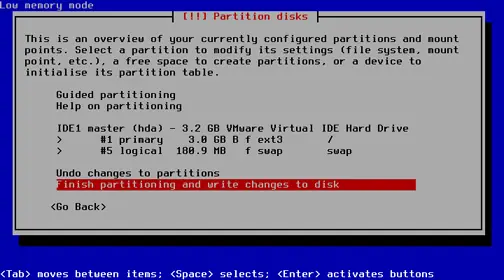
El asistente nos mostrará las particiones que de forma automática creará, normalmente serán:
Partición primaria (primary) con tipo de sistema de archivos ext3, donde estará el punto de montaje /. La partición primaria siempre será del tamaño total del disco menos el tamaño asignado a la partición swap. Partición lógica (logical) que será de aproximadamente el doble detamaño que la memoria RAM del equipo, de tipo swap (intercambio). Tras comprobar que el particionamiento sugerido por el asistente de instalación de Xubuntu es correcto seleccionaremos "Finish partitioning and write changes to disk" y pulsaremos Intro (Atención: los cambios de las particiones seleccionadas serán eliminados permanentemente). Si los datos son incorrectos o no estamos seguros de la partición seleccionada podremos deshacer los cambios pulsando en "Undo changes to partitions":
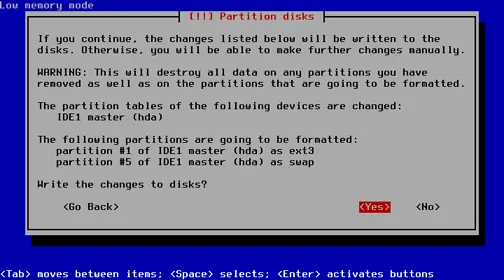
Antes de aplicar los cambios, nos mostrará una última ventana de confirmación, advirtiéndonos de que los datos de las particiones seleccionadas serán eliminados permanentemente. Si estamos seguros pulsaremos "Yes" para continuar:
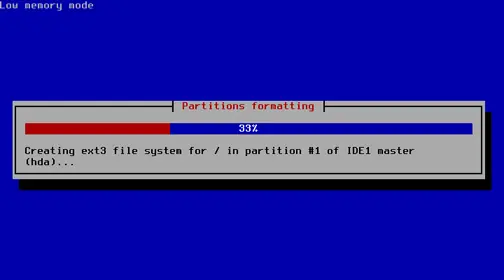
Nos mostrará el progreso del particionado y formateado de las unidades elegidas para instalar Linux Xubuntu 7.04:
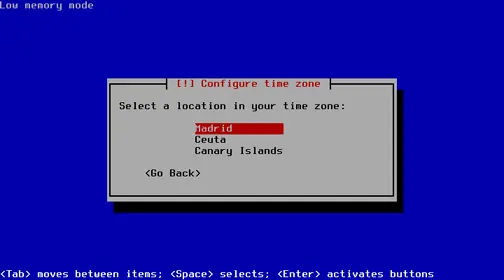
Tras el particionada nos pedirá la zona horaria, seleccionaremos la correspondiente a nuestra ubicación geográfica (en nuestro caso "Madrid":
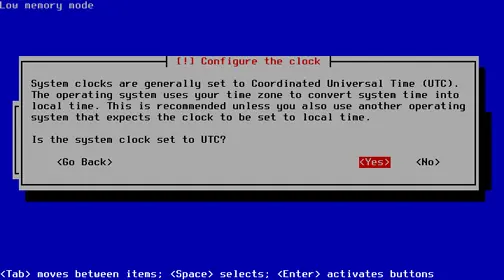
A continuación nos pedirá confirmación para activar la opción de UTC, que se encarga de forma automática de actualizar la hora del reloj a través de internet. Si no queremos activar esta opción pulsaremos "No":
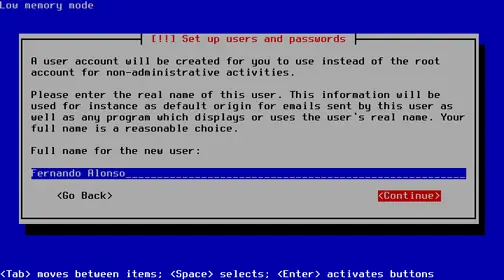
Introduciremos el nombre completo del usuario (en nuestro caso "Fernando Alonso":
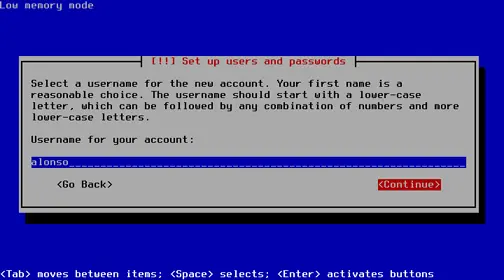
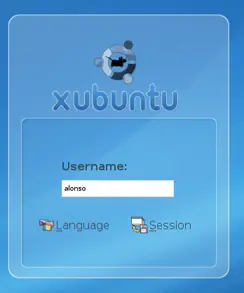
Introduciremos el nick del usuario (en nuestro caso "alonso", este será el nombre utilizado para iniciar la sesión en Xubuntu:
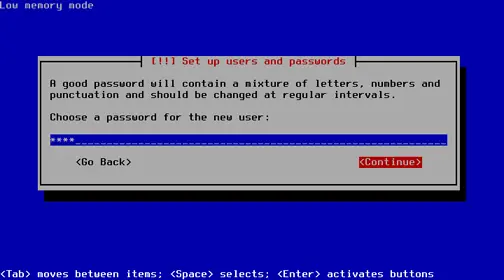
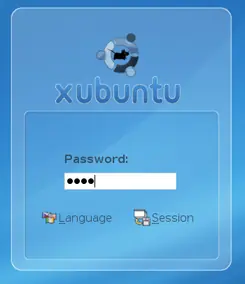
Introduciremos la contraseña para este usuario:
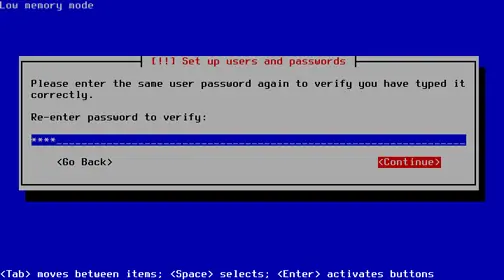
Volveremos a reintroducir la contraseña para el usuario:
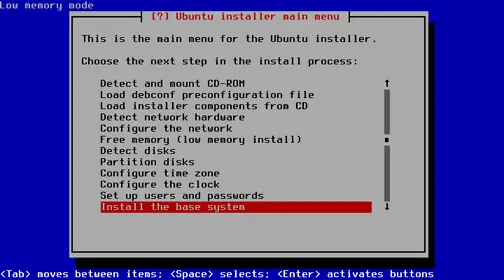
A continuación el asistente de instalación de Xubuntu empezará a instalar el sistema base:
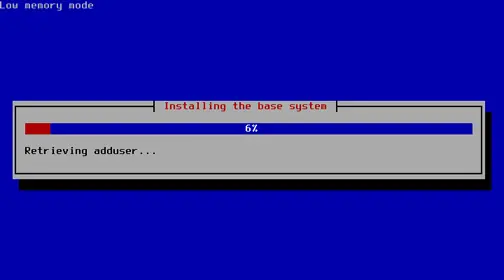
. Si se está ejecutando en modo "Low memory mode" no nos permitirá elegir los paquetes a instalar, en caso contrario nos mostrará una ventana con la posibilidad de elegir el software a instalar, mediante la opción "Configure the package manager":
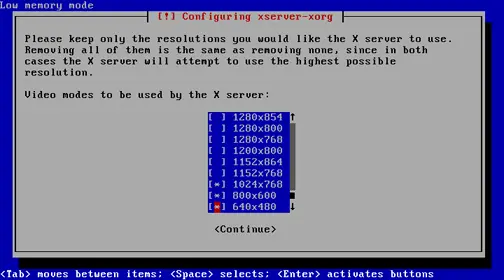
Tras la instalación del sistema base, nos mostrará una ventana de selección de las posibles resoluciones del monitor para el xserver (modo gráfico). Por defecto estarán marcadas 1024x768, 800x600, 640x480. Marcaremos las resoluciones que queramos tener disponibles (que sean soportadas por nuestro monitor) y pulsaremos Intro:
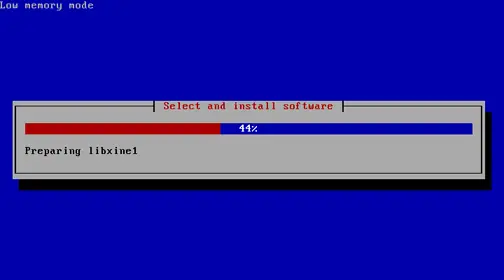
Continuará el proceso de instalación de software:
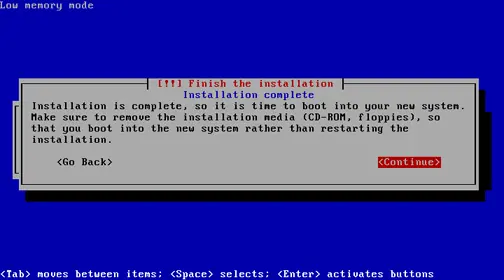
Una vez concluida la instalación, nos mostrará un mensaje diciendo que la instalacion ha sido completada y que extraigamos el CD de instalación de Xubuntu, pues al pulsar Intro el equipo se reiniciará para inciarse con el nuevo sistema operativo Xubuntu 7.04:
Nota: a veces, el proceso de instalación se queda mucho tiempo en este paso "Configuring anthy":
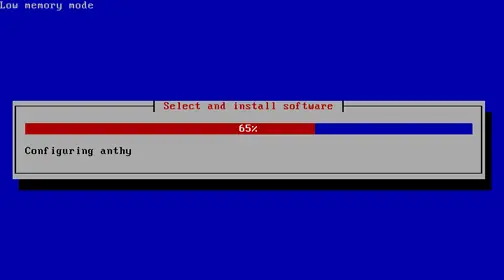
Da la impresión de que se ha colgado pues llega a estar horas parado, pero si lo dejamos acaba finalizando.
Tras la instalación y reinicio se cargará el modo gráfico de Xubuntu:
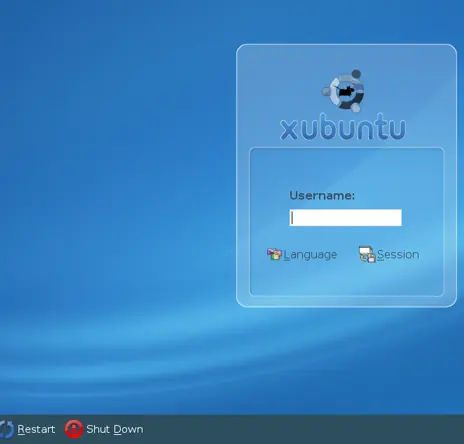
Introduciremos el nombre de usuario:
Introduciremos la contraseña:
Y ya tendremos disponible y operativo Linux Xubuntu 7.04 Feisty Fawn. En principio el sistema se instala con los paquetes básicos:
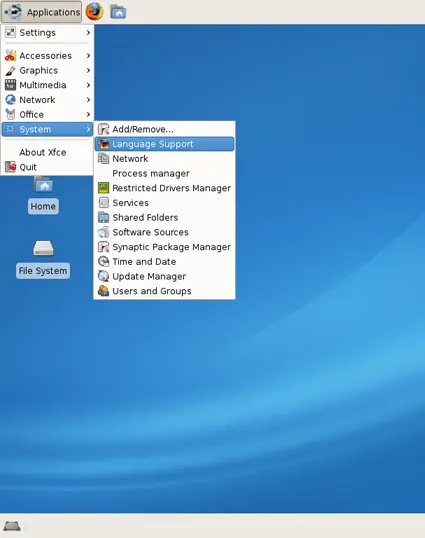
Aunque podremos instalar nosotros mismos otros paquetes, herramientas y utilidades. Por ejemplo, puesto que no viene instalado el cliente de Terminal Server, os mostraremos como instalarlo. Así tendremos un equipo con 64 MB de RAM y 4 GB de HD con acceso a nuestro servidor de terminal server.
Yapa
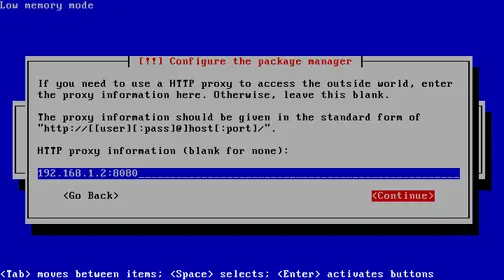
Si en el proceso de instalación de Xubuntu no detecta una conexión directa a Internet, mostrará una ventana pidiéndonos los datos del servidor proxy a utilizar:
y ya esta su xubuntu al maximo solo actualizalo y ya esta