Usá Ubuntu 9.04 con efectos 3D (Linux) desde XP totalmente integrado y funcional con internet y red cableada o inalámbrica con VirtualBox 3.04 todo un lujo!!!
(Además te conectas con el XP anfitrion como si fuera otra PC de la red)
----------------------------------------------------------------------------------------
Para los que tienen Tarjeta Grafica:
Efectos 3D activados a partir de la version 3.04 de VirtualBox(tenes que activar la casilla 3d de "configuracion" - recordá que debes tener una tarjeta grafica para que funcione-
Para que puedas tener funcionando los efectos 3D debes activar los efectos visuales "extra" en "administracion-preferencias de pantalla" y descargarte desde el "gestor de paquetes Synaptic" el "Compiz"
Ejemplo en Youtube publicado por 22Passy (funcionando en Ubuntu instalado como SO en una pc).Esos mismos efectos los disfrutas desde el Ubuntu virtualizado como huesped, en VirtualBox 3.04
Video en Youtube: configuracion de los Efectos 3D Compiz en Ubuntu 9.04 publicado por juanetebitel
Obviamente el video va a estar muy exigido, pero te servirá para ver los menúes y efectos que conseguis si tenes instalado UBUNTU Linux en tu PC en lugar de los otros....
-----------------------------------------------------------------------------------------
Para todo el mundo (los que tengan, o no, Tarjeta Grafica):
....no pasará mucho para que tires todos los SO de Guillermito Puertas (BG) al inodoro)
XP + Virtualbox + Ubuntu+ Internet+conexión a red Hogareña ,
la mejor combinación para pasarse a Linux sin traumas.
Amigos de Taringa, siwempre paso por estas paginas para resolver infinidad de cosas, esta vez quiero compartir esta solucion que pude lograr para que -dentro de xp (como anfitrión) con Virtualbox (máquina virtual) instalada y Ubuntu 9.04 (como huésped) pueda conectarme a mi red hogareña e Internet a la vez, sin perder ninguna de ellas ni tampoco afectar la conexión de la maquina Huésped tanto a la red domestica como a Internet.
En pocas palabras :
A) Tengo una PC dualcore con xp como sist. Operativo.
B) En esa PC instalé el Virtualbox creando una Maquina Virtual
C) En esa maquina virtual instalé UBUNTU 9.04
D) Automáticamente queda conectada a Internet la PC virtual
E) Conecté en red a la PC virtual (Ubuntu 9.04) con la Pc Fisica (con Xp) y el resto de las PC que integran la Red hogareña.
Mas de uno se preguntará para que tanto lío …….
La respuesta es sencilla : queria Probar UBUNTU –Linux- en la misma PC que tengo XP,todas las veces que me de la gana sin reiniciar ni cerrar ninguna sesion, explorando archivos, videos, doc soft. etc.....
Conclusión : Anda Perfecto!!!
Para lograr esa integración que proporciona el Virtualbox me encontraba con el problema que por defecto el Virtualbox te conecta automáticamente a Internet, pero para conectar la PC virtual (en este caso Ubuntu) a la red lan no encontraba explicación como en ningún foro.
Explicación
Software necesario UBUNTU 9.04 VirtualBox-3.0.4-
Luego de instalar Virtualbox en la Pc con XP (como SO) , instalás Ubuntu y cuando ejecutas Ubuntu virtualizado por primera vez debes instalar las guest additions desde el menu de la maquina virtual para que la pantalla del so huesped adquiera el tamaño de pantalla completa y puedas compartir el portapapeles y el raton. (Explicación acá)
No voy a explicar como se instala VirtualBox pero si este pequeño detalle para usar a full la conectividad (que seguro tiene muchas otras aplicaciones que desconocemos), ya que muchos se han tomado el trabajo de hacerlo e incluso han realizado magnificos tutoriales.
Para que esto funcione bien es tan simple como las imágenes que les pego a continuación:
Sin iniciar la maquina virtual tenemos esta imagen
Apretar Icono de Configuracion -engranaje amarillo-
Aparece esta imagen (Donde dice Ubuntu_9.04 figurara el nombre que le asignemos a nuestra maquina virtual)
Ahora seleccionamos Red
Aqui Adaptador 1 queda como esta este-conecta a internet-, y luego abrimos la pestaña del Adaptador 2 -este conecta a lared- habilitamos y lo configuramos como fugura a continuación
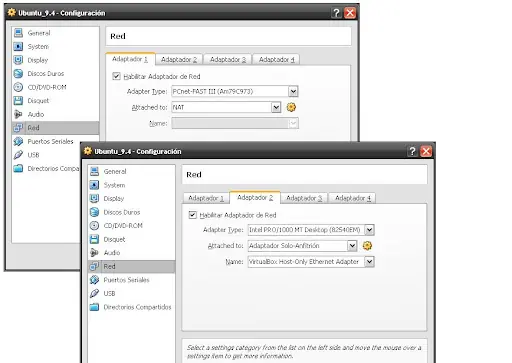
Le damos OK Y A disfrutar !!!!!!
(cabe aclarar que se deben compartir las carpetas en el Ubuntu virtualizado para que las puedan ver los otros equipos incluso el anfitrión)
Importantisimo: La ventaja de conectarte en red es que te permite compartir el pendrive con los otros sist operativos sin problemas (si queres usarlo directamente desde el VirtualBox tenés que deshabilitarlo desde el sist anfritrión)
-Pendrive:cada sesión por ser extraible debes compartirlo-
Este es mi primer post y espero que les sea de utilidad, como me son los que consulto en Taringa!
Descargar UBUNTU 9.04 VirtualBox3.04
Links oficiales http://ubuntu-ar.org/ ... http://www.virtualbox.org/
Excelente link Taringuero: http://www.taringa.net/posts/linux/2582258/Instalaste-Ubuntu-9_04-Te-dejo-algunas-ideas_.html
(Además te conectas con el XP anfitrion como si fuera otra PC de la red)
----------------------------------------------------------------------------------------
Para los que tienen Tarjeta Grafica:
Efectos 3D activados a partir de la version 3.04 de VirtualBox(tenes que activar la casilla 3d de "configuracion" - recordá que debes tener una tarjeta grafica para que funcione-


Para que puedas tener funcionando los efectos 3D debes activar los efectos visuales "extra" en "administracion-preferencias de pantalla" y descargarte desde el "gestor de paquetes Synaptic" el "Compiz"
Ejemplo en Youtube publicado por 22Passy (funcionando en Ubuntu instalado como SO en una pc).Esos mismos efectos los disfrutas desde el Ubuntu virtualizado como huesped, en VirtualBox 3.04
Video en Youtube: configuracion de los Efectos 3D Compiz en Ubuntu 9.04 publicado por juanetebitel
Obviamente el video va a estar muy exigido, pero te servirá para ver los menúes y efectos que conseguis si tenes instalado UBUNTU Linux en tu PC en lugar de los otros....
-----------------------------------------------------------------------------------------
Para todo el mundo (los que tengan, o no, Tarjeta Grafica):
....no pasará mucho para que tires todos los SO de Guillermito Puertas (BG) al inodoro)
XP + Virtualbox + Ubuntu+ Internet+conexión a red Hogareña ,
la mejor combinación para pasarse a Linux sin traumas.
Amigos de Taringa, siwempre paso por estas paginas para resolver infinidad de cosas, esta vez quiero compartir esta solucion que pude lograr para que -dentro de xp (como anfitrión) con Virtualbox (máquina virtual) instalada y Ubuntu 9.04 (como huésped) pueda conectarme a mi red hogareña e Internet a la vez, sin perder ninguna de ellas ni tampoco afectar la conexión de la maquina Huésped tanto a la red domestica como a Internet.
En pocas palabras :
A) Tengo una PC dualcore con xp como sist. Operativo.
B) En esa PC instalé el Virtualbox creando una Maquina Virtual
C) En esa maquina virtual instalé UBUNTU 9.04
D) Automáticamente queda conectada a Internet la PC virtual
E) Conecté en red a la PC virtual (Ubuntu 9.04) con la Pc Fisica (con Xp) y el resto de las PC que integran la Red hogareña.
Mas de uno se preguntará para que tanto lío …….
La respuesta es sencilla : queria Probar UBUNTU –Linux- en la misma PC que tengo XP,todas las veces que me de la gana sin reiniciar ni cerrar ninguna sesion, explorando archivos, videos, doc soft. etc.....
Conclusión : Anda Perfecto!!!
Para lograr esa integración que proporciona el Virtualbox me encontraba con el problema que por defecto el Virtualbox te conecta automáticamente a Internet, pero para conectar la PC virtual (en este caso Ubuntu) a la red lan no encontraba explicación como en ningún foro.
Explicación
Software necesario UBUNTU 9.04 VirtualBox-3.0.4-
Luego de instalar Virtualbox en la Pc con XP (como SO) , instalás Ubuntu y cuando ejecutas Ubuntu virtualizado por primera vez debes instalar las guest additions desde el menu de la maquina virtual para que la pantalla del so huesped adquiera el tamaño de pantalla completa y puedas compartir el portapapeles y el raton. (Explicación acá)
No voy a explicar como se instala VirtualBox pero si este pequeño detalle para usar a full la conectividad (que seguro tiene muchas otras aplicaciones que desconocemos), ya que muchos se han tomado el trabajo de hacerlo e incluso han realizado magnificos tutoriales.
Para que esto funcione bien es tan simple como las imágenes que les pego a continuación:
Sin iniciar la maquina virtual tenemos esta imagen
Apretar Icono de Configuracion -engranaje amarillo-
Aparece esta imagen (Donde dice Ubuntu_9.04 figurara el nombre que le asignemos a nuestra maquina virtual)
Ahora seleccionamos Red
Aqui Adaptador 1 queda como esta este-conecta a internet-, y luego abrimos la pestaña del Adaptador 2 -este conecta a lared- habilitamos y lo configuramos como fugura a continuación
Le damos OK Y A disfrutar !!!!!!
(cabe aclarar que se deben compartir las carpetas en el Ubuntu virtualizado para que las puedan ver los otros equipos incluso el anfitrión)
Importantisimo: La ventaja de conectarte en red es que te permite compartir el pendrive con los otros sist operativos sin problemas (si queres usarlo directamente desde el VirtualBox tenés que deshabilitarlo desde el sist anfritrión)
-Pendrive:cada sesión por ser extraible debes compartirlo-
Este es mi primer post y espero que les sea de utilidad, como me son los que consulto en Taringa!
Descargar UBUNTU 9.04 VirtualBox3.04
Links oficiales http://ubuntu-ar.org/ ... http://www.virtualbox.org/
Excelente link Taringuero: http://www.taringa.net/posts/linux/2582258/Instalaste-Ubuntu-9_04-Te-dejo-algunas-ideas_.html