Bienvenidos a un Nuevo post.
Esta vez les traigo algunas distros de linux con opiniones personales y links de descarga, para que las vean por ustedes mismos.
Segunda Parte
Esta vez les traigo algunas distros de linux con opiniones personales y links de descarga, para que las vean por ustedes mismos.
Segunda Parte
Recomendaciones Personales:
Si tienen una pc con soporte de 64 bits, descargue la version de 64 bits les va a funcionar mucho mejor
No busquen tanto lo estetico, busquen mas estabilidad, rapidez y funcionalidad.
Aprendan a usar la consola, no es dificil, tampoco es obligatorio, pero los va a yudar mucho y les va a salvar las papas muchas veces
Para entender un poco de Linux (Recomiendo leer esto si sos Usuario de Windows):
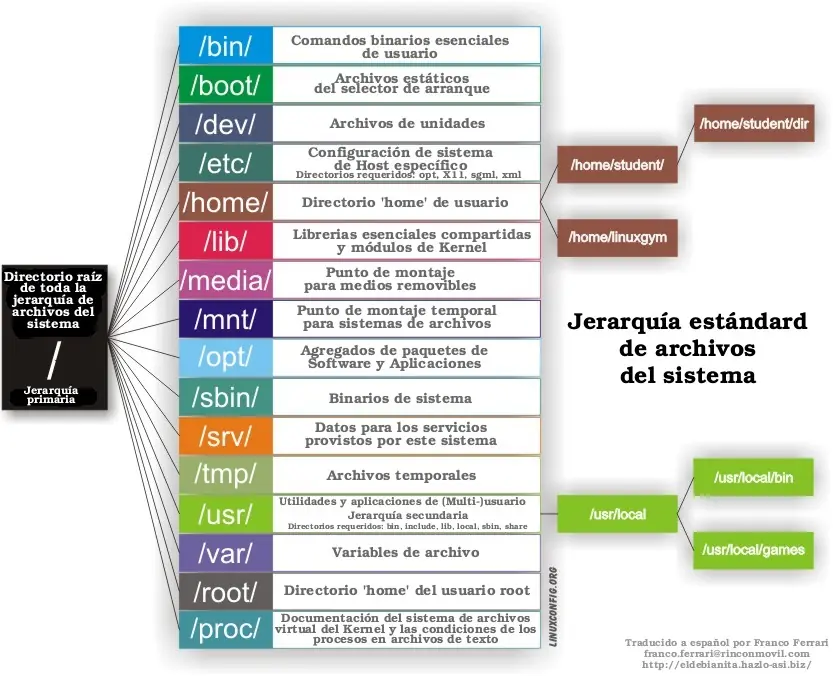
Acostumbrado a usar windows muchas veces estamos acostumbrados tambien a Conceptos y estereotipos de muchas cosas, entonces al usar linux hay muchas cosas que no entendemos ( a mi me paso cuando empece ), una de las principales es el sistema de Archivos (no me refiero a NTFS ni EXT ) me refiero, en windows uno esta acostumbrado a que cada Disco tiene una letra (C: D: E: etc) y a partir de aca nos vamos desplegando en los distintos directorios y sub directorios, Bueno, como se habran dado cuenta, esto no pasa en linux, en linux tenemos el directorio principal , y aca adentro esta todo, los discos, memorias, etc los podemos encontrar en
[color=#000000][color=#000000]/dev[/color][/color]
y los nombres de los discos no son C: o D: (que en realidad en windows hace referencia a particiones no a discos)
los discos tienen nombres como sda o sdb, y dentro de cada disco tenemos particiones sda1 sda2 etc.
bueno ya sabemos donde estan los discos y cd, pero ahora falta montarlos (la mayoria de las distros hoy en dia hace que no te tengas que preocupar de esto, pero es bueno saber de que se trata), cuando hablamos de "Montar" un disco, que es esto? pero si yo iba a mi pc y ahi estaban los discos... que pasa? bueno lo que pasa es muy simple, pero por ahi un poco complicado de entender para algunos, nosotros para abrir un disco no vamos a ir a /dev y hacerle doble click porque no nos va a abrir nada o nos va a dar error, necesitamos "Decirle" nuestro Linux, que reconozca ese disco como tal, y lo haga funcionar como tal, eso mismo es montar un disco (en palabras para que lo entienda mi abuela). una vez montado el disco les va a aparecer en
/media/disco_montado en donde disco montado es el nombre de su disco.
Saliendo un poco del tema discos, quiero adentrarme en otra puto, Mis Documentos, en el caso de Linux Carpeta personal (la cual se encuentra en (/home/usuario en donde usuario es tu nombre de usuario)
Como habran notado, en linux no hay un Archivos de Programa, lo que pasa es que los programas se instalan en la Carpeta personal, y funcionan para cada usuario diferente, solamente que no se ven porque estan como carpetas ocultas (osea que tienen un punto antes del nombre, por ej .miprograma), si queiren verlos basta con un Ctrl+H, bueno con el tiempo y con el uso van a ir entendiendo mas acerca de los directorios, no es complicado ni dificil, de hecho es mucho mas facil que windows, solamente que la mayoria ya esta acostumbrado a windows, pero una vez que te das cuenta esta mucho mas organizado en linux, y es mas practico para muchas cosas
Aca les dejo una imagen que les va a servir de guia:

Algunas cosas Basicas que tenes que saber para usar la consola:
Para usar algun comando como Root (admin) hay que anteponer el comando sudo
es decir para crear un directorio en vez de poner
mkdir
tenemos que poner
sudo mkdir
Algo muy util para cuando emepzas, si te olvidaste del comando sudo y no queres escribir todo de nuevo, simplemente tenes que poner
sudo !! el comando !! lo que hace es repetir el comando anterior
--------------
si se te tilda cuando estas experimentando y aprendiendo con linux, esto te va a ser muy util
shutdown -h now: apagar el sistema, el funcionamiento es simple, shutdown es el comando -h le indica que haga un halt (osea que la apague) si ponemos en vez de -h un -r le estamos diciendo que reinicie, y el now, significa que lo haga ahora, lo podemos remplazar por la cantidad de minutos.
--------------
Desde la consola se puede abrir cualquier aplicacion simplemente escribiendo el nombre, por ejemplo para abrir chrome
chrome-browser o google-chrome
------------
si se les cuelga el entorno grfico y necesita entrar a una consola
Ctrl+Alt+F1, y pasan al modo texto que es casi imposible que este colgado, una vez ahi ponen
killall -u
y les cerrara la sesion y todos los procesos de usuario, lo cual ocasionara que se descuelgue la pc (? jaja
----------
en linux a diferencia de windows cuando instalamos un programa es casi siempre mucho mas facil
Por ejemplo, supongamos que queremos instalar el programa Zanahoria (bueno es lo q se me ocurrio che) en windows, que hacemos?
entramos a internet
buscamos la pagina de descarga
lo descargamos
lo ejecutamos
sig. sig. sig, finalizar
y listo...
simple no?
bueno ahora lo vamos a instalar en linux
abrimos la consola
escribimos sudo apt-get install zanahoria
y listo...
no se ustedes a mi me parece mas simple
de acuerdo a la distro que tengan no es siempre apt-get aveces se usa el yast o el pacman, pero basicamente es lo mismo
--------
Linux Mint
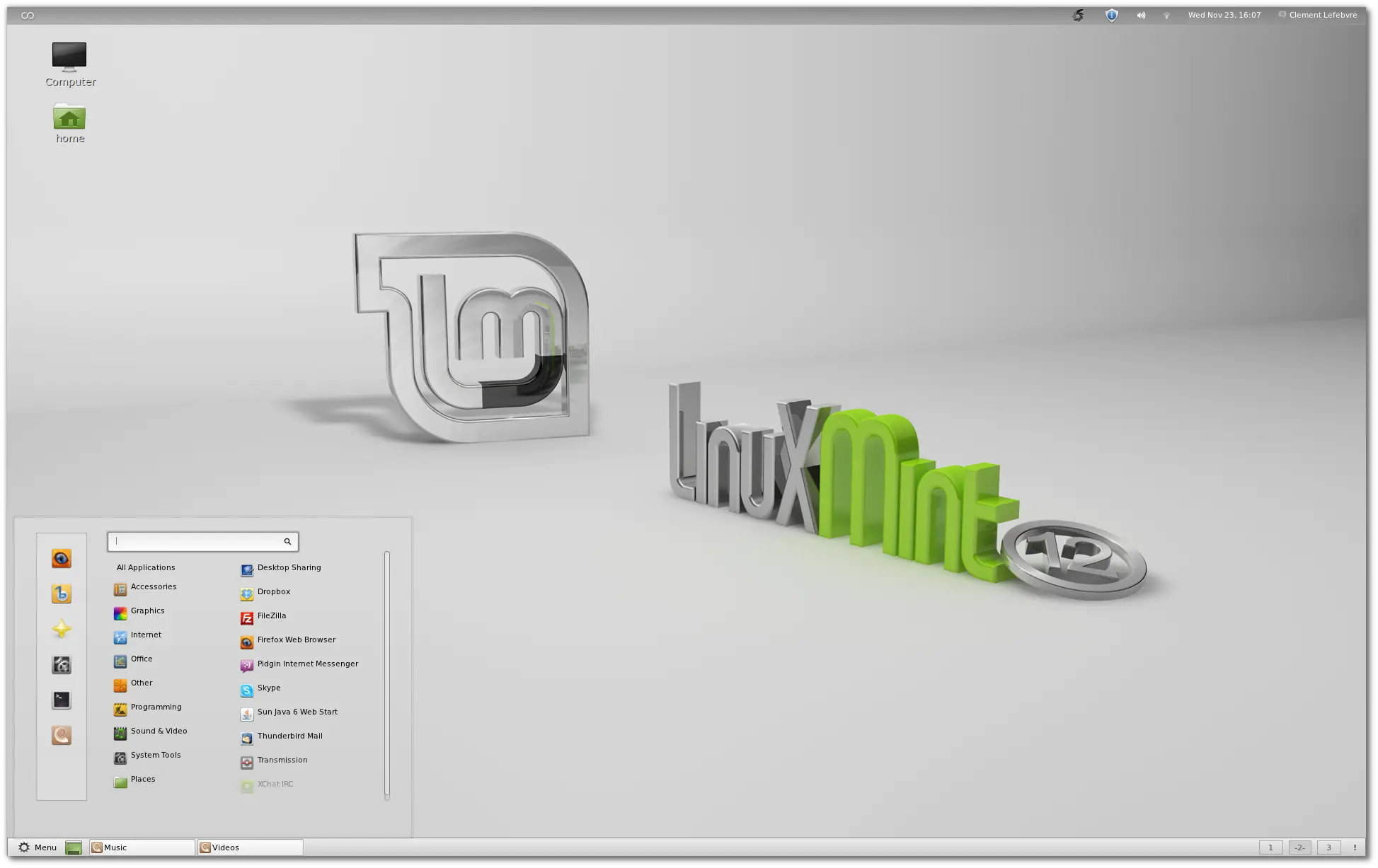

Opinion Personal: Esta distro me gusto bastante, esta basada en ubuntu, pero es Mejor!, no tiene unity, tiene cinnamon, el cual esta bueno pero se nota que le hace falt pulir un poco, pero se le ve mucho futuro, tiene todos los repos de ubuntu, por lo cual se les va a hacer facil a muchos, en fin.. una buena distro para novatos, mejor que ubuntu
MI calificacion: 7
Gnome 32 Bits
Gnome 64 Bits
Xfce 32 Bits
Xfce 64 Bits
Opinion Personal: LMDE aahh si.. sin duda mi distro favorita, basada en debian, lo cual le da una estabilidad y rapidez casi unicas, ni hablar de la documentacion, ya que se puede usar la de mint, la de ubuntu y la debian, y a su vez viene con el mintmenu (en mi opinion el mejor menu para gnome existente, es una lastima q no le den mucha bola a esta distro, no la actualizan demaciado, pero me parece que es el futuro, yo creo que los desarrolladores de mint se van a dar cuenta y van a cambiar a Mint por LMDE si duda... en resumen
excelente distro para aprender linux, y muy facil si no sabes nada, a mi me resulto mas facil que ubuntu.
MI calificacion: 9
Opinion Personal: Esta distro me gusto bastante, esta basada en ubuntu, pero es Mejor!, no tiene unity, tiene cinnamon, el cual esta bueno pero se nota que le hace falt pulir un poco, pero se le ve mucho futuro, tiene todos los repos de ubuntu, por lo cual se les va a hacer facil a muchos, en fin.. una buena distro para novatos, mejor que ubuntu
MI calificacion: 7
LMDE
Gnome 32 Bits
Gnome 64 Bits
Xfce 32 Bits
Xfce 64 Bits
Opinion Personal: LMDE aahh si.. sin duda mi distro favorita, basada en debian, lo cual le da una estabilidad y rapidez casi unicas, ni hablar de la documentacion, ya que se puede usar la de mint, la de ubuntu y la debian, y a su vez viene con el mintmenu (en mi opinion el mejor menu para gnome existente, es una lastima q no le den mucha bola a esta distro, no la actualizan demaciado, pero me parece que es el futuro, yo creo que los desarrolladores de mint se van a dar cuenta y van a cambiar a Mint por LMDE si duda... en resumen
excelente distro para aprender linux, y muy facil si no sabes nada, a mi me resulto mas facil que ubuntu.
MI calificacion: 9
Ubuntu
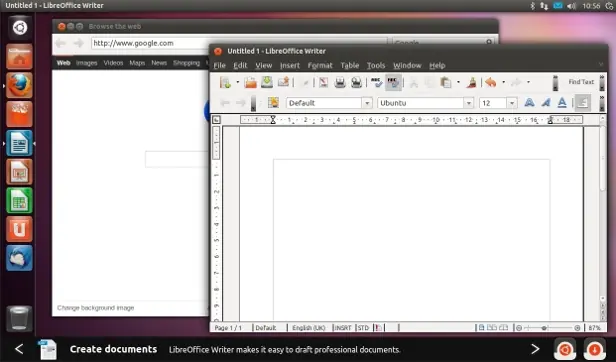
Opinion Personal: Bueno, que se puede decir que no se halla dicho de esta distro, desde mi punto de vista, la unica ventaja que tiene es la cantidad de ayuda y soporte que hay en internet, el resto la verdad que no me gusto mucho, no me parecio estable, ni rapida, me parece mas complicada que el resto de las distros, sobretodo si venis de windows, que se yo es mi opinion, esta buena, pero pierde la escencia de linux, la rapidez y estabilidad.
MI calificacion: 5
Opinion Personal: Bueno, que se puede decir que no se halla dicho de esta distro, desde mi punto de vista, la unica ventaja que tiene es la cantidad de ayuda y soporte que hay en internet, el resto la verdad que no me gusto mucho, no me parecio estable, ni rapida, me parece mas complicada que el resto de las distros, sobretodo si venis de windows, que se yo es mi opinion, esta buena, pero pierde la escencia de linux, la rapidez y estabilidad.
MI calificacion: 5
Fedora
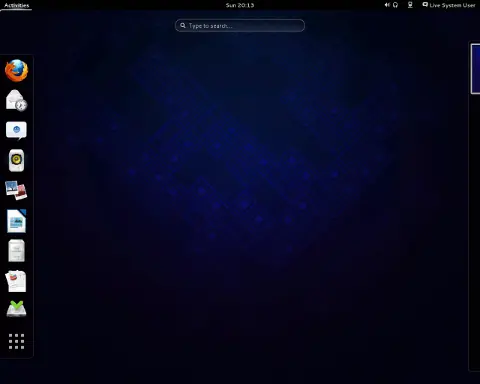
Opinion Personal: No la probe, tengo muchas ganas, tiene muy buenas criticas, aunque ahora con todo este tema de Gnome Shell que mucho no me gusta estoy buscando alternativas
Opinion Personal: No la probe, tengo muchas ganas, tiene muy buenas criticas, aunque ahora con todo este tema de Gnome Shell que mucho no me gusta estoy buscando alternativas
openSuSE
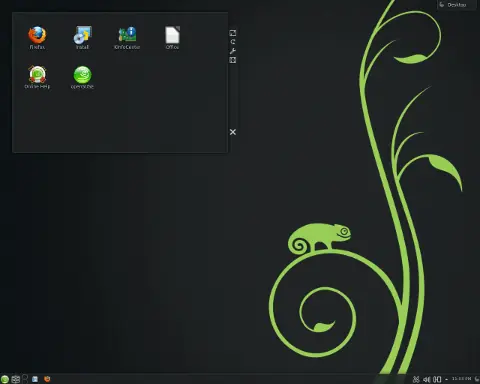
Esto es muy interesante, desde esta página podes construir tu propia distro y bajarla, muy bueno, lo reomiendo.
http://susestudio.com/
Esto es muy interesante, desde esta página podes construir tu propia distro y bajarla, muy bueno, lo reomiendo.
http://susestudio.com/
Debian
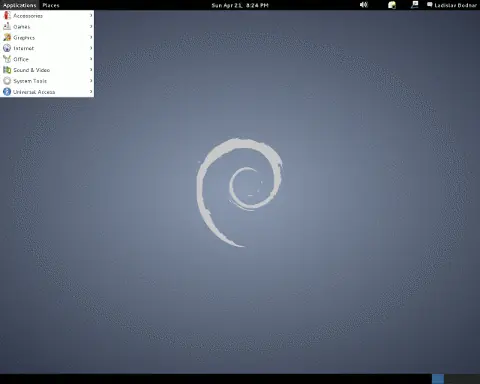
Opinion Personal: ohhh debian.. el padre de la mayoria, el elgendario y mitico debian... es la ditro que uso actualmente, si no sabes nada de linux, no te lo recomiendo(cuando hablo de saber de linux, me refiero a manejar la consola), te va a dar dolor de cabeza mas de una vez, no es tan facil de instalar como las distros mas populares, es muy estable, y si instalas la version testing que tambien es estable tenes todo actualizado, aunque hay algunas cosas que me dieron errores... en fin, la recomeindo si estas aprendiendo y ya sabes algo de linux
MI calificacion: 8(testing)
Opinion Personal: ohhh debian.. el padre de la mayoria, el elgendario y mitico debian... es la ditro que uso actualmente, si no sabes nada de linux, no te lo recomiendo(cuando hablo de saber de linux, me refiero a manejar la consola), te va a dar dolor de cabeza mas de una vez, no es tan facil de instalar como las distros mas populares, es muy estable, y si instalas la version testing que tambien es estable tenes todo actualizado, aunque hay algunas cosas que me dieron errores... en fin, la recomeindo si estas aprendiendo y ya sabes algo de linux
MI calificacion: 8(testing)
Arch Linux
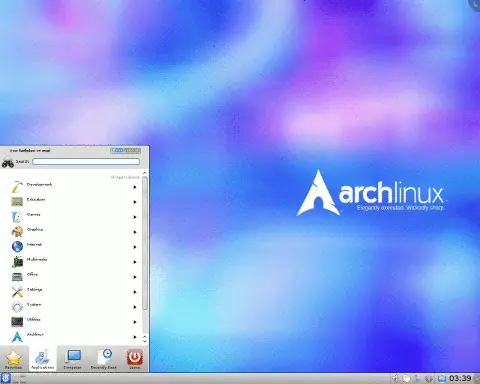
Opinion Personal: esta tampoco la probe, pero creo que no hace falta ser un genio para darse cuenta que esta entre las mejores distros, el tema, dificil de instalar y configurar si no sabes linux, si bien no es imposible, pero hay que tener un conocimiento elevado de linux para instalarla, yo no me anime, voy a ver si esta semana lo instalo, pero creo que no van a encontrar a nadie que les diga que es mala, sin duda la mas personalizable de todas
Opinion Personal: esta tampoco la probe, pero creo que no hace falta ser un genio para darse cuenta que esta entre las mejores distros, el tema, dificil de instalar y configurar si no sabes linux, si bien no es imposible, pero hay que tener un conocimiento elevado de linux para instalarla, yo no me anime, voy a ver si esta semana lo instalo, pero creo que no van a encontrar a nadie que les diga que es mala, sin duda la mas personalizable de todas
CentOS
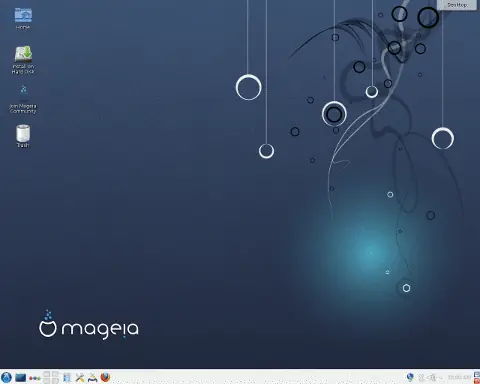
Mageia
Puppy
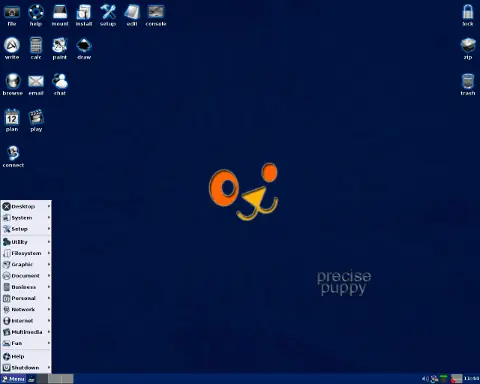
Opinion Personal:puppy, me gusta el nombre, esta distro esta pensada mas para arreglar PC's o para zafar de alguna cosa, ya que es muy liviana entra en un pendrive de 128mb y se inicia muy rapido, es re liviana asi que corre casi en cualquier pc, infaltable si sos reparador.. buena distro
Opinion Personal:puppy, me gusta el nombre, esta distro esta pensada mas para arreglar PC's o para zafar de alguna cosa, ya que es muy liviana entra en un pendrive de 128mb y se inicia muy rapido, es re liviana asi que corre casi en cualquier pc, infaltable si sos reparador.. buena distro
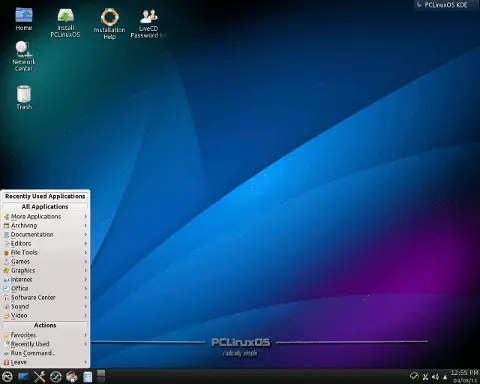
PCLinuxOS
Lubuntu
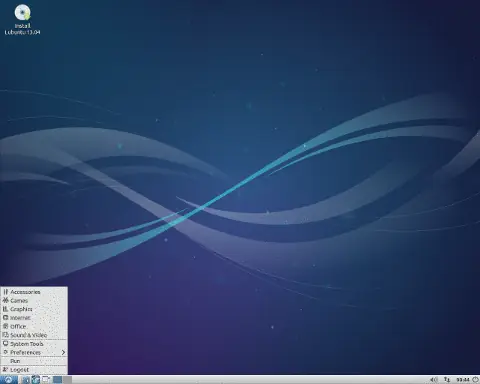
Opinion Personal:honestamente me parece mucho mejor que ubuntu, si bien el cambio es mas que anda estetico y de algunas aplicaciones, esta distro es mucho mas rapida y estable, tiene aplicaciones mas livianas, es un poco mas a la vieja escuela por ahi, pero me parece mejor que ubuntu
Entornos de Escritorio
Opinion Personal:honestamente me parece mucho mejor que ubuntu, si bien el cambio es mas que anda estetico y de algunas aplicaciones, esta distro es mucho mas rapida y estable, tiene aplicaciones mas livianas, es un poco mas a la vieja escuela por ahi, pero me parece mejor que ubuntu
Entornos de Escritorio
Gnome3
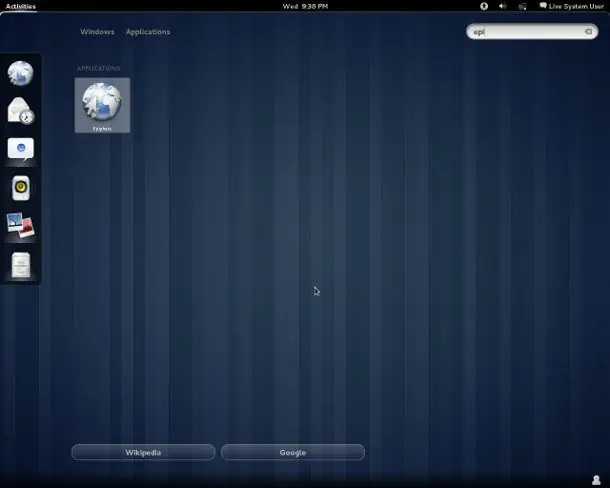
Pagina Principal
Opinion Personal: La verdad Gnome 3, gnome-shell para ser mas especificos tanto a mi como muchos a decepcionado bastante, habra que esperar al futuro a ver que nos depara, una de las cosas por las que se caracterizaba Gnome era por lo liviano y rapido que era, lo cual ya no pasa lamentablemente, es bastante funcional no se puede negar, pero se perdio mucho el concepto de paneles, lo cual mucho no me gusto.
lo recomiendo para usar en modo Classic o Fallback para algunos, aunque como mucha bola no le dan a este modo, no hay mucha info pero es muy similar a Gnome2 (un 95%) y acepta compiz.
Pagina Principal
Opinion Personal: La verdad Gnome 3, gnome-shell para ser mas especificos tanto a mi como muchos a decepcionado bastante, habra que esperar al futuro a ver que nos depara, una de las cosas por las que se caracterizaba Gnome era por lo liviano y rapido que era, lo cual ya no pasa lamentablemente, es bastante funcional no se puede negar, pero se perdio mucho el concepto de paneles, lo cual mucho no me gusto.
lo recomiendo para usar en modo Classic o Fallback para algunos, aunque como mucha bola no le dan a este modo, no hay mucha info pero es muy similar a Gnome2 (un 95%) y acepta compiz.
KDE
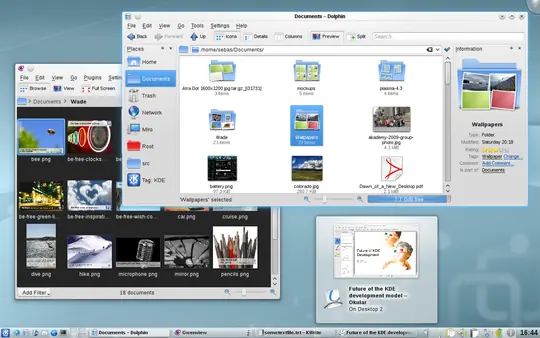
Pagina Principal
Opinion Personal: Sin duda uno de los gestores mas vistosos, tiene buenas aplicaciones, esta muy desarrollado, aplicaciones avanzadas, widgets utiles y funcionales, muy personalizable, pero por sobretodo, me parece muy pesado, me refiero a lento, si tenes una maquina viejita olvidate de kde, consume muchos recursos para ser un gestor de ventanas, si venis de windows por ahi te va a resultar mas facil que gnome dado que tiene muchas similitudes, o mejor dicho al reves, ya que windows a imitado muchas cosas de KDE, no la recomiendo mas que para probarla, aprender, o sis sos muyyy novato.
Pagina Principal
Opinion Personal: Sin duda uno de los gestores mas vistosos, tiene buenas aplicaciones, esta muy desarrollado, aplicaciones avanzadas, widgets utiles y funcionales, muy personalizable, pero por sobretodo, me parece muy pesado, me refiero a lento, si tenes una maquina viejita olvidate de kde, consume muchos recursos para ser un gestor de ventanas, si venis de windows por ahi te va a resultar mas facil que gnome dado que tiene muchas similitudes, o mejor dicho al reves, ya que windows a imitado muchas cosas de KDE, no la recomiendo mas que para probarla, aprender, o sis sos muyyy novato.
Cinnamon
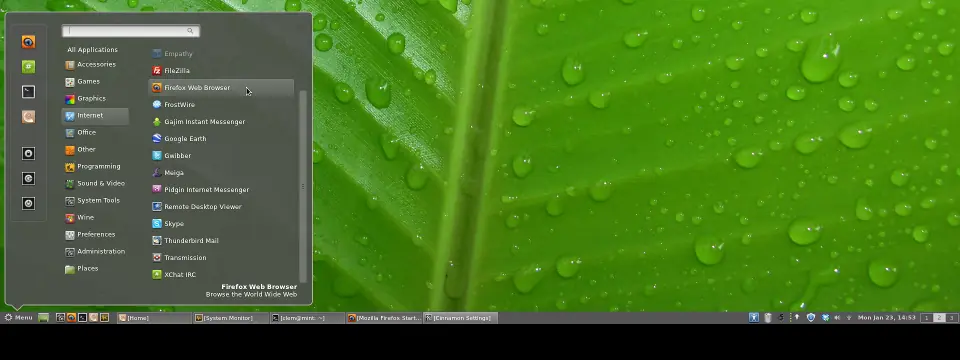
Pagina Principal
Opinion Personal: De lo mejor que vi en los ultimos tiempos, pensar que es un gestor que esta naciendo todavia y ya esta empezando a quitarle el lugar a gnome, este entorno para mi tiene un equilibrio entre las mejores funcionalidades de Gnome2 y Gnome3, creado por los desarrolladores de Mint, uno de los mejore que vi, recomiendo seriamente probarlo
Pagina Principal
Opinion Personal: De lo mejor que vi en los ultimos tiempos, pensar que es un gestor que esta naciendo todavia y ya esta empezando a quitarle el lugar a gnome, este entorno para mi tiene un equilibrio entre las mejores funcionalidades de Gnome2 y Gnome3, creado por los desarrolladores de Mint, uno de los mejore que vi, recomiendo seriamente probarlo
XFCE
Pagina Principal
Opinion Personal: o como yo le digo, Gnome Fast! , este gestor yo lo veo como una especia de Gnome2 pero acelrado, con aplicaciones mas livianas, muy simple, y muy personalizable, lo recomiendo totalmente, este y Lxde, ya que estan entre los mas rapidos dentro de los faciles de usar
Pagina Principal
Opinion Personal: o como yo le digo, Gnome Fast! , este gestor yo lo veo como una especia de Gnome2 pero acelrado, con aplicaciones mas livianas, muy simple, y muy personalizable, lo recomiendo totalmente, este y Lxde, ya que estan entre los mas rapidos dentro de los faciles de usar


Unity
Opinion Personal: Unity el gestor predeterminado de Ubuntu que tanto dio que hablar, el gestor no es malo, pero le falta pulir, y ser un poco mas liviano, personalmente no me gusto mucho ya que no tiene muchas opciones nativas para personalizarse, pero no es malo, tiene cosas innovadoras e interesantes, probablemente la mayoria ya lo probo, yo creo que en la nueva version de ubuntu este Entorno va a tener mejor nivel
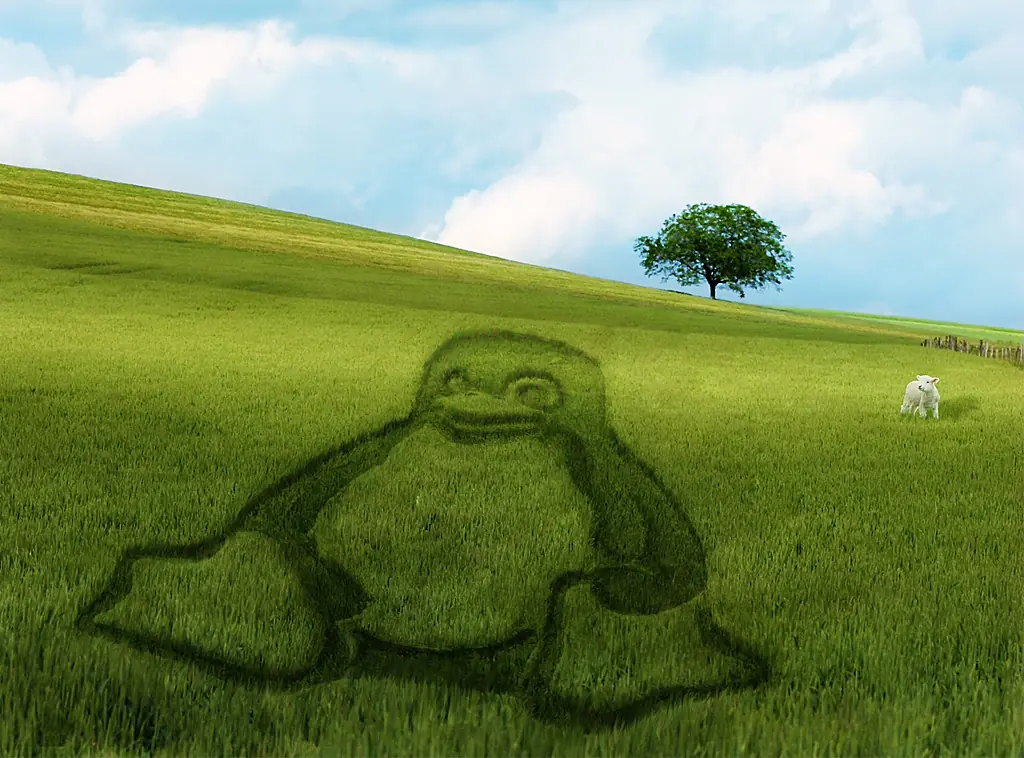
Wallpapers

Los Comandos mas importantes
Apagar (Reiniciar Sistema o Cerrar Sesión)
shutdown -h now: apagar el sistema (1).
init 0: apagar el sistema (2).
telinit 0: apagar el sistema (3).
halt: apagar el sistema (4).
shutdown -h hours:minutes &: apagado planificado del sistema.
shutdown -c: cancelar un apagado planificado del sistema.
shutdown -r now: reiniciar (1).
Archivos y Directorios
cd /home: entrar en el directorio “home”.
cd ..: retroceder un nivel.
cd ../..: retroceder 2 niveles.
cd: ir al directorio raíz.
rm -f file1: borrar el fichero llamado ‘file1′.
rmdir dir1: borrar la carpeta llamada ‘dir1′.
mkdir dir1: crear una carpeta o directorio con nombre ‘dir1′.
Montando un sistema de ficheros
mount /dev/hda2 /mnt/hda2: montar un disco llamado hda2. Verifique primero la existencia del directorio ‘/ mnt/hda2′; si no está, debe crearlo.
umount /dev/hda2: desmontar un disco llamado hda2. Salir primero desde el punto ‘/ mnt/hda2.
Instalando Office 2010 con Wine
Ya se que hay mas tutos como este, pero esta forma de instalarlo es una que no vi en ningun post y que funciona de maravilla y se podria decir que es la "oficial" ya que me base en la web de wine en ingles.
Como ya muchos saben hace poco salio la nueva version de Wine (la 1.4), que si bien dicen que tiene soporte para Office 2010 hay que hacer algunas cosillas antes y despues...
Lo primero que tenemos que hacer es asegurarnos de tener instalado Wine 1.4, para instalarlo en ubuntu ejecutamos el comando:
*si dice 1.3 porque la version final del 1.4 todavia no esta en los repo, pero quedense trankilos que esto les instala la ultima version..
no uso distros que no esten basadas en debian(solo por costumbre no porque no sean buenas) asiq supongo que cada uno sabra como instalarlo en su propia distro, de todas maneras aca les dejo el link
http://www.winehq.org/download/
De ahi lo bajan para su distro y hay instrucciones para instalarlo y todo lo demas.
una vez instalado asegurense de abrirlo una vez por lo menos asi se crea automaticamente la configuracion
una vez instalado, necesitan hacer una sola cosa antes de instalar Office 2010
Copiar el archivo
a este directorio (probablemente no exista asi que tienen que crearlo)
*remplazar "usuario" por su nombre de usuario sin las comillas
No instalen nada con el winetricks, ni el dotnet, ni el msxml6 ni nada que es lo que generalmente dice en todos los tuto.
una vez hecho esto deberian poder instalar office 2010 sin ningun problema.
una vez que lo terminen de instalar tienen que abrir la configuracion de wine y en la pestaña librerias agregar la libreria riched20 como nativa(windows)
Y listo con eso ya queda office 2010 funcionando..
Bueno aca les dejo una forma para editar o crear temas de gnome shell, la verdad es muy simple, solamente tienen que poner en la terminal
y les va a abrir un archivo css en donde pueden modificar todos los colores, transparencia, imagenes, diseños, etc
El archivo es muy intuitivo y esta muy bien organizado, aunque no sepan nada de programacion ni de CSS si medianamente tienen instinto PC (asi es como yo le digo) lo van a poder editar bien.
les dejo un ejemplo
el panel de gnome shell predeterminado es de color negro, pero supongamos que lo queremos poner de color rojo
primero buscamos la seccion del panel
que es una linea de comentario asi
mas abajo se van a encontrar con esto:
bueno, en donde dice black, lo cambian por red (o algun codigo de color)
guardan el archivo
Alt+F2
escriben r (para reiniciar el shell, solo tarda 2 segundos)
presionan enter y Abra kadabra!
el panel esta rojo!
bueno de esta forma pueden editar absolutamente todo el tema
no voy a poner como se edita cada cosa pero examinando el archivo se van a ir dando cuenta!
Otros post que te pueden interesar!
Queres ver cuevana con cuentas premium?
[Kilopost (no llega a ser Mega)] Minitips debian/derivados
Inteligencia Colectiva? Script
[Script] para editar GRUB (por mi)
Que hacer despues de instalar LMDE
No dejes que te roben Wifi
Dibuje a V y te lo muestro
Aprende a hacer Aplicaciones
Descarga la Beta del Photoshop CS6 ACA
Si te gusto algo, comenta, puntua, recomenda, loq ue vos quieras, Saquemos el CRAP de taringa de una vez
Opinion Personal: Unity el gestor predeterminado de Ubuntu que tanto dio que hablar, el gestor no es malo, pero le falta pulir, y ser un poco mas liviano, personalmente no me gusto mucho ya que no tiene muchas opciones nativas para personalizarse, pero no es malo, tiene cosas innovadoras e interesantes, probablemente la mayoria ya lo probo, yo creo que en la nueva version de ubuntu este Entorno va a tener mejor nivel
Wallpapers
Los Comandos mas importantes
Apagar (Reiniciar Sistema o Cerrar Sesión)
shutdown -h now: apagar el sistema (1).
init 0: apagar el sistema (2).
telinit 0: apagar el sistema (3).
halt: apagar el sistema (4).
shutdown -h hours:minutes &: apagado planificado del sistema.
shutdown -c: cancelar un apagado planificado del sistema.
shutdown -r now: reiniciar (1).
Archivos y Directorios
cd /home: entrar en el directorio “home”.
cd ..: retroceder un nivel.
cd ../..: retroceder 2 niveles.
cd: ir al directorio raíz.
rm -f file1: borrar el fichero llamado ‘file1′.
rmdir dir1: borrar la carpeta llamada ‘dir1′.
mkdir dir1: crear una carpeta o directorio con nombre ‘dir1′.
Montando un sistema de ficheros
mount /dev/hda2 /mnt/hda2: montar un disco llamado hda2. Verifique primero la existencia del directorio ‘/ mnt/hda2′; si no está, debe crearlo.
umount /dev/hda2: desmontar un disco llamado hda2. Salir primero desde el punto ‘/ mnt/hda2.
Instalando Office 2010 con Wine
Ya se que hay mas tutos como este, pero esta forma de instalarlo es una que no vi en ningun post y que funciona de maravilla y se podria decir que es la "oficial" ya que me base en la web de wine en ingles.
Voy a tratar de hacer este tuto lo mas simple y corto posible (salteando muchas cosas), asi no se hace muy tedioso, y cualquier duda o inconveniente me preguntan en los comentarios y veo si los puedo ayudar
Como ya muchos saben hace poco salio la nueva version de Wine (la 1.4), que si bien dicen que tiene soporte para Office 2010 hay que hacer algunas cosillas antes y despues...
Lo primero que tenemos que hacer es asegurarnos de tener instalado Wine 1.4, para instalarlo en ubuntu ejecutamos el comando:
[color=#000000][color=#000000]sudo apt-get install wine1.3[/color][/color]
*si dice 1.3 porque la version final del 1.4 todavia no esta en los repo, pero quedense trankilos que esto les instala la ultima version..
no uso distros que no esten basadas en debian(solo por costumbre no porque no sean buenas) asiq supongo que cada uno sabra como instalarlo en su propia distro, de todas maneras aca les dejo el link
http://www.winehq.org/download/
De ahi lo bajan para su distro y hay instrucciones para instalarlo y todo lo demas.
una vez instalado asegurense de abrirlo una vez por lo menos asi se crea automaticamente la configuracion
una vez instalado, necesitan hacer una sola cosa antes de instalar Office 2010
Copiar el archivo
[color=#000000][color=#000000]/etc/mono/2.0/machine.config[/color][/color]
a este directorio (probablemente no exista asi que tienen que crearlo)
[color=#000000][color=#000000]/home/"usuario"/.wine/drive_c/windows/Microsoft.NET/Framework/v2.0.50727/CONFIG[/color][/color]
*remplazar "usuario" por su nombre de usuario sin las comillas
No instalen nada con el winetricks, ni el dotnet, ni el msxml6 ni nada que es lo que generalmente dice en todos los tuto.
una vez hecho esto deberian poder instalar office 2010 sin ningun problema.
una vez que lo terminen de instalar tienen que abrir la configuracion de wine y en la pestaña librerias agregar la libreria riched20 como nativa(windows)
Y listo con eso ya queda office 2010 funcionando..
Bueno aca les dejo una forma para editar o crear temas de gnome shell, la verdad es muy simple, solamente tienen que poner en la terminal
[color=#000000][color=#000000]sudo gedit /usr/share/gnome-shell/theme/gnome-shell.css[/color][/color]
y les va a abrir un archivo css en donde pueden modificar todos los colores, transparencia, imagenes, diseños, etc
El archivo es muy intuitivo y esta muy bien organizado, aunque no sepan nada de programacion ni de CSS si medianamente tienen instinto PC (asi es como yo le digo) lo van a poder editar bien.
les dejo un ejemplo
el panel de gnome shell predeterminado es de color negro, pero supongamos que lo queremos poner de color rojo
primero buscamos la seccion del panel
que es una linea de comentario asi
[color=#000000][color=#000000]/* Panel */[/color][/color]
mas abajo se van a encontrar con esto:
[color=#000000][color=#000000]#panel {

    color: #ffffff;

    background-color: black;

    border-image: url("panel-border.svg";) 1;

    font-size: 10.5pt;

    font-weight: bold;

    height: 1.86em;

}[/color][/color]
bueno, en donde dice black, lo cambian por red (o algun codigo de color)
guardan el archivo
Alt+F2
escriben r (para reiniciar el shell, solo tarda 2 segundos)
presionan enter y Abra kadabra!
el panel esta rojo!
bueno de esta forma pueden editar absolutamente todo el tema
no voy a poner como se edita cada cosa pero examinando el archivo se van a ir dando cuenta!
Otros post que te pueden interesar!
Queres ver cuevana con cuentas premium?
[Kilopost (no llega a ser Mega)] Minitips debian/derivados
Inteligencia Colectiva? Script
[Script] para editar GRUB (por mi)
Que hacer despues de instalar LMDE
No dejes que te roben Wifi
Dibuje a V y te lo muestro
Aprende a hacer Aplicaciones
Descarga la Beta del Photoshop CS6 ACA
Si te gusto algo, comenta, puntua, recomenda, loq ue vos quieras, Saquemos el CRAP de taringa de una vez