Unity (unidad) es una interfaz de usuario alternativa para GNOME 3 desarrollada por la empresa Canonical para la distribución Linux Ubuntu. Unity es el entorno por defecto de todas las versiones actuales de Ubuntu, excepto la verisón 10.4 LTS, que ofrece soporte extendido.
Unity fue diseñado para aprovechar mejor el espacio de las pequeñas pantallas de los netbooks, especialmente el espacio vertical. La interfaz por defecto de GNOME 3 es GNOME Shell. La decisión de implementar Unity en Ubuntu, en vez de utilizar GNOME Shell, ha sido muy criticada, entre otras cosas, por su pobre rendimiento.
Unity no está apoyada oficialmente por el proyecto openSUSE, pero se encuentra en los repositorios de los proyectos comunitarios.
Para instalar Unity en openSUSE 12.2 con GNOME 3.4 hay que seguir los pasos siguientes.
1. Actualizar la distribución.
2. Añadir el nuevo repositorio de Unity.
3. Instalar los nuevos paquetes desde el repositorio de Unity.
El comando zypper informará de problemas de conflictos entre paquetes y ofrecerá una serie de soluciones numeradas como, por ejemplo, estas:
Solución 1: desinstalación de...
Solución 2: mantener el antiguo...
Solución 3: no instalar...
Solución 4: romper...
Elegir siempre la solución 1.
Faltan dos paquetes, pues todavía no están disponibles: unity-lens-photos y unity-lens-video. Próximamente estarán disponibles en el repositorio y suprimiré este comentario.
3. Actualizar la distribución desde el nuevo repositorio.
4. Corregir un error en el inicio de sesión. El paquete gnome-session-unity-session contiene un error. Para corregir el problema, editar, como superusuario, el archivo /usr/share/xsessions/ubuntu.desktop de manera que quede así:
Este error será próximamente arreglado y suprimiré este comentario.
Una vez finalizada la instalación y corregido el error anterior, hay que cerrar la sesión actual. Unity debería estar ahora disponible como una sesión más en el gestor de sesiones.
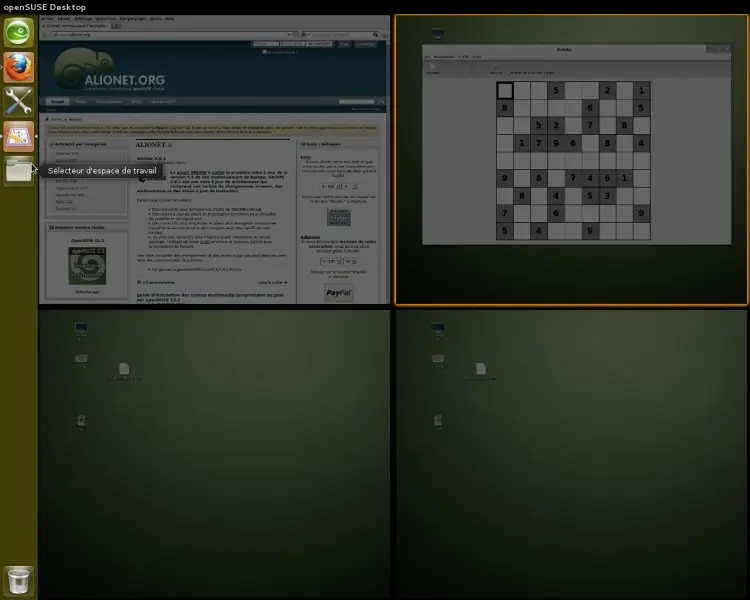
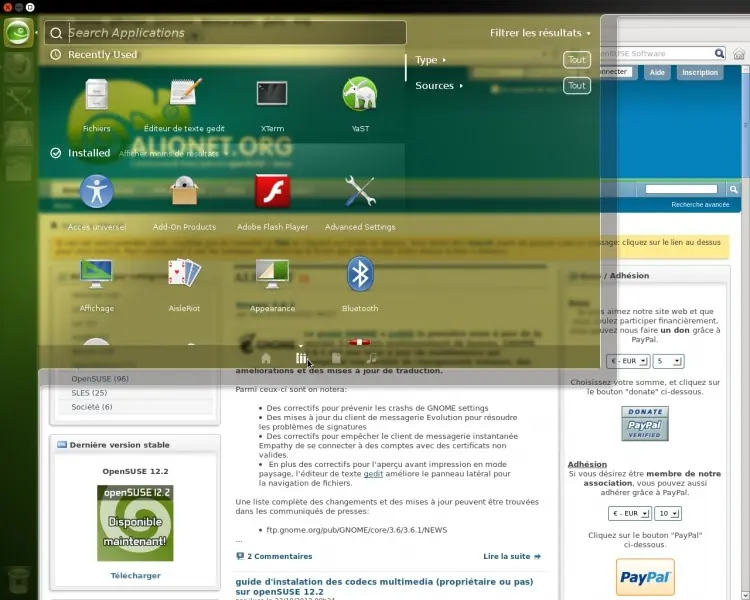
El entorno de usuario Unity en openSUSE 12.2 con GNOME 3.4 tiene el aspecto siguiente:
Unity fue diseñado para aprovechar mejor el espacio de las pequeñas pantallas de los netbooks, especialmente el espacio vertical. La interfaz por defecto de GNOME 3 es GNOME Shell. La decisión de implementar Unity en Ubuntu, en vez de utilizar GNOME Shell, ha sido muy criticada, entre otras cosas, por su pobre rendimiento.
Unity no está apoyada oficialmente por el proyecto openSUSE, pero se encuentra en los repositorios de los proyectos comunitarios.
Para instalar Unity en openSUSE 12.2 con GNOME 3.4 hay que seguir los pasos siguientes.
1. Actualizar la distribución.
zypper refresh && zypper update
2. Añadir el nuevo repositorio de Unity.
zypper addrepo -f http://download.opensuse.org/repositories/GNOME:/Ayatana/openSUSE_12.2 GNOME_Ayatana
3. Instalar los nuevos paquetes desde el repositorio de Unity.
zypper install unity libcompizconfig0 unity-autopilot unity-lens-applications unity-lens-files unity-lens-music unity-scope-video-remote unity-webapps-service gnome-session-unity-session
El comando zypper informará de problemas de conflictos entre paquetes y ofrecerá una serie de soluciones numeradas como, por ejemplo, estas:
Solución 1: desinstalación de...
Solución 2: mantener el antiguo...
Solución 3: no instalar...
Solución 4: romper...
Elegir siempre la solución 1.
Faltan dos paquetes, pues todavía no están disponibles: unity-lens-photos y unity-lens-video. Próximamente estarán disponibles en el repositorio y suprimiré este comentario.
3. Actualizar la distribución desde el nuevo repositorio.
zypper dup --from GNOME_Ayatana
4. Corregir un error en el inicio de sesión. El paquete gnome-session-unity-session contiene un error. Para corregir el problema, editar, como superusuario, el archivo /usr/share/xsessions/ubuntu.desktop de manera que quede así:
[Desktop Entry]

Name=Unity

Comment=This session logs you into Ubuntu

#Exec=gnome-session --session=ubuntu

#TryExec=unity

Exec=unity

Icon=

Type=Application
Este error será próximamente arreglado y suprimiré este comentario.
Una vez finalizada la instalación y corregido el error anterior, hay que cerrar la sesión actual. Unity debería estar ahora disponible como una sesión más en el gestor de sesiones.
El entorno de usuario Unity en openSUSE 12.2 con GNOME 3.4 tiene el aspecto siguiente: