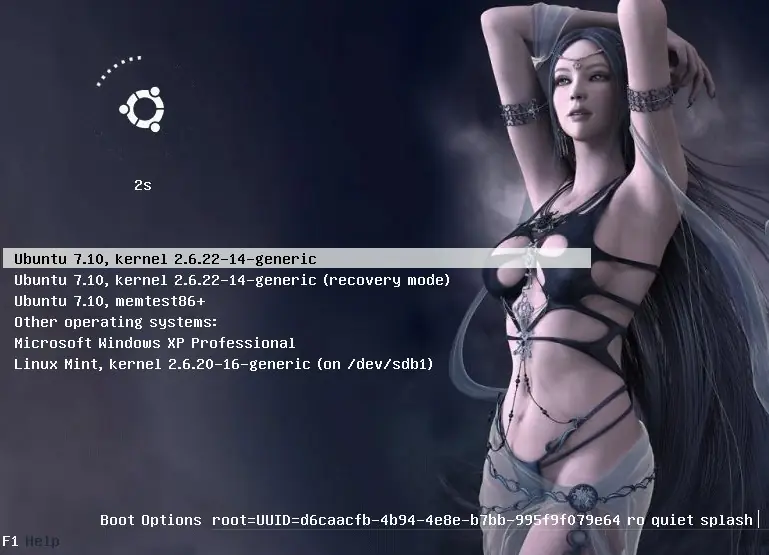
Instalar GRUB:
(Saltear hemos instalado Ubuntu 9.10. Si hemos actualizado desde versiónes anteriores, hay que instalar G2)
En la consola le damos:
sudo apt-get install grub2 grub2-splashimages
El comando anterior,vendrà con un par de opciones (advertencias),puedes seleccionar OK a todas.
Tras el desempaquetado y la instalación, puedes reiniciar el sistema para arrancar con Grub2 y probarlo.
Una vez que hayas reiniciado,tu Grub por defecto se cargarà y tendràs una nueva opción llamada Chainload into Grub 2.
Seleccione ‘Chainload into Grub 2‘ + ENTER. Y SUERTE!! …
Continuamos…. Grub2 no està aún completamente integrado en tu sistema, lo que hicimos fue solo comprobar si funciona bien.Si no lo hizo y no quieres pelear,entonces puedes eliminar grub2 lanzando el siguiente comando:
sudo apt-get purge grub2
Si todo te saliò bien entonces puedes hacer la instalaciòn de Grub2 permanente,abriendo un terminal una vez boteado el sistema y ejecutando el siguiente comando ya indicado en el menu de Grub.
sudo upgrade-from-grub-legacy
Ahora tendràs Grub2 arrancando tu sistema por defecto!.
Configurando las Splash:
Es importante aclarar que Grub2 no tiene su configuración en el archivo menu.lst ubicado en /boot/grub,se encuentran en otro lugar: /etc/grub.d y /etc/default/grub.
Entonces,para cambiar la configuración (como el tiempo y las opciones de arranque), es necesario editar el archivo:
/etc/default/grub
Y para añadir las splashimages,núcleos,etc..,se necesita modificar los archivos en:
/etc/grub.d
Ok,Vamos a agregar de una vez las splash images,abriendo con un editor de texto el archivo:
sudo gedit etc/grub.d/005_debian_theme
Buscamos la linea siguiente:
for i in {/boot/grub,/usr/share/images/desktop-base}/moreblue-orbit-grub.{png,tga}
y la cambiamos por:
for i in {/boot/grub,/usr/share/images/desktop-base,/usr/share/images/grub}/
nombre-de-la-imàgen-splash.{png,tga}
Nota: Sustitúye <nombre-de-la-imàgen-splash> con el nombre de la imàgen de tu archivo.Las splashimages (que acabas de instalar) se encuentran en /usr/share/images/grub. Enuentra la imagen que deseas utilizar como splashimage e introducela en el lugar correspondiente <nombre-de-la-imàgen-splash> sin la extensión (png o jpg).
También puedes usar GIMP para crear tu propia Slpash. Recuerda respetar la resolución de las demás y guardarla en /usr/share/images/grub
Ejemplo:
for i in {/boot/grub,/usr/share/images/desktop-base,/usr/share/images/grub}/Moraine_Lake_17092005.{png,tga}
Despues de haber editado correctamente /etc/grub.d/005_debian_theme con tu imàgen deseada ejecutamos el comando siguente para actualizar Grub2.
sudo update-grub2
_________________________________________________________________________________
SI TE VAS SIN COMENTAR HACÉS LLORAR A TUX
SI TE VAS SIN COMENTAR HACÉS LLORAR A TUX