Hola gente, el día de hoy traeremos el primer tutorial completo solo para taringueros, el tema sera
Instalación de Paquete Xampp - Servidor Apache php
Este paquete nos ayudara al momento de instalar un servidor web apache con base de datos el cual nos facilitara el poder trabajar localmente en nuestros proyectos web
Lo primero por hacer sera descargar el paquete, aqui te dejo la pagina oficial de xampp
http://www.apachefriends.org/en/xampp.html
El archivo puede ser descargado de dos maneras, como archivo empaquetado (Rar,Zip,7zip…etc) y como archivo instalador (.exe). Una ves descargado el archivo, buscaremos la carpeta donde esta alojado
Ahora lo que haremos será, ejecutar el archivo como modo administrador (si trabajamos con Win Vista o Win7) para no tener problemas con la instalación incompleta.
Ahora nos solicitara que idioma tendrá el instalador, elegiremos ‘Ingles’ y continuamos....
Cuando seleccionemos el idioma ingles, nos mostrara un mensaje de advertencia, en el cual nos específica que la UAC (User Account Control) es posible que restrinja algunas partes de la instalación, la UAC es utilizada en Windows Vista y Windows 7, éste ultimo lo tiene deshabilitado nativo, pero Vista no, eso se soluciona en la configuración de usuario.
Por otro lado Windows XP no presenta este problema y es fácil de proseguir
Una vez mostrada la información de UAC, iniciara el proceso de instalación, en este caso es la versión 1.7.7 una versión, de las mas actuales.
Hacemos clic en Next.
Ahora el asistente de instalación nos solicitara la ruta en la cual XAMPP se instalara, en mi casa deje la ruta por default (C:xampp)
Nota* XAMPP requiere de al menos, de 500 MB para su instalación.
Continuando con la instalación, el asistente nos mostrara unas Opciones, en las cuales nosotros podremos elegir:
*Si deseamos un Icono en el Escritorio
*Si deseamos que se creé una carpeta de Apache Friends en el menú de inicio.
Y por utlimo
*Servicio de Sección
En el cual elegiremos los servicios que deseemos instalar en el ordenador, en nuestro caso será: [Instalar Apache como servicio] e [Instalar MySQL como servicio].
Hacemos clic en Instalar
Se inicia la Instalación de XAMPP, esto puede tardar varios minutos...
Primeras configuraciones de XAMPP en DOS:
Aquí no es necesario realizara nada, XAMPP lo realizara Automáticamente.
Después de un poco tiempo la instalación finalizara y haremos clic en ‘Finish’, el cual ejecutara las ultimas actualizaciones predeterminadas de XAMPP.
Una vez hecho clic en Finish, XAMPP revisara rápidamente, los puertos necesarios y verificara si los servicios pueden ser utilizados con correcta funcionalidad.
Si todo resulto correcto, nos mostrara la siguiente ventana, la cual nos indica que la instalación fue satisfactoria.
Después del mensaje de instalación satisfactoria, nos mostrara un nuevo mensaje en el que nos indica si Deseamos iniciar el Panel del Control de XAMPP, a lo cual responderemos que SI y haremos clic en “Sí”
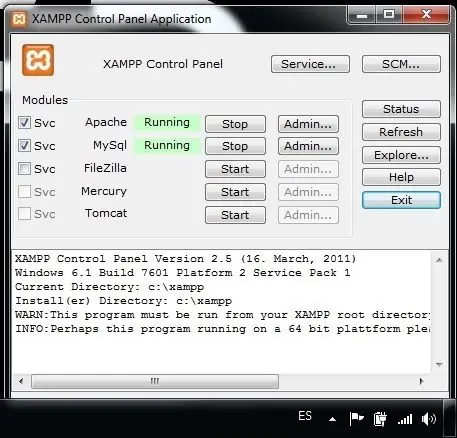
l panel de control de XAMPP es mostrado en la parte inferior Derecha del Escritorio de Windows de esta manera. [véase la Imagen]
*IMPORTANTE: Si somos observadores, veremos que los servicios de Apache (servidor web) y MySQL están funcionando correctamente (“Running”).
En este sitio es donde nosotros posteriormente podremos hacer configuraciones posteriores ala instalación, este tutorial no ve más que solo la instalación por lo tanto esto será omitido.
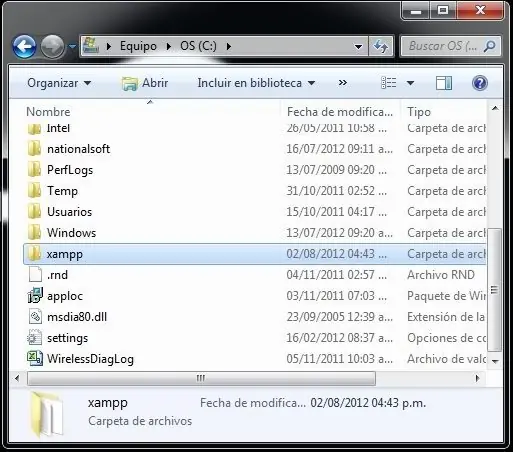
Ahora nos dirigimos al sitio donde se instalo XAMPP, si recordamos, se encontraba en C:/xampp
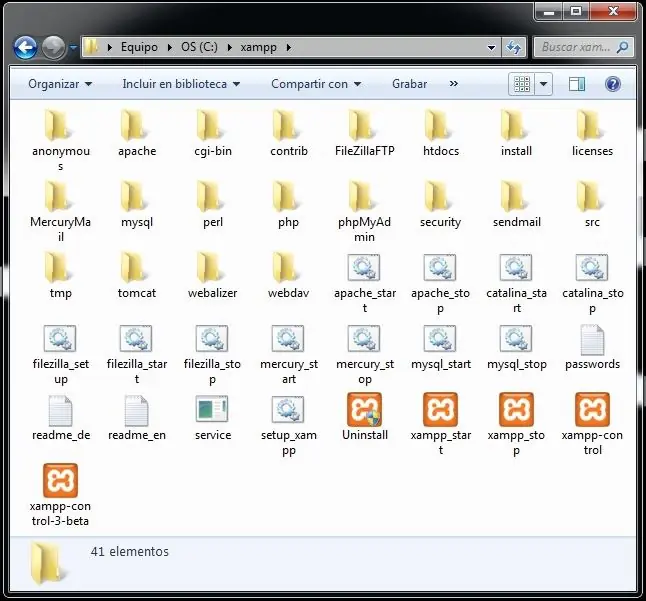
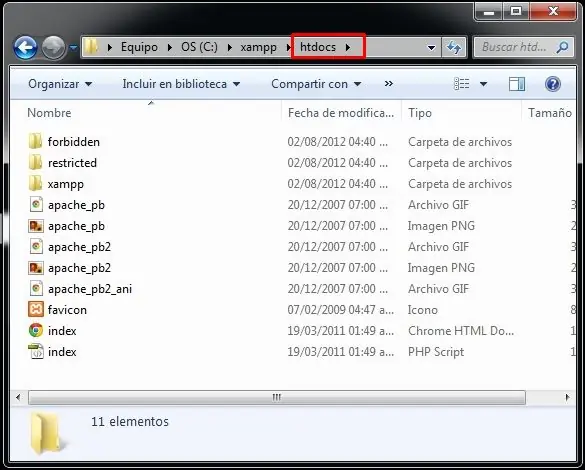
Nos dirigimos a la carpeta htdocs localizada en c:/xampp
*IMPORTANTE: htdocs es la carpeta Raiz donde deberemos ingresas nuestros proyectos web, para que un explorador web, pueda correr correctamente el sitio.
Por último, en cualquier explorador WEB, en nuestro caso Chrome, escribiremos esto en la barra de direcciones: localhost/
Si todo salio bien, les mostrara la siguiente imagen, si es así, felicidades ya puedes utilizar Servidor Web Apache y MySQL!
Bien chicos y chicas, hasta aquí el tutorial de instalación de XAMPP, si teneis alguna duda por favor dejadnos un comentario o enviarnos un MP, estaremos gustosos de responder si nos es posible.
Buscanos en facebook como
https://www.facebook.com/Hardcoding00
en twitter
twitter.com/#!/HardCoding00
en g+
https://plus.google.com/u/0/b/108067998243519518525/108067998243519518525/posts
Saludos y a darle gente!!
Instalación de Paquete Xampp - Servidor Apache php
Este paquete nos ayudara al momento de instalar un servidor web apache con base de datos el cual nos facilitara el poder trabajar localmente en nuestros proyectos web
Lo primero por hacer sera descargar el paquete, aqui te dejo la pagina oficial de xampp
http://www.apachefriends.org/en/xampp.html
El archivo puede ser descargado de dos maneras, como archivo empaquetado (Rar,Zip,7zip…etc) y como archivo instalador (.exe). Una ves descargado el archivo, buscaremos la carpeta donde esta alojado
Ahora lo que haremos será, ejecutar el archivo como modo administrador (si trabajamos con Win Vista o Win7) para no tener problemas con la instalación incompleta.
Ahora nos solicitara que idioma tendrá el instalador, elegiremos ‘Ingles’ y continuamos....
Cuando seleccionemos el idioma ingles, nos mostrara un mensaje de advertencia, en el cual nos específica que la UAC (User Account Control) es posible que restrinja algunas partes de la instalación, la UAC es utilizada en Windows Vista y Windows 7, éste ultimo lo tiene deshabilitado nativo, pero Vista no, eso se soluciona en la configuración de usuario.
Por otro lado Windows XP no presenta este problema y es fácil de proseguir
Una vez mostrada la información de UAC, iniciara el proceso de instalación, en este caso es la versión 1.7.7 una versión, de las mas actuales.
Hacemos clic en Next.
Ahora el asistente de instalación nos solicitara la ruta en la cual XAMPP se instalara, en mi casa deje la ruta por default (C:xampp)
Nota* XAMPP requiere de al menos, de 500 MB para su instalación.
Continuando con la instalación, el asistente nos mostrara unas Opciones, en las cuales nosotros podremos elegir:
*Si deseamos un Icono en el Escritorio
*Si deseamos que se creé una carpeta de Apache Friends en el menú de inicio.
Y por utlimo
*Servicio de Sección
En el cual elegiremos los servicios que deseemos instalar en el ordenador, en nuestro caso será: [Instalar Apache como servicio] e [Instalar MySQL como servicio].
Hacemos clic en Instalar
Se inicia la Instalación de XAMPP, esto puede tardar varios minutos...
Primeras configuraciones de XAMPP en DOS:
Aquí no es necesario realizara nada, XAMPP lo realizara Automáticamente.
Después de un poco tiempo la instalación finalizara y haremos clic en ‘Finish’, el cual ejecutara las ultimas actualizaciones predeterminadas de XAMPP.
Una vez hecho clic en Finish, XAMPP revisara rápidamente, los puertos necesarios y verificara si los servicios pueden ser utilizados con correcta funcionalidad.
Si todo resulto correcto, nos mostrara la siguiente ventana, la cual nos indica que la instalación fue satisfactoria.
Después del mensaje de instalación satisfactoria, nos mostrara un nuevo mensaje en el que nos indica si Deseamos iniciar el Panel del Control de XAMPP, a lo cual responderemos que SI y haremos clic en “Sí”
l panel de control de XAMPP es mostrado en la parte inferior Derecha del Escritorio de Windows de esta manera. [véase la Imagen]
*IMPORTANTE: Si somos observadores, veremos que los servicios de Apache (servidor web) y MySQL están funcionando correctamente (“Running”).
En este sitio es donde nosotros posteriormente podremos hacer configuraciones posteriores ala instalación, este tutorial no ve más que solo la instalación por lo tanto esto será omitido.
Ahora nos dirigimos al sitio donde se instalo XAMPP, si recordamos, se encontraba en C:/xampp
Nos dirigimos a la carpeta htdocs localizada en c:/xampp
*IMPORTANTE: htdocs es la carpeta Raiz donde deberemos ingresas nuestros proyectos web, para que un explorador web, pueda correr correctamente el sitio.
Por último, en cualquier explorador WEB, en nuestro caso Chrome, escribiremos esto en la barra de direcciones: localhost/
Si todo salio bien, les mostrara la siguiente imagen, si es así, felicidades ya puedes utilizar Servidor Web Apache y MySQL!
Bien chicos y chicas, hasta aquí el tutorial de instalación de XAMPP, si teneis alguna duda por favor dejadnos un comentario o enviarnos un MP, estaremos gustosos de responder si nos es posible.
Buscanos en facebook como
https://www.facebook.com/Hardcoding00
en twitter
twitter.com/#!/HardCoding00
en g+
https://plus.google.com/u/0/b/108067998243519518525/108067998243519518525/posts
Saludos y a darle gente!!