Bueno este post esta dedicado a todos aquellos que como yo se compraron o les regalaron una antena USB y nuestro siempre fiel ubuntu no la reconoce
Bueno pues antes que nada para todos aquellos que tienen su antena usb y al conectarla para probarla en ubuntu y la sorpresa es que no la reconoce D: !!!!! como la mia que me regalaron por cierto que es una como esta
es feo puesto que si se es nuevo pues dices y ahora que hago a pues facil voy al cd que venia con mi antena e instalo el driver para linux y de ahi gustosamente vas ejecutas y nada bno pues no es culpa de la antena que no sirva o algo asi si no es culpa de:
dijo:LOS FABRICANTES DE HARDWARE QUE NO SUBMINISTRAN EL SOFWARE NECESARIO PARA QUE SU PRODUCTO ANDE SIN DIFICULTAD [/quote]
En fin pero bueno pienso que no necesariamente sea eso que cite anteriormente es por que tal vez pienso yo sea por la costumbre de que solo se trabaja en windows lo cual es cierto no en si la comunidad linux es casi como que vive entre las sombras y pocos somos los que nos metemos en probar y experimentar los diferentes sabores de linux los cuales son muy buenos
BUENO AL GRANO
A nuestra salvacion ah llegado NDISWRAPPER
el cual nos permite emular los driver's de windows en nuestro amado linux el cual usamos en mi caso fue ubuntu
los pasos para la instalacion de dicha herramienta son los siguientes:
primero abrimos nuestra aplicacions favorita o la mas usada en algunos casos la TERMINAL
Y ya dentro de ella ejecutamos
dijo:sudo aptitude install ndiswrapper-common ndiswrapper-modules-1.9 ndiswrapper-utils-1.9[/quote]
si no tienen instalado aptitude basta con ejecutar
dijo:sudo apt-get install ndiswrapper-common ndiswrapper-modules-1.9 ndiswrapper-utils-1.9[/quote]
ahora ya tenemos instalado ndiswrapper ahora viene lo bueno configurar el driver y hecharlo a andar para eso ya teniendo nuestro driver para windows tenemos que ya nos da un archivo.exe que es nuestro driver ese no nos sirve para esto necesitamos un archivo.inf eso viene en la carpeta de instalacion ya sea de tu CD o el que hayas bajado de la red ya teniendo identificado TODO ESO el archivo.inf empezamos
1.- Instalamos nuestro driver
dijo:sudo ndiswrapper -i nuestrodriver.inf[/quote]
2.- Comprobamos que nuestro driver haya cargado perfectamente y nos muestre un mensaje de error
dijo:sudo ndiswrapper -l[/quote]
3.- Ahora tenemos que cargar el modulo de Ndiswrapper
dijo:sudo depmod -a[/quote]
dijo:sudo modprobe ndiswrapper[/quote]
4.- Configuramos modprobe para que se cargue ndiswrapper cuando el interface de la tarjeta wireless este activado:
dijo:sudo ndiswrapper -m[/quote]
5.- Por último configuramos para que al arrancar el sistema cargue ndiswrapper, para ello necesitamos abrir y editar el siguiente archivo:
dijo:sudo gedit /etc/modules[/quote]
Añadimos ndiswrapper al final del archivo y guardamos.
ahora devemos tener en cuenta que si el driver que cargamos un driver de 64 bits nuestro sistema tiene que ser de 64 bits si no va a funcionar nada tienen que tener cuidado con todo eso si su ubuntu es de 64 bits el driver que van a instalar tiene que ser de 64 bits
Si todo lo anterior no te funciono puedes probar con la interfaz grafica de ndiswrapper la cual recomiendo mucho !!!


Hay algunos que no estamos muy familiarizados con la terminal o consola de comandos bien eh aqui los pasos para instalar su interfaz grafica
dijo:sudo aptitude install ndisgtk[/quote]
si no tenemos instalado aptitude ejecutamos
dijo:sudo apt-get install ndisgtk[/quote]
listo ahora mandamos a llamar a nuestra interfaz grafica
dijo:Sistema -> Administración -> Controlador para redes inalámbricas de Windows[/quote]
Nos pedira contraseña se la damos y veran algo como esto
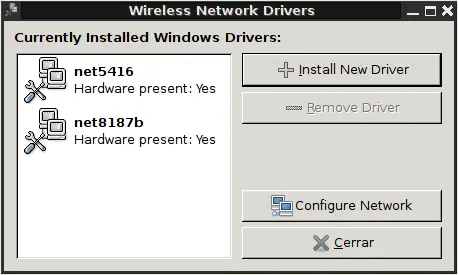
como veran esta muy intuitiva la interfaz solo damos
dijo:Click en instalar nuevo controlador y le damos la direccion de nuestro controlador aceptar y listo eso es todo ya teniendo todo eso solo conectamos nuestra antena usb y disfrutamos de nuestra antena con su driver corriendo[/quote]
Ahora solo a disfrutar
Espero que les haya servido a todos los que se han dado una vuelta por mi post Saludos !!!