La idea de este post es comentar acerca de cómo instalar y/o actualizar correctamente los drivers privativos de video de AMD (ex ATI), para linux (Ubuntu en particular)
Como siempre, todo surgió en base a una necesidad: actualizar los drivers de video. Y luego un problema: una instalación errónea que me dejo sin interfaz gráfica (por no más de cinco minutos, se arregló al toque, jeje)
Para llevar a cabo el proceso de instalación/actualización y luego testeo, escribí unos sencillos scripts para ese fin. Están orientados para Ubuntu, Maverick en particular, pero sirven para muchas otras distros y versiones (claro, solo lo he testeado en mi máquina, por lo que si no tienen Ubuntu Maverick me comentan si ha funcionado o no...). Aquellos con otras distros que no usen apt-get sabrán modificarlo acorde.
Para escribirlos, seguí el instructivo bien detallado de la wiki no oficial de ati: http://wiki.cchtml.com/index.php/Main_Page , particularmente la sección de Maverick: http://wiki.cchtml.com/index.php/Ubuntu_Maverick_Installation_Guide
Son tres scripts: uno se encarga de la instalación/actualización, el otro de la verificación de la instalación y finalmente uno que desinstala los privativos y deja los open source. Con mucha facilidad se podría integrar en uno solo, usando un switch case y presentando un menú o leyendo parámetros de la línea de comandos... Eso quedará para después, quizá.
Y estaría bueno hacerlo más universal, para otras distros/versiones.
Scripts
catalyst_install: instala/actualiza los drivers privativos
catalyst_test: realiza dos simples pruebas para verificar que el driver se instalo correctamente.
catalyst_os: desisntala los drivers privativos e instala los open source
Procedimiento
Simplemente copian y pegan el contenido de cada script en un archivo (uno por script), lo guardan, le dan permiso de ejecución y finalmente ejecutan el que necesiten.
Pueden ejecutarlo desde Nautilus (explorador de archivos de Ubuntu) dándole doble click y seleccionando "Ejecutar en terminal". O pueden hacerlo a mano, desde una terminal dirigirse al directorio donde está el script y tipear: ./nombre_script o bien bash nombre_script
Paso a paso, sin script
Para instalar los drivers privativos
Descargamos de la página de amd los drivers actualizados: http://support.amd.com/us/gpudownload/linux/Pages/radeon_linux.aspx
Lo guardamos en una carpeta, p.e. el escritorio. Abrimos una consola (CTRL+ALT+T) y nos dirigimos a dicha carpeta: cd ~/Escritorio
Antes de instalarlo, nos aseguramos de eliminar tanto los drivers open source como cualquier versión anterior de los drivers privativos:
Seguimos con las dependencias:
y ahora sí los drivers:
Para terminar, reiniciamos: sudo reboot
Luego, conviene realizar los testeos, para verificar que anda todo ok:
Debería devolvernos algo como
Y finalmente
Se debería abrir una ventana con fondo negro, y dentro un cubo rotando que contiene tres engranajes de colores por cara, que se mueven aparte del cubo. Cada 5 segundos verán en la terminal que les indica la cantidad de FPS a la que se mueve el cubo.
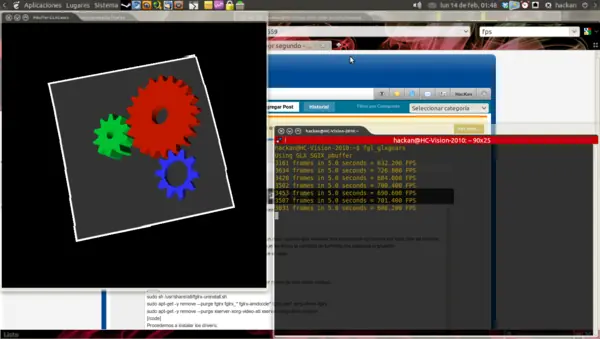
Sí, se que justo se ve solo una cara, ¡pero es un cubo!
Eso sería todo
Para instalar los drivers open source
Empezamos desinstalando los drivers privativos y cualquier rastro de otro driver antiguo:
Procedemos a instalar los drivers:
Y reiniciamos: sudo reboot
Si todo sale mal...
En caso de que se hayan quedado sin video, no hay necesidad de entrar en pánico. En el inicio, en grub, seguro tienen el famoso ' recovery mode ', que muchos se habrán preguntado para que carajo sirve. Pues bien, entran en ese recovery mode, seleccionan la ultima opcion con la flechita hacia abajo (consola modo root) y ejecutan el script catalyst_os que instala los drivers open source, que andan sí o sí. Tipean reboot para reiniciar y ya está todo ok, pueden probar reinstalar los drivers privativos o lo que deseen.
También, en dicho modo, pueden ejecutar la opción que dice 'modo grafico seguro' o 'safe graphic mode' y desde allí reinstalar los drivers.
¿Y si yo deshabilite esa opción del arranque?
No hay problema, cuando lleguen al grub (también sirve para burg ), seleccionan la opcion de arranque de ubuntu pero NO APRETAN ENTER, sino que apretan la tecla E para entrar al modo edicion. Bajan hasta la línea que dice
y borran quiet splash y escriben single, tal que quede como
Finalmente, presionan CTRL+X para arrancar, y siguen los pasos anteriormente descriptos.
Comentarios finales
Cualquier duda, comment o PM.
¡Saludos!
Como siempre, todo surgió en base a una necesidad: actualizar los drivers de video. Y luego un problema: una instalación errónea que me dejo sin interfaz gráfica (por no más de cinco minutos, se arregló al toque, jeje)
Para llevar a cabo el proceso de instalación/actualización y luego testeo, escribí unos sencillos scripts para ese fin. Están orientados para Ubuntu, Maverick en particular, pero sirven para muchas otras distros y versiones (claro, solo lo he testeado en mi máquina, por lo que si no tienen Ubuntu Maverick me comentan si ha funcionado o no...). Aquellos con otras distros que no usen apt-get sabrán modificarlo acorde.
Para escribirlos, seguí el instructivo bien detallado de la wiki no oficial de ati: http://wiki.cchtml.com/index.php/Main_Page , particularmente la sección de Maverick: http://wiki.cchtml.com/index.php/Ubuntu_Maverick_Installation_Guide
Son tres scripts: uno se encarga de la instalación/actualización, el otro de la verificación de la instalación y finalmente uno que desinstala los privativos y deja los open source. Con mucha facilidad se podría integrar en uno solo, usando un switch case y presentando un menú o leyendo parámetros de la línea de comandos... Eso quedará para después, quizá.
Y estaría bueno hacerlo más universal, para otras distros/versiones.
Scripts
catalyst_install: instala/actualiza los drivers privativos
ACTUALIZADO 14/07/2012 para Debian y otras distros
ACTUALIZADO 10/03/2012: Los nuevos paquetes de drivers comienzan com 'amd...' en lugar de 'ati...'
[color=#000000][color=#000000]

#!/bin/bash

# Script para actualizar los drivers de ATI/AMD

# By HacKan (2011, 2012)

# Basado en la explicacion de

# http://wiki.cchtml.com/index.php/Ubuntu_Maverick_Installation_Guide

# Version: 0.5


# ToDo

# > verificar paso a paso

# > descargar manualmente pidiendo (u obteniendo de otra forma) los drivers actualizados


# Definiciones

catalyst_os="catalyst_os"

catalyst_test="catalyst_test"

catalyst_install="catalyst_install"

cur_dir="`pwd`"

distro_version="`lsb_release -is`/`lsb_release -cs`"

tmp_dir="$HOME/CATALIST_DRV_TMP"

# <>


echo "AMD (ATI) Catalyst install / update by HacKan 2011 (HacKan & CuBa co.)"

echo "http://www.hackan.com.ar"

echo ""

echo "Se procedera a instalar/actualizar los drivers de video de AMD (ATI)"

echo "Puede que muchos comandos devuelvan error, esto es normal"

echo ""

echo "Este script se realizo en base a la guia:"

echo " http://wiki.cchtml.com/index.php/Ubuntu_Maverick_Installation_Guide"

echo "Cualquier inconveniente, consulte la guia de su distribucion:"

echo " http://wiki.cchtml.com/index.php/Ubuntu_`lsb_release -cs | sed 's/([a-z])([a-zA-Z0-9]*)/u12/g'`_Installation_Guide"

echo ""

read -n 1 -t 20 -p "Presione una tecla para continuar..."

echo ""


mkdir ${tmp_dir} > /dev/null 2>&1

cd ${tmp_dir}

# ToDo: obtener automaticamente los drivers de la pag

echo "Por favor, desacarge los drivers a instalar en el directorio ${tmp_dir}"

echo "Se trata de un archivo con nombre "[amdati]-driver-installer--x86-x86_64.run""

echo "Puede obtenerlos de: http://support.amd.com/us/gpudownload/linux/Pages/radeon_linux.aspx"

read -p "Presione INTRO (ENTER) para continuar..."

echo ""

if [ -r *-driver-installer-*.run ]; then

    # Desinstalar

    echo "Procediendo a desinstalar drivers antiguos..."

    echo ""

    sudo sh /usr/share/ati/fglrx-uninstall.sh

    sudo apt-get -y remove --purge fglrx fglrx_* fglrx-amdcccle* fglrx-dev* xorg-driver-fglrx

    sudo apt-get -y remove --purge xserver-xorg-video-ati xserver-xorg-video-radeon

    echo ""

    echo "Terminado"

    # <>


    # Instalar

    #  Dependencias

    echo "Instalando dependencias..."

    echo ""

    sudo apt-get -y install build-essential cdbs fakeroot dh-make debhelper debconf libstdc++6 dkms libqtgui4 wget execstack libelfg0

    if [ `arch` = "x86_64" ]; then sudo apt-get install ia32-libs; fi

    echo ""

    echo "Terminado"

    #  <>

    echo "Iniciando instalacion de drivers privativos..."

    package=""

    while [ -z ${package} ]; do

        echo ""

        # Probar si la distro actual forma parte de los paquetes del driver

        sh *-driver-installer-*.run --listpkg | grep ${distro_version}

        if [ $? -eq 0 ]; then

            package=${distro_version}

        else

            echo "No se encontro la version de su distro ${distro_version} en la lista de distros del driver"

            echo "A continuación se imprimira la lista, seleccione escribiendo tal cual aparece (respetando mayusculas) su distro de la misma"

            read -n 1 -p "Presione una tecla para continuar..."

            sh *-driver-installer-*.run --listpkg

            echo "---------  ---------"

            read -p "Ingrese distro: " distro_version

        fi

    done

    sh *-driver-installer-*.run --buildpkg ${package}

    sudo dpkg -i fglrx*.deb

    sudo aticonfig --initial -f

    echo "Se termino de instalar el driver de video"

    echo "Por favor, reinicie su sistema y luego ejecute "${cur_dir}/${catalyst_test}" para verificar que la instalacion es correcta"

    echo "Si al reiniciar no tiene video, inicie en modo rescate y reinstale los drivers"

else

    echo "No se encontro el driver!!"

    echo "Ejecute este script nuevamente"

    echo "Alternativamente, puede ejecutar "${cur_dir}/${catalyst_os}" para instalar los drivers Open Source (libres)"

fi

cd $HOME

rm -rf ${tmp_dir}

read -n 1 -t 20 -p "Presione una tecla para finalizar..."

#<>


exit 0
------------------------------------------------
catalyst_test: realiza dos simples pruebas para verificar que el driver se instalo correctamente.
#!/bin/bash

# Script para testear los drivers de ati/AMD

# By HacKan (2011)

# Basado en la explicacion de

# http://wiki.cchtml.com/index.php/Ubuntu_Maverick_Installation_Guide

# Version: 0.18


# Definiciones

catalyst_os="catalyst_os"

catalyst_test="catalyst_test"

catalyst_install="catalyst_install"

cur_dir=`pwd`

# <>


echo "AMD (ATI) Catalyst test by HacKan 2011 (HacKan & CuBa co.)"

echo "http://www.hackan.com.ar"

echo ""

echo "Se procedera a testear los drivers de video de AMD (ATI)"

echo "ATENCION: si acaba de instalar o actualizar los drivers, reinicie primero!!"

echo ""

echo "Este script se realizo en base a la guia:"

echo " http://wiki.cchtml.com/index.php/Ubuntu_Maverick_Installation_Guide"

echo "Cualquier inconveniente, consulte la guia de su distribucion:"

echo " http://wiki.cchtml.com/index.php/Ubuntu_`lsb_release -cs | sed 's/([a-z])([a-zA-Z0-9]*)/u12/g'`_Installation_Guide"

echo ""

read -n 1 -t 20 -p "Presione una tecla para continuar..."

echo ""

echo "Test #1"

echo "Usted deberia leer algo similar a lo siguiente:"

echo ""

echo "| display: :0.0 screen: 0"

echo "| OpenGL vendor string: ATI Technologies Inc."

echo "| OpenGL renderer string: ATI Radeon HD 4500 Series (Depende del modelo de su placa)"

echo "| OpenGL version string: 3.3.9901 Compatibility Profile Context (Depende del modelo de su placa)"

echo ""

fglrxinfo

echo "Si NO pudo leer correctamente algo similar a lo indicado, revise la instalacion del driver y/o dirijase a la pagina previamente mencionada"

echo "Presione CTRL+C para salir"

read -n 1 -p "Si todo esta OK, presione una tecla para continuar..."

echo ""

echo "Test #2"

echo "Usted deberia ver una ventana con un cubo rotando, y dentro del mismo unos engranajes de colores girando"

echo "Si experimenta algun inconveniente con respecto a la velocidad o un cuelgue, tipee: sudo aticonfig --tls=0"

echo "Cierre dicha ventana para continuar..."

fgl_glxgears

echo "Han finalizado las pruebas"

read -n 1 -t 5


exit 0
------------------------------------------------
catalyst_os: desisntala los drivers privativos e instala los open source
#!/bin/bash

# Script para desinstalar los drivers de ATI/AMD

# By HacKan (2011)

# Basado en la explicacion de

# http://wiki.cchtml.com/index.php/Ubuntu_Maverick_Installation_Guide

# y

# https://wiki.ubuntu.com/X/Troubleshooting/FglrxInteferesWithRadeonDriver#Problem:%20%20Need%20to%20fully%20remove%20-fglrx%20and%20reinstall%20-ati%20from%20scratch

# Version: 0.1


# Definiciones

catalyst_os="catalyst_os"

catalyst_test="catalyst_test"

catalyst_install="catalyst_install"

cur_dir=`pwd`

# <>


echo "AMD (ATI) Catalyst OpenSource install by HacKan 2011 (HacKan & CuBa co.)"

echo "http://www.hackan.com.ar"

echo ""

echo "Se procedera a instalar/actualizar los drivers de video Open Source"

echo "Se eliminaran los drivers privativos de AMD (ATI)"

echo ""

read -n 1 -t 20 -p "Presione una tecla para continuar..."

echo ""


# Desinstalar

echo "Procediendo a desinstalar drivers antiguos..."

sudo sh /usr/share/ati/fglrx-uninstall.sh

sudo apt-get -y remove --purge fglrx fglrx_* fglrx-amdcccle* fglrx-dev* xorg-driver-fglrx

sudo apt-get -y remove --purge xserver-xorg-video-ati xserver-xorg-video-radeon

echo "Terminado"

# <>


# Instalar

echo "Iniciando instalacion de drivers open source..."

sudo apt-get install xserver-xorg-video-ati

sudo apt-get install --reinstall libgl1-mesa-glx libgl1-mesa-dri xserver-xorg-core

sudo dpkg-reconfigure xserver-xorg

echo "Terminado"

echo "Se recomienda que reinicie su equipo antes de continuar con su uso"

read -n 1 -t 20 -p "Presione una tecla para finalizar..."

#<>


exit 0
Procedimiento
Simplemente copian y pegan el contenido de cada script en un archivo (uno por script), lo guardan, le dan permiso de ejecución y finalmente ejecutan el que necesiten.
Pueden ejecutarlo desde Nautilus (explorador de archivos de Ubuntu) dándole doble click y seleccionando "Ejecutar en terminal". O pueden hacerlo a mano, desde una terminal dirigirse al directorio donde está el script y tipear: ./nombre_script o bien bash nombre_script
Paso a paso, sin script
Para instalar los drivers privativos
Descargamos de la página de amd los drivers actualizados: http://support.amd.com/us/gpudownload/linux/Pages/radeon_linux.aspx
Lo guardamos en una carpeta, p.e. el escritorio. Abrimos una consola (CTRL+ALT+T) y nos dirigimos a dicha carpeta: cd ~/Escritorio
Antes de instalarlo, nos aseguramos de eliminar tanto los drivers open source como cualquier versión anterior de los drivers privativos:
sudo sh /usr/share/ati/fglrx-uninstall.sh

sudo apt-get -y remove --purge fglrx fglrx_* fglrx-amdcccle* fglrx-dev* xorg-driver-fglrx

sudo apt-get -y remove --purge xserver-xorg-video-ati xserver-xorg-video-radeon
Seguimos con las dependencias:
sudo apt-get -y install build-essential cdbs fakeroot dh-make debhelper debconf libstdc++6 dkms libqtgui4 wget execstack libelfg0

if [ `arch` = "x86_64" ]; then sudo apt-get install ia32-libs; fi
y ahora sí los drivers:
sh *-driver-installer-*.run --buildpkg Ubuntu/`lsb_release -cs`

sudo dpkg -i fglrx*.deb

sudo aticonfig --initial -f
Para terminar, reiniciamos: sudo reboot
Luego, conviene realizar los testeos, para verificar que anda todo ok:
fglrxinfo
Debería devolvernos algo como
display: :0.0 screen: 0

OpenGL vendor string: ATI Technologies Inc.

OpenGL renderer string: ATI Radeon HD 4500 Series

OpenGL version string: 3.3.9901 Compatibility Profile Context
Y finalmente
fgl_glxgears
Se debería abrir una ventana con fondo negro, y dentro un cubo rotando que contiene tres engranajes de colores por cara, que se mueven aparte del cubo. Cada 5 segundos verán en la terminal que les indica la cantidad de FPS a la que se mueve el cubo.
Sí, se que justo se ve solo una cara, ¡pero es un cubo!
Eso sería todo


Para instalar los drivers open source
Empezamos desinstalando los drivers privativos y cualquier rastro de otro driver antiguo:
sudo sh /usr/share/ati/fglrx-uninstall.sh

sudo apt-get -y remove --purge fglrx fglrx_* fglrx-amdcccle* fglrx-dev* xorg-driver-fglrx

sudo apt-get -y remove --purge xserver-xorg-video-ati xserver-xorg-video-radeon
Procedemos a instalar los drivers:
sudo apt-get install xserver-xorg-video-ati

sudo apt-get install --reinstall libgl1-mesa-glx libgl1-mesa-dri xserver-xorg-core

sudo dpkg-reconfigure xserver-xorg
Y reiniciamos: sudo reboot
Si todo sale mal...
En caso de que se hayan quedado sin video, no hay necesidad de entrar en pánico. En el inicio, en grub, seguro tienen el famoso ' recovery mode ', que muchos se habrán preguntado para que carajo sirve. Pues bien, entran en ese recovery mode, seleccionan la ultima opcion con la flechita hacia abajo (consola modo root) y ejecutan el script catalyst_os que instala los drivers open source, que andan sí o sí. Tipean reboot para reiniciar y ya está todo ok, pueden probar reinstalar los drivers privativos o lo que deseen.
También, en dicho modo, pueden ejecutar la opción que dice 'modo grafico seguro' o 'safe graphic mode' y desde allí reinstalar los drivers.
¿Y si yo deshabilite esa opción del arranque?
No hay problema, cuando lleguen al grub (también sirve para burg ), seleccionan la opcion de arranque de ubuntu pero NO APRETAN ENTER, sino que apretan la tecla E para entrar al modo edicion. Bajan hasta la línea que dice
linux /boot/vmlinuz.... ... ... ro quiet splash
y borran quiet splash y escriben single, tal que quede como
linux /boot/vmlinuz.... ... ... ro single
Finalmente, presionan CTRL+X para arrancar, y siguen los pasos anteriormente descriptos.
Comentarios finales
Cualquier duda, comment o PM.
Fue otra creación de
HacKan & CuBa co.
¡Saludos!