En WebUpd8 siempre nos sorprenden con posts muy prácticos y útiles, y
este
no es una excepción: aunque hay todo tipo de artículos que dan recomendaciones sobre procesos de post-instalación de diversas distribuciones, en este caso nos encontramos con un script que automatizará esas tareas.
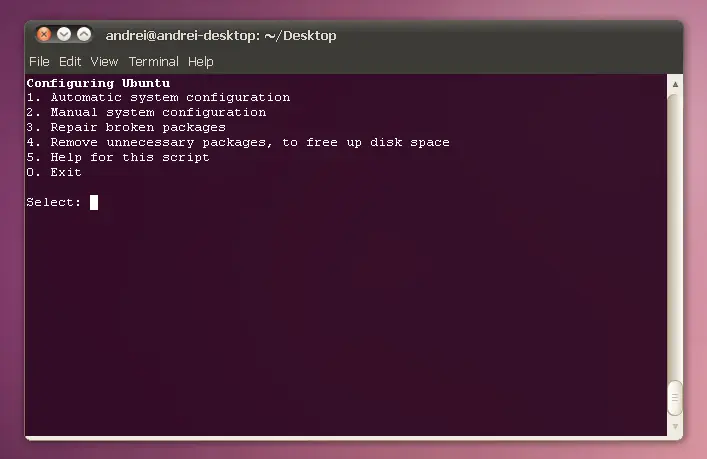
Como indican en el post original, se trata de un sencillo programita que simplemente invoca diversos comandos de instalación de componentes que seguro que os serán muy útiles a la hora de comenzar a trabajar con todo tipo de aplicaciones en Ubuntu 10.04 LTS Lucid Lynx.
Las tareas de las que se encarga el script son las siguientes:
Añadir repositorios adicionales (Medibuntu, Getdeb, etc)
Descargar e instalar las últimas actualizaciones
Instalar Ubuntu Tweak
Instalar los códecs multimedia
Instalar los plugins para el navegador (Java, Flash)
Instalar soporte adicional para ficheros RAR y el compresor 7-zip
Instalar fuentes adicional
Instalar la última versión de Flash Player
Configura trucos para Gconf: por ejemplo, mueve los botones de metacity de nuevo a la derecha, desactiva el sonido de inicio de sesión de GDM, y corrige el comportamiento por defecto del gestor de actualizaciones que para mostrar siempre las actualizaciones (y no cada cierto tiempo), además de habilitar los iconos en menús y botones.
Instala GIMP (que ya no está por defecto en Ubuntu 10.04 Lucid)
Instala VLC, Thunderbird, y la última versión de Chromium
Instala Google Chrome en su última versión, descargando automáticamente la versión de 32 o 64 bits.
Instala WINE
Cuidado con este: configura MPlayer y Totem para que utilice el juego de caracteres del este y centro de Europa, algo que podemos obviar eliminando las líneas 64, 69,70, 71,62,73,74 y 75, o bien optando por la ejecución manual del script (más sobre esto más adelante).
Desinstala Empathy y lo sustituye por Pidgin.
Son todas acciones bastante interesantes así que me parece una gran idea descargar el script y ejecutarlo en sus máquinas si tienen instalado alguna versión preliminar de Ubuntu 10.04
Como avisaba anteriormente, el script puede ejecutarse en modo manual. Al ejecutarlo podes establecer dos modos de funcionamiento. Si ejecutas el script con un “1″ detrás se ejecutará todo automáticamente, mientras que si lo ejecutas con un “2″ detrás (con espacio entre medias, claro), se nos irá preguntando por cada tarea, algo que quizás es más recomendable para no tener disgustos más tarde. Así pues, para ponerlo en marcha todo podes hacer lo siguiente desde tu ventana de terminal:
En WebUpd8 también nos indican que este script también está disponible para Ubuntu 9.10 aquí , así que ya sabes, automatizar estas primeras tareas de puesta a punto en Ubuntu 10.04 (y 9.10) son aún más sencillas con este tipo de programitas, que en este caso tenemos gracias a este usuario .
Como indican en el post original, se trata de un sencillo programita que simplemente invoca diversos comandos de instalación de componentes que seguro que os serán muy útiles a la hora de comenzar a trabajar con todo tipo de aplicaciones en Ubuntu 10.04 LTS Lucid Lynx.
Las tareas de las que se encarga el script son las siguientes:
Añadir repositorios adicionales (Medibuntu, Getdeb, etc)
Descargar e instalar las últimas actualizaciones
Instalar Ubuntu Tweak
Instalar los códecs multimedia
Instalar los plugins para el navegador (Java, Flash)
Instalar soporte adicional para ficheros RAR y el compresor 7-zip
Instalar fuentes adicional
Instalar la última versión de Flash Player
Configura trucos para Gconf: por ejemplo, mueve los botones de metacity de nuevo a la derecha, desactiva el sonido de inicio de sesión de GDM, y corrige el comportamiento por defecto del gestor de actualizaciones que para mostrar siempre las actualizaciones (y no cada cierto tiempo), además de habilitar los iconos en menús y botones.
Instala GIMP (que ya no está por defecto en Ubuntu 10.04 Lucid)
Instala VLC, Thunderbird, y la última versión de Chromium
Instala Google Chrome en su última versión, descargando automáticamente la versión de 32 o 64 bits.
Instala WINE
Cuidado con este: configura MPlayer y Totem para que utilice el juego de caracteres del este y centro de Europa, algo que podemos obviar eliminando las líneas 64, 69,70, 71,62,73,74 y 75, o bien optando por la ejecución manual del script (más sobre esto más adelante).
Desinstala Empathy y lo sustituye por Pidgin.
Son todas acciones bastante interesantes así que me parece una gran idea descargar el script y ejecutarlo en sus máquinas si tienen instalado alguna versión preliminar de Ubuntu 10.04
Como avisaba anteriormente, el script puede ejecutarse en modo manual. Al ejecutarlo podes establecer dos modos de funcionamiento. Si ejecutas el script con un “1″ detrás se ejecutará todo automáticamente, mientras que si lo ejecutas con un “2″ detrás (con espacio entre medias, claro), se nos irá preguntando por cada tarea, algo que quizás es más recomendable para no tener disgustos más tarde. Así pues, para ponerlo en marcha todo podes hacer lo siguiente desde tu ventana de terminal:
wget http://dl.dropbox.com/u/1113424/webupd8/script_ubuntu_10.04_lucid_lynx.sh
chmod +x script_ubuntu_10.04_lucid_lynx.sh
./script_ubuntu_10.04_lucid_lynx.sh
En WebUpd8 también nos indican que este script también está disponible para Ubuntu 9.10 aquí , así que ya sabes, automatizar estas primeras tareas de puesta a punto en Ubuntu 10.04 (y 9.10) son aún más sencillas con este tipo de programitas, que en este caso tenemos gracias a este usuario .
Fuente