Debian, es la distribución de GNU/Linux más extendida en todo el universo, ofrece más que un S.O. puro; viene con 29000 paquetes, programas precompilados distribuidos en un formato que hace más fácil la instalación en su computadora, además es muy fácil de utilizar (ya que está muy documentada), entonces, resulta ser la distribución ideal para la mayoría.
Ahora solo falta elegir el entorno de escritorio:
La batalla entre los escritorios en el mundo GNU/Linux está en su momento más agitado. Pero había un momento en que la mayoría estábamos contentos con un mismo escritorio: Gnome 2, este escritorio me remonta a la última versión de Ubuntu que utilicé: Ubuntu 10.10, todo era tan perfecto.
No todo está perdido, existe un gran proyecto, MATE es un entorno derivado de Gnome 2, realmente es igual al viejo Gnome 2, pero con otro nombre.
Durante un tiempo estuve buscando una distribución que esté basada en Debian con MATE como escritorio, pero ninguna me convenció, por ejemplo LMDE (Linux Mint Debian) me pareció muy pesada.
Hasta que encontré un excelente tutorial de @petercheco que me mostró que era muy sencillo instalar Debian + MATE y obtener un escritorio envidiable.
Ahora te voy a mostrar como hice yo para obtener el sistema operativo perfecto: (basado en el post de @petercheco)
Descargamos la imagen Netinstall de Debian Testing:
Arquitectura de 32 bits:
http://cdimage.debian.org/cdimage/daily-builds/daily/arch-latest/i386/iso-cd/debian-testing-i386-netinst.iso
Arquitectura de 64 bits:
http://cdimage.debian.org/cdimage/daily-builds/daily/arch-latest/amd64/iso-cd/debian-testing-amd64-netinst.iso
Grabamos la imagen en un CD/DVD o Pendrive, conectamos el PC preferiblemente a una red cableada y reiniciar.
Nos saldrá el asistente de instalación Debian de tóda la vida así que seguimos las instrucciónes de forma habitual hasta que llegamos a esta pantalla:
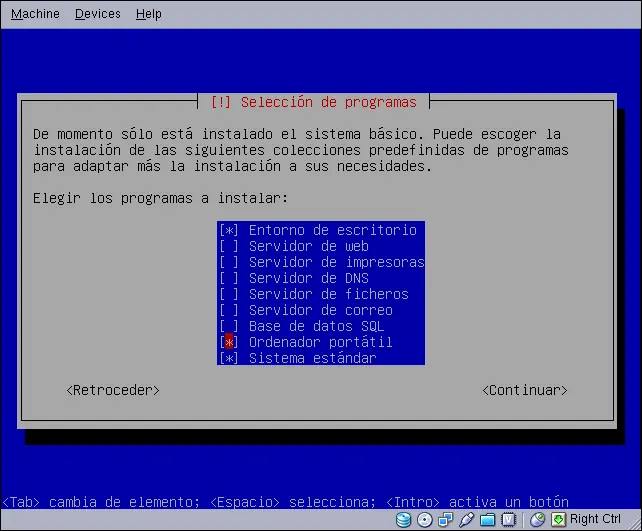
En esta pantalla tenemos que desmarcar todas las casillas que estén marcadas.. ¿Cómo? Con la barra de espacio.
Una vez que está todo desmarcado presionamos la tecla "enter" y seguimos todas las instrucciones de instalación. Instalamos Grub y una vez que termine retiraremos el medio de instalación y reiniciamos el sistema.
Ante cualquier duda, aquí te dejo una guía de como instalar Debian: http://debianlife.files.wordpress.com/2011/02/debian1.pdf
Ya tenemos el 50% de trabajo hecho, ¿fácil no?
Ahora iniciamos la sesión (en modo texto ya que todavía no instalamos el servidor gráfico), ponemos el nombre de usuario y la contraseña.
Introducimos los siguientes comandos:
su (e ingresamos la contraseña de root)
nano /etc/apt/sources.list
Y editamos el archivo, y lo dejamos así:
Ahora guardamos el texto con la combinación de teclas Ctrl + O y después salimos con la combinación Ctrl + X.
apt-get install sudo
nano /etc/sudoers
Agregamos la siguiente línea:
Donde dice otraviejaloca lo reemplazas por tu nombre de usuario
Y otra vez, Ctrl + O y Ctrl + X.
exit
sudo apt-get update
sudo apt-get install mate-archive-keyring
sudo apt-get update
sudo apt-get install mate-core
sudo apt-get install mate-conf-editor mate-utils mate-system-tools
sudo apt-get install qt4-qtconfig mozo libgnomeui-0 system-config-printer synaptic
sudo apt-get install xorg
Ya podemos iniciar el sistema gráfico con MATE:
startx
Podés notar que ya tenés un sistema muy funcional, pero todavía faltan algunos pasos para pulirlo al 100%
Abrimos una terminal e ingresamos:
sudo apt-get install gdebi unrar ttf-mscorefonts-installer transmission-gtk flashplugin-nonfree xdg-user-dirs cups simple-scan
Si vamos a utilizar una red inalámbrica te recomiendo utilizar NetworkManager:
sudo apt-get install network-manager-gnome
Si te conectás por cable te recomiendo Wicd, que es más simple
sudo apt-get install wicd
Para crear las carpetas de usuario: (Música, Imágenes, etc)
xdg-user-dirs-update
Para mejorar el suavizado de las fuentes:
sudo dpkg-reconfigure fontconfig-config
Y seleccioná "Siempre" o "Automático"
Para corregir la apariencia en aplicaciones QT:
qtconfig
Y seleccioná GTK+.
Para editar el tiempo de arranque de Grub:
sudo pluma /etc/default/grub
Y edita el valor:
Yo lo dejé en 0.
Instalar un un gestor de acceso, para iniciar el sistema de forma gráfica y/o automática:
sudo apt-get install lightdm
Para iniciar sesión automaticamente, editar el siguiente archivo:
sudo pluma /etc/lightdm/lightdm.conf
Y agregar la siguiente línea:
Donde dice otraviejaloca lo reemplazas por tu nombre de usuario.
Ahora si querés instalar algún programa o paquete, podés utilizar el Gestor de paquetes Synaptic. Te recomiendo programas como LibreOffice (libreoffice-gtk), Xfburn (xfburn), Audacious (audacious), Iceweasel (iceweasel), VLC (vlc) o GIMP (gimp).
Si tenés problemas con tu tarjeta Wi-Fi, tenés que instalar el firmware, por ejemplo para mi tarjeta Ralink, instalé el paquete "firmware-ralink", si tu tarjeta Realtek, por ejemplo, instala el paquete "firmware-realtek".
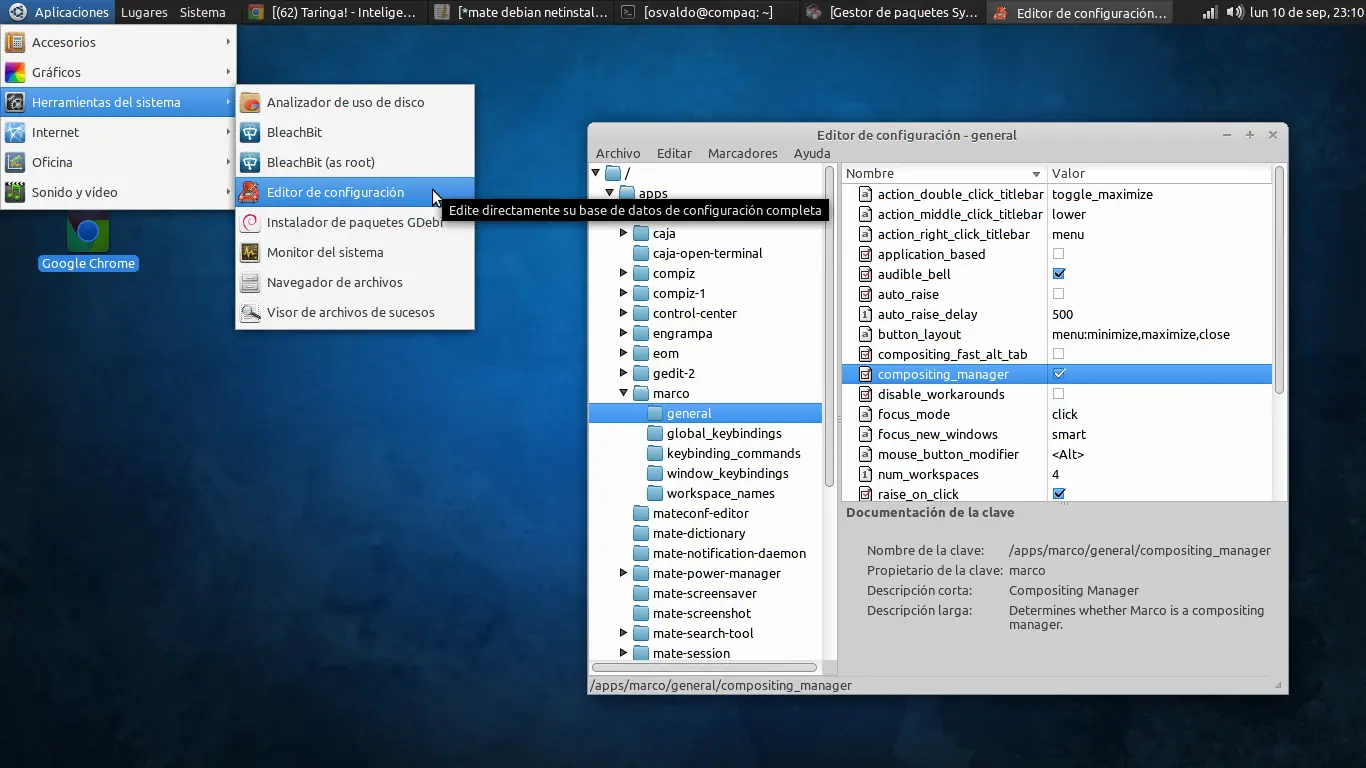
Si querés utilizar algún dock, y no querés utilizar Compiz, el gestor de composición de MATE funciona muy bien, así lo activas:
Aquí te dejo otras capturas para que veas como queda el escritorio:
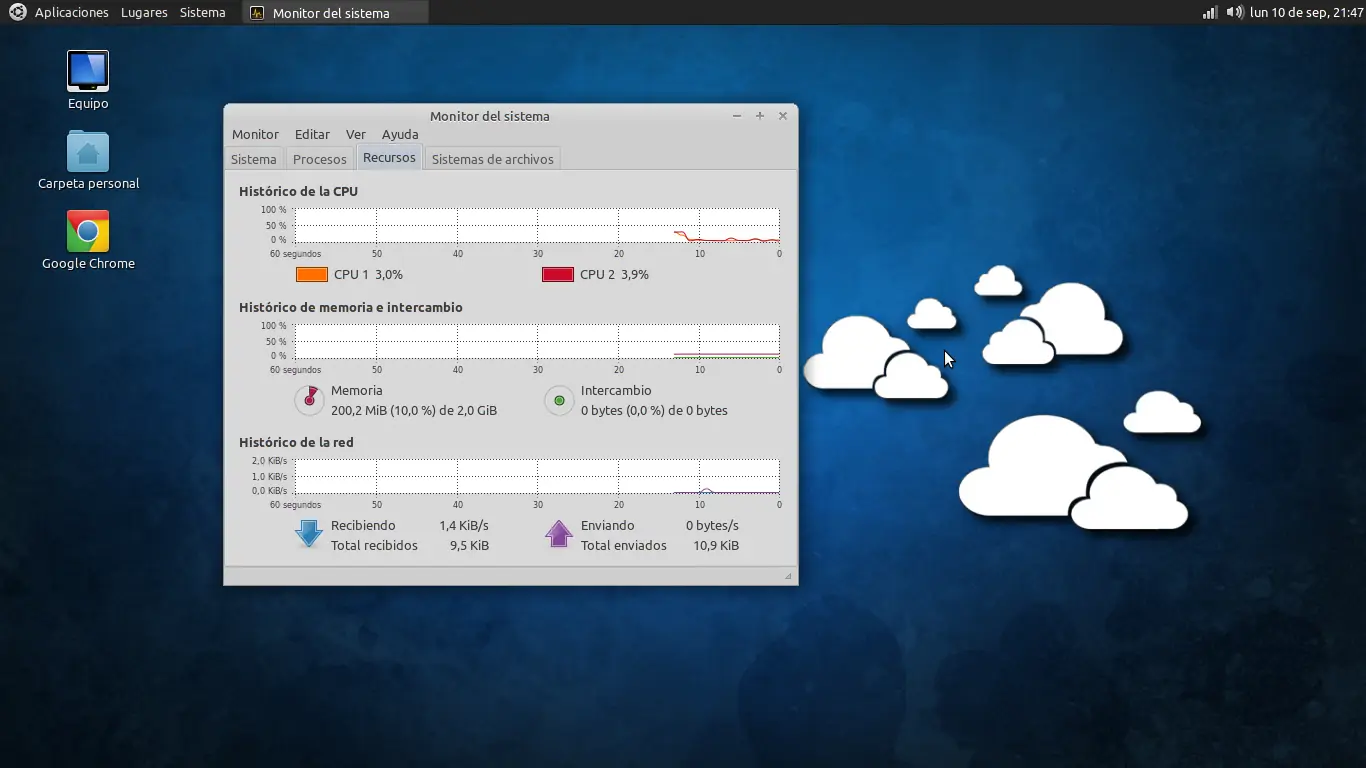
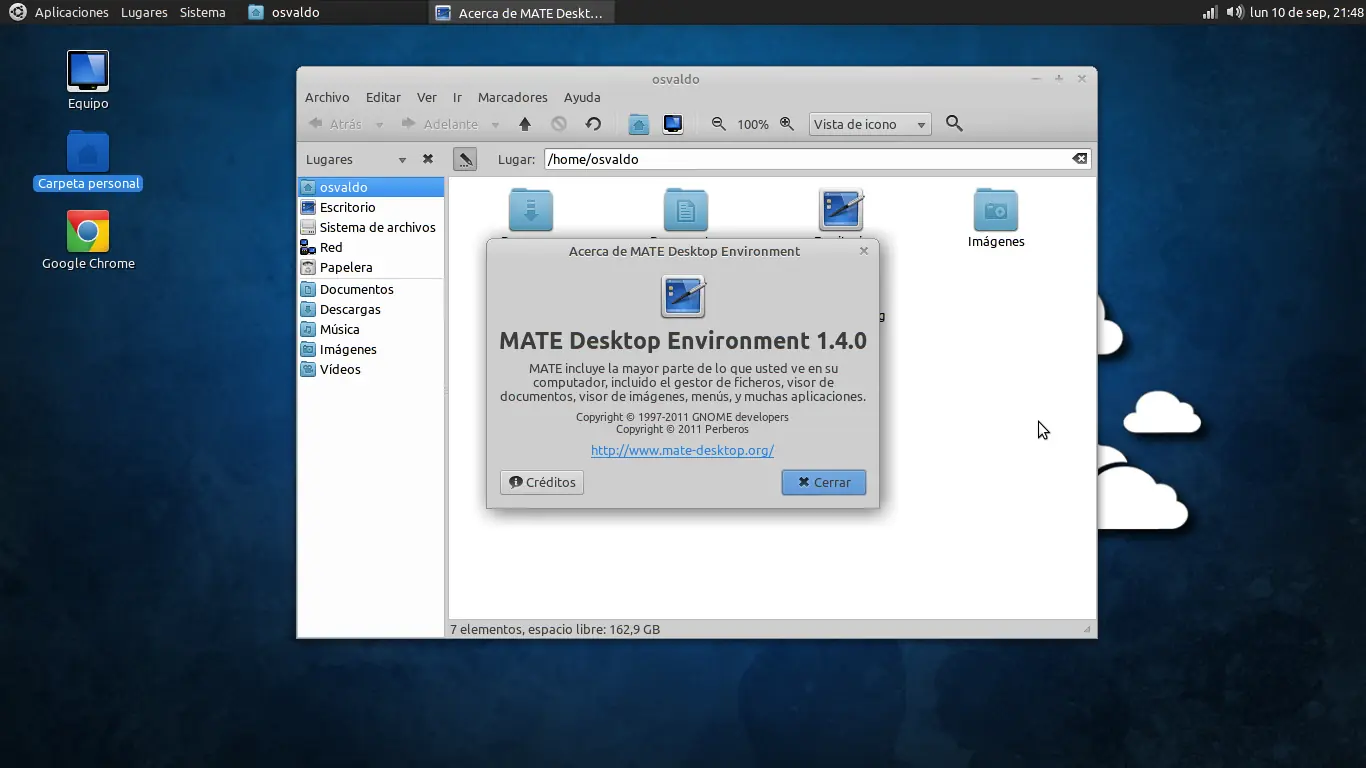
Estoy utilizando el tema GTK Greybird, iconos Faenza Cupertino y fuentes Ubuntu.
Quizás te parezcan demasiados pasos, pero no lo son, ya que obtenés un sistema 100% funcional y actualizado que no vas a tener que reinstalar nunca más.
Ahora solo falta elegir el entorno de escritorio:
La batalla entre los escritorios en el mundo GNU/Linux está en su momento más agitado. Pero había un momento en que la mayoría estábamos contentos con un mismo escritorio: Gnome 2, este escritorio me remonta a la última versión de Ubuntu que utilicé: Ubuntu 10.10, todo era tan perfecto.
No todo está perdido, existe un gran proyecto, MATE es un entorno derivado de Gnome 2, realmente es igual al viejo Gnome 2, pero con otro nombre.
Durante un tiempo estuve buscando una distribución que esté basada en Debian con MATE como escritorio, pero ninguna me convenció, por ejemplo LMDE (Linux Mint Debian) me pareció muy pesada.
Hasta que encontré un excelente tutorial de @petercheco que me mostró que era muy sencillo instalar Debian + MATE y obtener un escritorio envidiable.
Ahora te voy a mostrar como hice yo para obtener el sistema operativo perfecto: (basado en el post de @petercheco)
Descargamos la imagen Netinstall de Debian Testing:
Arquitectura de 32 bits:
http://cdimage.debian.org/cdimage/daily-builds/daily/arch-latest/i386/iso-cd/debian-testing-i386-netinst.iso
Arquitectura de 64 bits:
http://cdimage.debian.org/cdimage/daily-builds/daily/arch-latest/amd64/iso-cd/debian-testing-amd64-netinst.iso
Grabamos la imagen en un CD/DVD o Pendrive, conectamos el PC preferiblemente a una red cableada y reiniciar.
Nos saldrá el asistente de instalación Debian de tóda la vida así que seguimos las instrucciónes de forma habitual hasta que llegamos a esta pantalla:
En esta pantalla tenemos que desmarcar todas las casillas que estén marcadas.. ¿Cómo? Con la barra de espacio.
Una vez que está todo desmarcado presionamos la tecla "enter" y seguimos todas las instrucciones de instalación. Instalamos Grub y una vez que termine retiraremos el medio de instalación y reiniciamos el sistema.
Ante cualquier duda, aquí te dejo una guía de como instalar Debian: http://debianlife.files.wordpress.com/2011/02/debian1.pdf
Ya tenemos el 50% de trabajo hecho, ¿fácil no?
Ahora iniciamos la sesión (en modo texto ya que todavía no instalamos el servidor gráfico), ponemos el nombre de usuario y la contraseña.
Introducimos los siguientes comandos:
su (e ingresamos la contraseña de root)
nano /etc/apt/sources.list
Y editamos el archivo, y lo dejamos así:
deb http://security.debian.org/ wheezy/updates main

deb-src http://security.debian.org/ wheezy/updates main


deb http://ftp.debian.org/debian/ wheezy main contrib non-free

deb-src http://ftp.debian.org/debian/ wheezy main contrib non-free


deb http://packages.mate-desktop.org/repo/debian/ wheezy main
Ahora guardamos el texto con la combinación de teclas Ctrl + O y después salimos con la combinación Ctrl + X.
apt-get install sudo
nano /etc/sudoers
Agregamos la siguiente línea:
otraviejaloca ALL=(ALL:ALL) ALL
Donde dice otraviejaloca lo reemplazas por tu nombre de usuario
Y otra vez, Ctrl + O y Ctrl + X.
exit
sudo apt-get update
sudo apt-get install mate-archive-keyring
sudo apt-get update
sudo apt-get install mate-core
sudo apt-get install mate-conf-editor mate-utils mate-system-tools
sudo apt-get install qt4-qtconfig mozo libgnomeui-0 system-config-printer synaptic
sudo apt-get install xorg
Ya podemos iniciar el sistema gráfico con MATE:
startx
Podés notar que ya tenés un sistema muy funcional, pero todavía faltan algunos pasos para pulirlo al 100%
Abrimos una terminal e ingresamos:
sudo apt-get install gdebi unrar ttf-mscorefonts-installer transmission-gtk flashplugin-nonfree xdg-user-dirs cups simple-scan
Si vamos a utilizar una red inalámbrica te recomiendo utilizar NetworkManager:
sudo apt-get install network-manager-gnome
Si te conectás por cable te recomiendo Wicd, que es más simple
sudo apt-get install wicd
Para crear las carpetas de usuario: (Música, Imágenes, etc)
xdg-user-dirs-update
Para mejorar el suavizado de las fuentes:
sudo dpkg-reconfigure fontconfig-config
Y seleccioná "Siempre" o "Automático"
Para corregir la apariencia en aplicaciones QT:
qtconfig
Y seleccioná GTK+.
Para editar el tiempo de arranque de Grub:
sudo pluma /etc/default/grub
Y edita el valor:
GRUB_TIMEOUT=0
Yo lo dejé en 0.
Instalar un un gestor de acceso, para iniciar el sistema de forma gráfica y/o automática:
sudo apt-get install lightdm
Para iniciar sesión automaticamente, editar el siguiente archivo:
sudo pluma /etc/lightdm/lightdm.conf
Y agregar la siguiente línea:
autologin-user=otraviejaloca
Donde dice otraviejaloca lo reemplazas por tu nombre de usuario.
Ahora si querés instalar algún programa o paquete, podés utilizar el Gestor de paquetes Synaptic. Te recomiendo programas como LibreOffice (libreoffice-gtk), Xfburn (xfburn), Audacious (audacious), Iceweasel (iceweasel), VLC (vlc) o GIMP (gimp).
Si tenés problemas con tu tarjeta Wi-Fi, tenés que instalar el firmware, por ejemplo para mi tarjeta Ralink, instalé el paquete "firmware-ralink", si tu tarjeta Realtek, por ejemplo, instala el paquete "firmware-realtek".
Si querés utilizar algún dock, y no querés utilizar Compiz, el gestor de composición de MATE funciona muy bien, así lo activas:
Aquí te dejo otras capturas para que veas como queda el escritorio:


Estoy utilizando el tema GTK Greybird, iconos Faenza Cupertino y fuentes Ubuntu.
Quizás te parezcan demasiados pasos, pero no lo son, ya que obtenés un sistema 100% funcional y actualizado que no vas a tener que reinstalar nunca más.
¡Espero que les haya gustado, gracias!