Que veremos en este post
*que es manjaro
*manjaro desde la perspectiva del usuario ubuntu
*configuración y tips para Manjaro
*como usar pacman
*aplicaciones recomendadas

que es Manjaro.
es la distribución creada con la máximas de sencillez y ligereza así como la velocidad
esta basada en arch,, y es totalmente compatible con los repositorios de arch., por lo tanto resulta una distro muy estable y al tener acceso a los repositorios de aur podremos gozar de los paquetes mas actuales gracias a este.
Manjaro viene por defecto con el escritorio xfce4.10 que ha ganado mucha popularidad desde la salida de gnome3,
el artework resulta bastante atractiva y la siguiente versión promete tener un mejor tema gtk, de momento el tema que usa es el shiki y los iconos son los famosos feanza (del mismo desarrollador que hoy en día esta creando los nuevos iconos que llevara ubuntu en sus próximas versiones).
manjaro incluye una gran cantidad de software
*libreoffice
*mozilla firefox
*audacity
*thunderbird
*gim2.8
*añadir/y quitar software
*Kernel actualizado a 3.5-series
*Mejorada la compatibilidad de MHWD con tarjetas híbridas y Optimus. Algunos otros errores también han sido corregidos.
*Mejorado CLI-Installer
*LXDM "parcheado" reemplaza a LightDM con un completo nuevo tema para Manjaro.
*Nuevo diseño de Syslinux traducido a los idiomas siguientes: español, portugués brasileño, inglés, alemán, francés, italiano y turco.
*La edición Xfce ahora se entrega en una imagen DVD preparada para funcionar "out the box"
* y mucho mas software
manjaro desde la perspectiva del usuario ubuntu
un punto importante que aunque innecesario es la comparación con ubuntu en mi caso seria con xubuntu ya que es el ubuntu que yo usaba.
de antemano la facilidad de uso es incomparable ubuntu siempre será el ganador, en cuestión de consumo de RAM
me pareció muy similar, al igual el procesador va mas o menos a par, el punto fuente de manjaro ante ubuntu es que manjaro es rolling release (si no conocen el termino lean este articulo http://blog.desdelinux.net/distribuciones-rolling-release-ventajas-y-desventajas ) y no tendremos que reinstalar nunca de nuevo amenos que rompamos el sistema.
otro punto a considerar es que manjaro te obliga a conocer mas del mundo linux al no ponerte las cosas tan fáciles y hablo en términos relativos ya que manjaro no deja de ser una ditro fácil,
manjaro siempre contara con versiones mas recientes gracias a el repositorio aur que siempre tiene de todo, además en manjaro te olvidad de estar agregando ppa y ppa seguido
bueno ustedes hagan sus conclusiones,
configuración y tips para manjaro
idioma del teclado
en el instalador no viene la opción para seleccionar la distribución del teclado
lo tenemos que hacer manualmente con este comando
setxkbmap latam
sin embargo en mi caso cada que iniciaba el sistema era necesario correr de nuevo dicho comando por lo tanto recomiendo agregarlo como aplicación de autoarranque.
configuración de thunar
si thunar abre lento usa esta solución.
abrimos una terminal y colocamos el siguiente comando
sudo gedit /usr/share/gvfs/mounts/network.mount
y cambiamos el valor de AutoMount de true a false
Eso sería todo.
Acciones personalizadas para thunar
para agregar acciones personalizadas
con thunar abierto no vamos al menú "editar" y luego a la "opción configurar acciones personalizadas"
le damos en en el signo de + para agregar una acciones personalisable
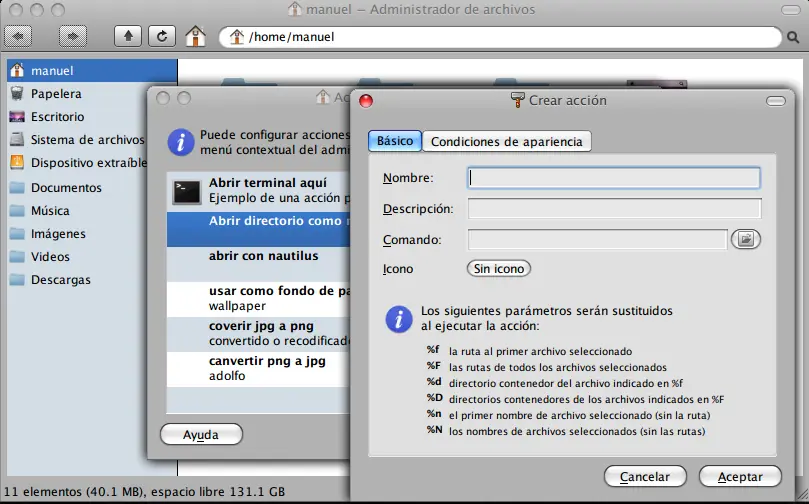
ahí agregamos lo que me plazca, aqui les dejo algunas de las accione personalizables
Escuchar una muestra de un audio:
¿No recuerdas qué canción es esa? Quizá escuchando un trozo sí. Puede que eches de menos la opción de previsualizar audio en Nautilus, y con esto lo podemos suplir. Para hacerla funcionar necesitamos tener instalado mplayer.(en manjaro ya biene por defecto)
Comando: mplayer %f -really-quiet -ss 60 -endpos 15
Patrón de archivo: *
Aparece si la selección contiene: Archivos de sonido
El valor -ss X señala en qué segundo del audio se inicia la reproducción. El valor -endpos X señala el tiempo que dura la reproducción. En el comando que os he dado busca en el minuto uno y reproduce durante 15 segundos.
Convertir de DOC y DOCX a ODT:
¿Formatos propietarios en nuestro ordenador? ¡Jamás! Fuera bromas: es obvio que el formato ODT funciona mejor en OpenOffice, así que es buena idea tener los archivos en dicho formato. Para que funcione es necesario tener instalado el paquete unoconv.
Comando: unoconv -f odt %F
Patrón de archivo: *.doc;*.docx
Aparece si la selección contiene: Otros archivos.
Es posible que también funcione con las presentaciones y hojas de cáclulo, así que es buena idea investigar un poco si te interesan otras acciones.
Buscar en el directorio actual usando Catfish:
Thunar no trae un buscador de archivos integrado, es necesario usar uno externo. Catfish es un sencillo pero potente buscador, pero es un poco engorroso tener que elegir en el programa en qué directorio buscar. Con esto lo solucionamos. Catfish se encuentra en los repositorios de las distros actuales, así que se instala fácilmente.
Comando: catfish --fileman=thunar --path=%f
Patrón de archivo: *
Aparece si la selección contiene: Directorios.
Crear un enlace simbólico
Muchas utilidades puede tener un enlace simbólico, así que no me voy a detener a explicaros cuales podéis verle.
Comando: ln -s %f '%n (enlace)'
Patrón de archivo: *
Aparece si la selección contiene: Marca aquí donde quieres que aparezca (yo lo marco todo)
tunea el escritorio
primero les dejo unas temas que considero muy buenos
Temas
Cratos-lion
tema diseñado para xfce4
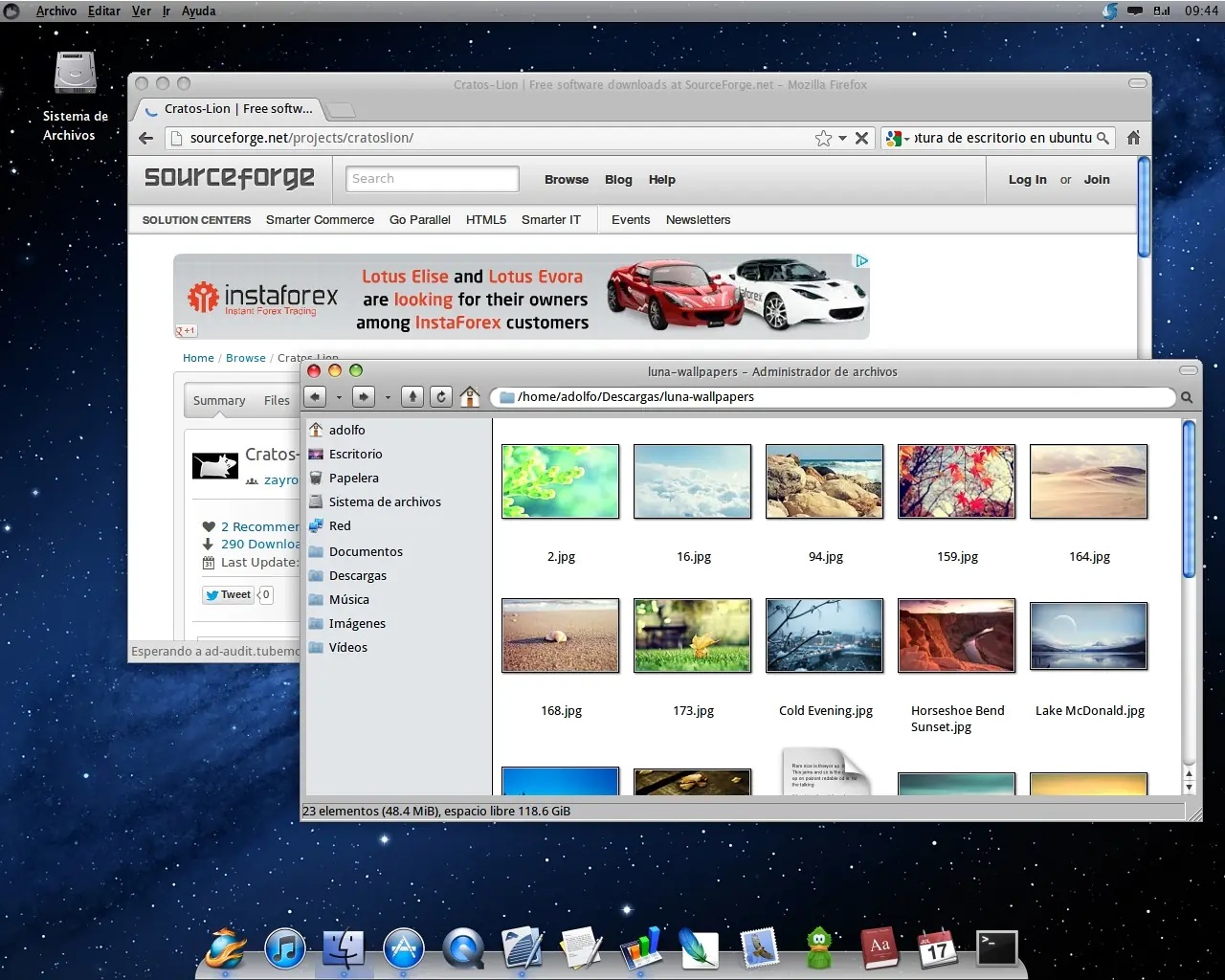
descargalo
Elementary-xfcex
también diseñado para xfce4
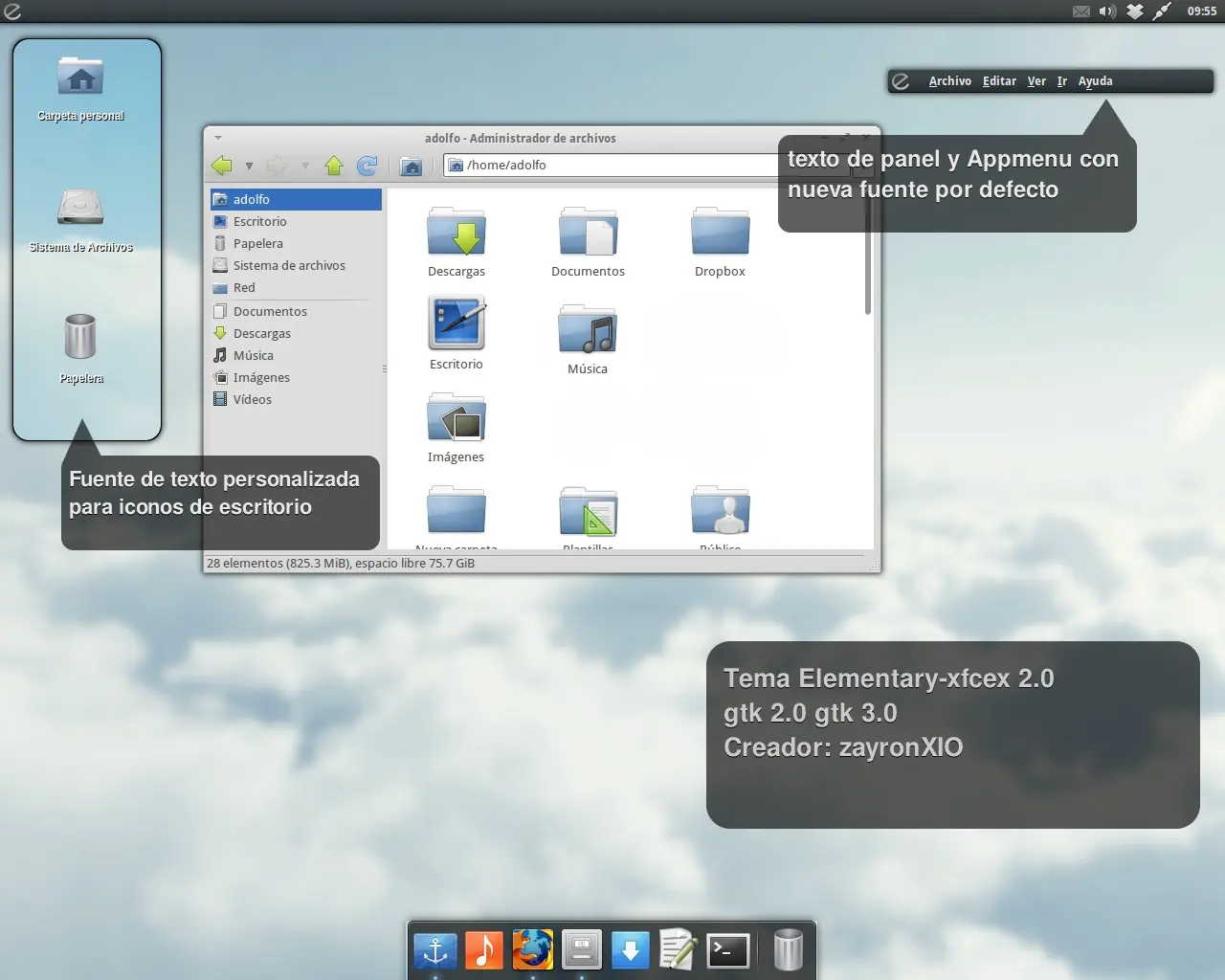
descárgalo
zukitwo-xfcex
diseñado para xfce
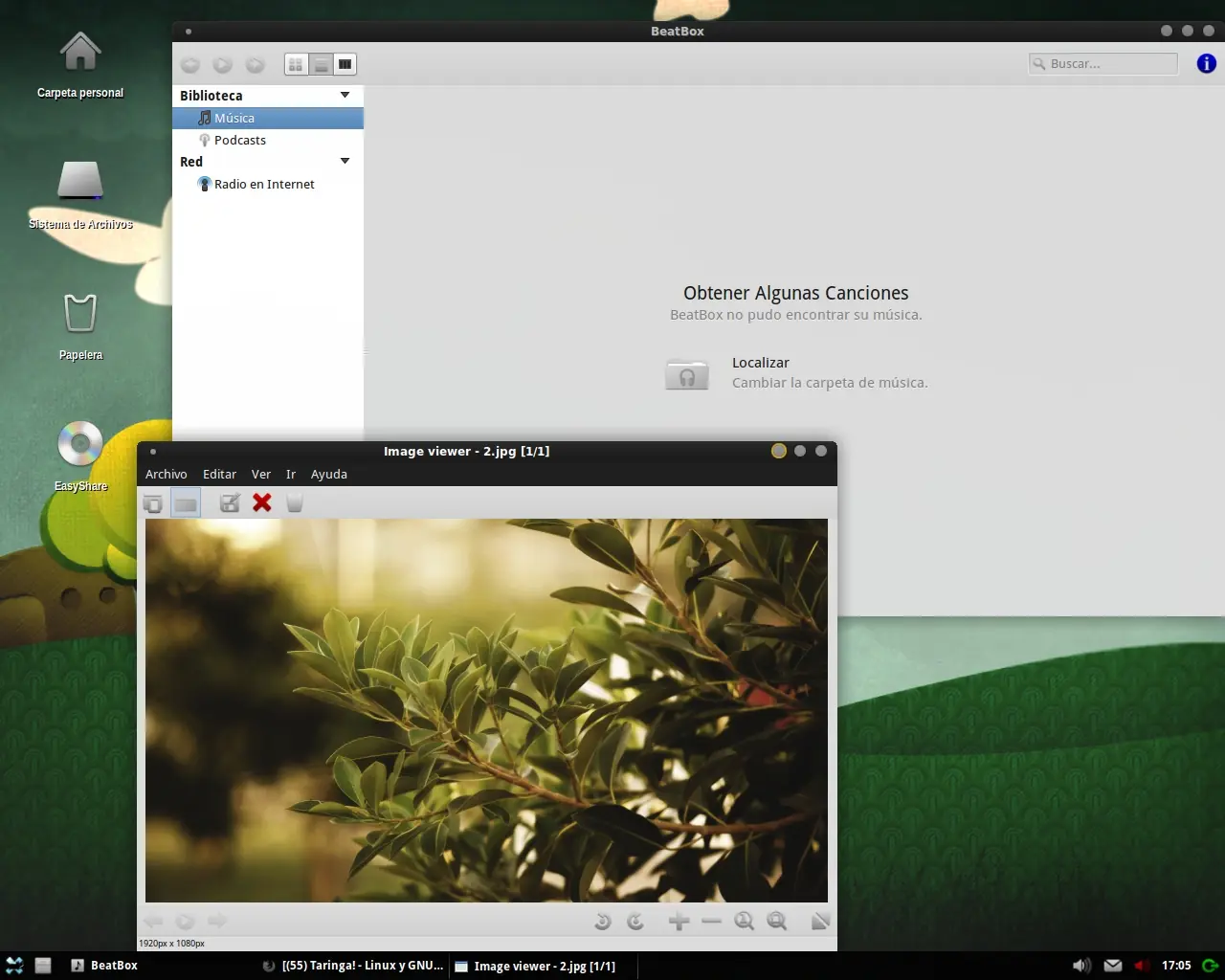
Descargar
Greybird
que por cierto es el que estoy usando
descargar
todos estos temas están diseñados pero tener el mejor desempeño en xfce4.10
como usar pacman
Voy a poner las formas en que más vamos a utilizar este comando. Ahora una breve explicación de que es pacman:
Para los no entendidos, pacman (en el mundo de Arch Linux), corresponde al gestor de paquetes de la distribución (algo así como apt en Debian) y toma su nombre por tanto de PACkage MANager.
- pacman -Sy --> Sincroniza la base de datos con los repositorios.
- pacman -Su --> Actualiza el sistema completo.
- pacman -S --> Instala un paquete.
- pacman -R --> Desinstala un paquete.
- pacman -Rs --> Desinstala un paquete junto a las dependencias no utilizadas por otros paquetes.
- pacman -Rsc --> Desinstala un paquete y todas sus dependencias y los paquetes que requieran esas dependencias
- pacman -Ss --> Permite buscar a un paquete específico.
- pacman -Sw --> Descarga el paquete pero no lo instala.
- pacman -Si --> Muestra información sobre un paquete no instalado.
- pacman -Qi --> Muestra información sobre un paquete ya instalado.
- pacman -Se --> Instala solamente las dependencias del paquete.
- pacman -Ql --> Muestra todos los archivos pertenecientes al paquete.
- pacman -Qu --> Muestra los paquetes del sistema que pueden ser actualizados, pero no los instala.
- pacman -Q --> Muestra una lista de todos los paquetes instalados en el sistema.
- pacman -Qo --> Muestra a cual paquete pertenece un archivo en especial.
- pacman -Sc --> Borra todos los paquetes antiguos guardados en la caché de pacman.
- pacman -Scc --> Borra todos los paquetes en la cache de pacman en /var/cache/pacman/pkg.
- pacman -A --> Instala un paquete guardado en una carpeta local.
- pacman -U --> Instala un paquete local o remoto sin ser descargado del repositorio.
aplicaciones recomendadas.
en lo personal el reproductor de video que trae manjaro por defecto no parece bonito si es eficiente pero reitero no bonito así que yo lo sustituí por parole
el cual instale con el siguiente comando
sudo pacman -S parole
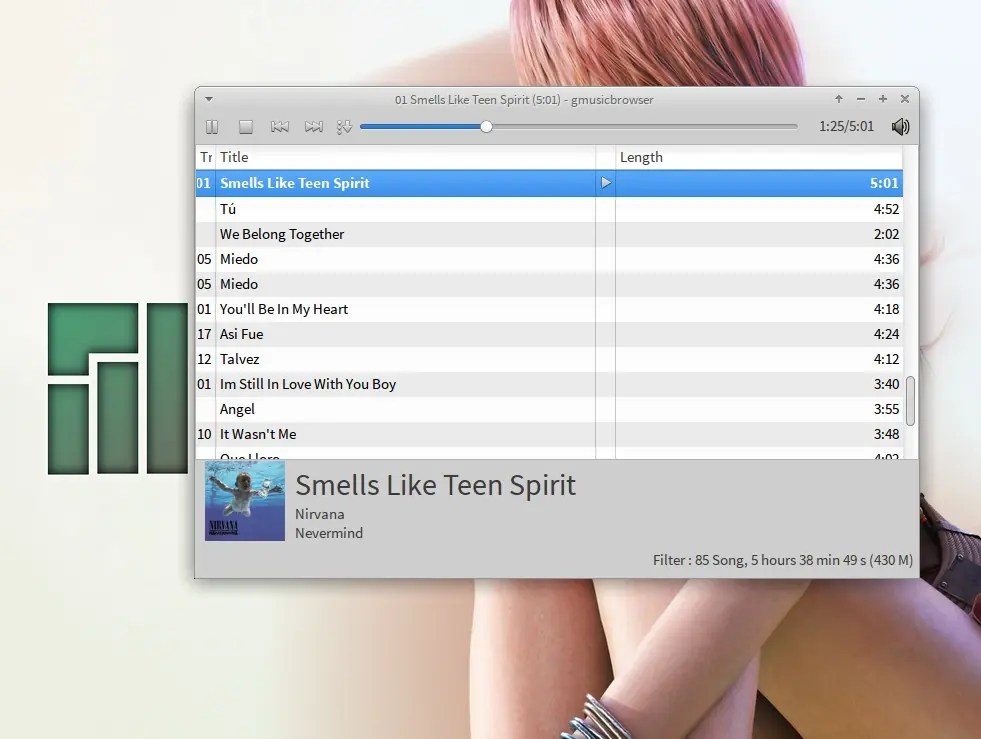
y para reproductor de música preferí gmusicbrowser, el cual no viene en los repositorios oficiales pero instale desde aur con este comando
yaourt -S gmusicbrowser-git
dato extra
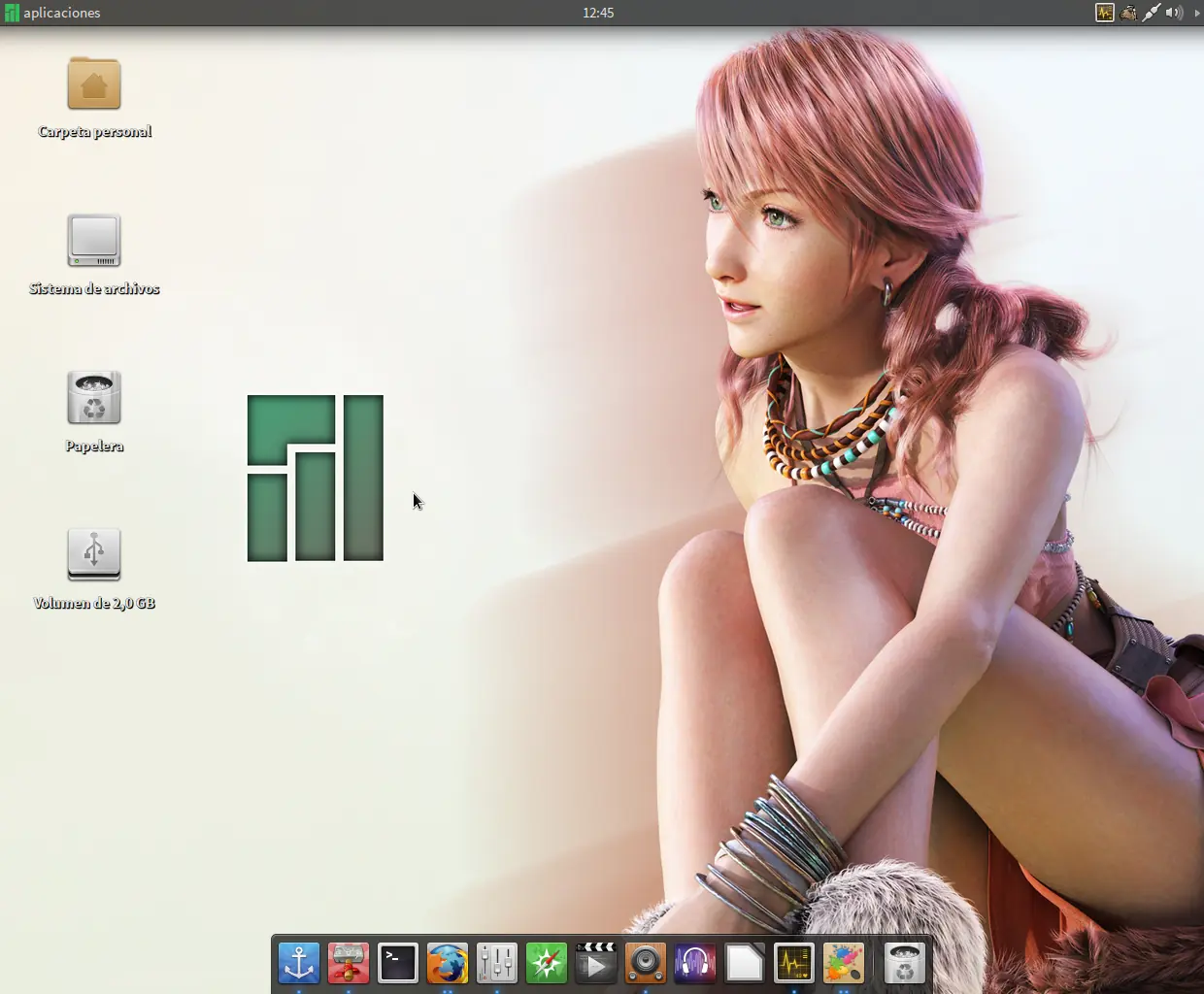
probablemente te interese tener tu escritorio como el mi
para esto primero descargan el tema greybird,
descomprimes el archivo descargado, la carpeta greybird-git la copias en la carpeta usr/share/themes
entras a la carpeta greybird-git/gtk-2.0 y editamos el archivo gtkc
buscamos las siguientes lineas
style "xfdesktop-icon-view"
{
font_name = "bold"
XfdesktopIconView::label-alpha = 0
XfdesktopIconView::selected-label-alpha = 60
y abajo pegamos
XfdesktopIconView::shadow-x-offset = 1
XfdesktopIconView::shadow-y-offset = 1
XfdesktopIconView::shadow-color = "#000000"
con esto le damos sombra al texto de el escritorio
ahora configuramos el panel, damos clic derecho sobre el mismo y seleccionamos panel/preferencias del panel
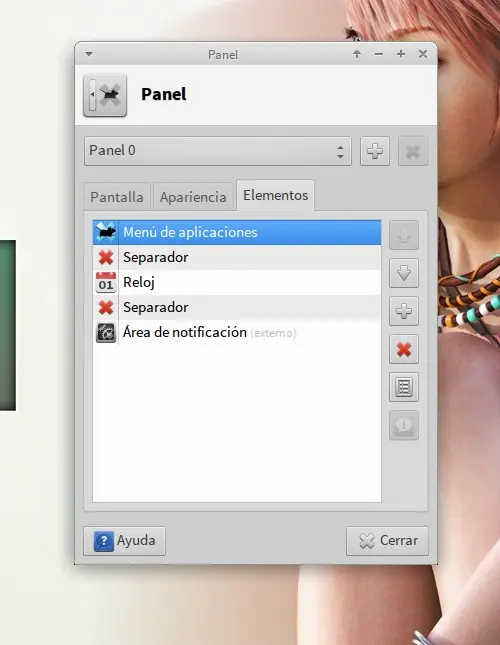
seleccionamos la pestaña elementos y lo configuramos tal cual esta en la imagen.
ahora volvemos a la pestaña pantalla y deseleccionamos la opción bloquear panel, ahora damos clic sostenido sobre alguno de los extremos del panel y lo colocamos junto arriba y listo el panel ya quedo.
si quieres el dock que yo tengo solo instala docky con el siguiente comando
sudo pacman -S docky
aqui dejo el wallpaper
bien eso es todo si les gusta el post háganlo saber en los comentarios si tienes alguna duda también, espero contar con su colaboracion para ampliar el post en dado caso de ser necesario