Escribo este post, para ayudar a programadores, ingenieros, o cualquier persona interesada en tener un acercamiento con la realidad aumentada. No abordaré mucho acerca de su definición o historia, pues ya hay otros posts dedicados a ello, más bien, esto vendría siendo un sencillo tutorial.

Necesitamos cosas fáciles de conseguir, una computadora con acceso a Internet, una cámara web, impresora y algún software.
Es importante saber algunos términos, que serán útiles a lo largo del post:
-->Markers: Son simples cuadros de papel, con un dibujo específico. La cámara web reconoce éste cuadro y devuelve una imágen o animación en 3d, dando lugar a la Realidad aumentada. A cada marcador, se le asocia una animación específica, los marcadores se tienen que imprimir y pueden tener infinidad de diseños, como por ejemplo:
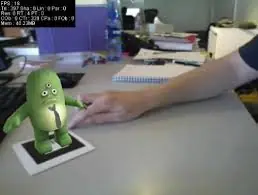
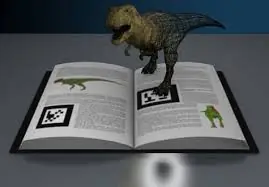
-->Modelo: Es la animación u objeto que se desea mostrar en realidad aumentada, y pueden ser diseños elaborados por nosotros mismos, o descargados de internet. Pueden tener la extensión .ive o .3ds, obviamente hay miles, por ejemplo el dinosaurio o este simpático extraterrestre con corbata:
Sabiendo esto, vamos con lo primero, poder ver en nuestro propio ordenador el ejemplo que el software BuildAR tiene por default:
1.- Descargar la versión gratuita de BuildAR desde http://www.buildar.co.nz/buildar-free-version/ , dónde se descargará un archivo ejecutable .exe de 7.1 MB, que tendremos que instalar. (La descarga se efectúa después de llenar un campo con tu nombre y correo electrónico, fácil y rápido).
Cuando haya estado instalado en nuestro ordenador, y lo hayamos ejecutado, aparecerá una ventana con las configuraciones de la cámara web, damos "Aceptar" y entraremos al programa propiamente dicho, que se verá así:

Ahí podremos observar una barra con diferentes íconos: Reset, Open a scene, Save the scene, Add markers to be tracked...etc
Debajo se encuentra una pantalla con lo que nuestra cámara web puede "ver", y al lado izquierdo se encuentra un recuadro con un "árbol", que empieza con Scene, sigue con Markers, luego con Hiro y finalmente con data/models/box.ive
La sección Markers nos dice qué marcadores (recuadros de papel) estan cargados en BuildAR, de inicio, el programa sólo tiene uno, el clásico marcador "Hiro". Y éste marcador Hiro tiene asociado el dibujo llamado "box.ive".
2.- Tenemos que buscar en nuestro disco duro la carpeta donde se instaló BuildAR, generalmente en Archivos de Programa. Dentro de la carpeta BuildAR, buscamos la carpeta DATA, dentro de ella está la carpeta PATTERNS. Ahí encontraremos dos archivos .pdf, y tenemos que imprimir el llamado pattHiro.pdf.
Después de imprimir dicho documento, tendremos algo así:

Ya nos habremos dado cuenta que es un simple cuadro, con la palabra Hiro en él.
Como ya mencionamos, el programa traé por default este marcador asociado al archivo box.ive, así que por ahora, y para ver un resultado a corto plazo, sólo tenemos que mostrarle a nuestra cámara web, nuestra hoja de papel con el marcador impreso. Y listo, en nuestra computadora, veremos una caja azul en 3D con un plano blanco y los tres ejes cartesianos:
El programa BuildAR es muy intuitivo, y afortunadamente nos permite tener mas de un marcador en cada escena. Para hacer esto, y obviamente tener mas de una sóla imágen en 3D necesitamos:
3.- Añadir el marcador Kanji haciendo click en el ícono "Add Markers to be tracked", aparecerá una ventana de explorador dónde tenemos que localizar el archivo "kanji.patt" que se encuentra en la carpeta PATTERNS. Hacemos doble click en kanji.patt y aparecerá una ventana con las propiedades de nuestro marcador. Se eligen las propiedades por default y luego "Ok".
Ya habrá aparecido el marcador Kanji en el árbol, haciendo click en el ícono "+", veremos que BuildAR le asigna el archivo "box.ive", pero como deseamos ver dos imágenes diferentes, se hace doble click sobre "data/models/box.ive" y aparecerá una ventana de explorador, donde buscaremos el archivo "hitlab.ive" , que se encuentra en "BuildAR/data/models/.
Tenemos que imprimir el archivo llamado "pattkanji.pdf" , que la camara web verá y podrá devolver la animación en 3D y en movimiento "hitlab.ive" que antes seleccionamos:
Ahora queda elaborar nuestro propio marcador, y nuestra propia imágen en 3D:
Primeramente tenemos que dibujar nuestro nuevo marcador, a gusto propio, puede ser cualquier cosa, y puede ser impreso o dibujado con plumón o lapicero,ó como el mío con cinta de aislar =):
Luego se necesita descargar el ligero programa MK_Patt, el cual es parte de la colección de librerías ARToolKit, desde:
http://sourceforge.net/projects/artoolkit/files/artoolkit/2.72.1/ARToolKit-2.72.1-bin-win32.zip/download
Después de descomprimir el archivo ZIP, buscamos el archivo mk_patt.exe que está dentro de la carpeta bin. Ejecutamos y nos aparecerá una consola negra, diciendo:
"Enter camera parameter":
Tecleamos Enter y nos aparecerá una ventana con la configuración de nuestra cámara web, hacemos click en Aceptar y habilitaremos nuestra cámara, a la que le mostraremos el marcador que hemos creado. Cuando observemos líneas de color verde y rojo, que hayan rodeado al marcador, osea, cuando la cámara haya identificado a la nueva figura, hacemos click en la ventana de la cámara. La imagen en tiempo real se dentendrá y en la consola negra, aparecerá el siguiente mensaje:
Tendremos que teclear el nombre que le daremos al nuevo marcador, por ejemplo: MarcadorTaringuero.patt
Importante escribir la extensión .patt , y después de teclear Enter, aparecerá la palabra "Saved", diciendo que se ha guardado en la carpeta Bin.
Éste archivo que se acaba de crear ahora puede ser usado en BuildAR, para asociarle cualquier archivo 3D. Cómo se había dicho, los dibujos en 3d o las animaciones pueden tener la extensión .ive o .3ds. Éstos archivos se crean en diferentes programas, como Google sketchup ó 3D Max, y si el copyright lo permite, podemos descargarlos desde internet, aquí dejo el link a un post con cientos de ellos:
http://www.taringa.net/posts/info/2441930/61-Excelentes-paginas-web-de-modelos-3D-gratis_-3DMax_-Maya.html
Ojalá les haya agradado, por favor, dejen comentarios, así podré corregir, ampliar, poner o quitar según sea necesario. Gracias
Necesitamos cosas fáciles de conseguir, una computadora con acceso a Internet, una cámara web, impresora y algún software.
Es importante saber algunos términos, que serán útiles a lo largo del post:
-->Markers: Son simples cuadros de papel, con un dibujo específico. La cámara web reconoce éste cuadro y devuelve una imágen o animación en 3d, dando lugar a la Realidad aumentada. A cada marcador, se le asocia una animación específica, los marcadores se tienen que imprimir y pueden tener infinidad de diseños, como por ejemplo:
-->Modelo: Es la animación u objeto que se desea mostrar en realidad aumentada, y pueden ser diseños elaborados por nosotros mismos, o descargados de internet. Pueden tener la extensión .ive o .3ds, obviamente hay miles, por ejemplo el dinosaurio o este simpático extraterrestre con corbata:
Sabiendo esto, vamos con lo primero, poder ver en nuestro propio ordenador el ejemplo que el software BuildAR tiene por default:
1.- Descargar la versión gratuita de BuildAR desde http://www.buildar.co.nz/buildar-free-version/ , dónde se descargará un archivo ejecutable .exe de 7.1 MB, que tendremos que instalar. (La descarga se efectúa después de llenar un campo con tu nombre y correo electrónico, fácil y rápido).
Cuando haya estado instalado en nuestro ordenador, y lo hayamos ejecutado, aparecerá una ventana con las configuraciones de la cámara web, damos "Aceptar" y entraremos al programa propiamente dicho, que se verá así:
Ahí podremos observar una barra con diferentes íconos: Reset, Open a scene, Save the scene, Add markers to be tracked...etc
Debajo se encuentra una pantalla con lo que nuestra cámara web puede "ver", y al lado izquierdo se encuentra un recuadro con un "árbol", que empieza con Scene, sigue con Markers, luego con Hiro y finalmente con data/models/box.ive
La sección Markers nos dice qué marcadores (recuadros de papel) estan cargados en BuildAR, de inicio, el programa sólo tiene uno, el clásico marcador "Hiro". Y éste marcador Hiro tiene asociado el dibujo llamado "box.ive".
2.- Tenemos que buscar en nuestro disco duro la carpeta donde se instaló BuildAR, generalmente en Archivos de Programa. Dentro de la carpeta BuildAR, buscamos la carpeta DATA, dentro de ella está la carpeta PATTERNS. Ahí encontraremos dos archivos .pdf, y tenemos que imprimir el llamado pattHiro.pdf.
Después de imprimir dicho documento, tendremos algo así:
Ya nos habremos dado cuenta que es un simple cuadro, con la palabra Hiro en él.
Como ya mencionamos, el programa traé por default este marcador asociado al archivo box.ive, así que por ahora, y para ver un resultado a corto plazo, sólo tenemos que mostrarle a nuestra cámara web, nuestra hoja de papel con el marcador impreso. Y listo, en nuestra computadora, veremos una caja azul en 3D con un plano blanco y los tres ejes cartesianos:
El programa BuildAR es muy intuitivo, y afortunadamente nos permite tener mas de un marcador en cada escena. Para hacer esto, y obviamente tener mas de una sóla imágen en 3D necesitamos:
3.- Añadir el marcador Kanji haciendo click en el ícono "Add Markers to be tracked", aparecerá una ventana de explorador dónde tenemos que localizar el archivo "kanji.patt" que se encuentra en la carpeta PATTERNS. Hacemos doble click en kanji.patt y aparecerá una ventana con las propiedades de nuestro marcador. Se eligen las propiedades por default y luego "Ok".
Ya habrá aparecido el marcador Kanji en el árbol, haciendo click en el ícono "+", veremos que BuildAR le asigna el archivo "box.ive", pero como deseamos ver dos imágenes diferentes, se hace doble click sobre "data/models/box.ive" y aparecerá una ventana de explorador, donde buscaremos el archivo "hitlab.ive" , que se encuentra en "BuildAR/data/models/.
Tenemos que imprimir el archivo llamado "pattkanji.pdf" , que la camara web verá y podrá devolver la animación en 3D y en movimiento "hitlab.ive" que antes seleccionamos:
Ahora queda elaborar nuestro propio marcador, y nuestra propia imágen en 3D:
Primeramente tenemos que dibujar nuestro nuevo marcador, a gusto propio, puede ser cualquier cosa, y puede ser impreso o dibujado con plumón o lapicero,ó como el mío con cinta de aislar =):
Luego se necesita descargar el ligero programa MK_Patt, el cual es parte de la colección de librerías ARToolKit, desde:
http://sourceforge.net/projects/artoolkit/files/artoolkit/2.72.1/ARToolKit-2.72.1-bin-win32.zip/download
Después de descomprimir el archivo ZIP, buscamos el archivo mk_patt.exe que está dentro de la carpeta bin. Ejecutamos y nos aparecerá una consola negra, diciendo:
"Enter camera parameter":
Tecleamos Enter y nos aparecerá una ventana con la configuración de nuestra cámara web, hacemos click en Aceptar y habilitaremos nuestra cámara, a la que le mostraremos el marcador que hemos creado. Cuando observemos líneas de color verde y rojo, que hayan rodeado al marcador, osea, cuando la cámara haya identificado a la nueva figura, hacemos click en la ventana de la cámara. La imagen en tiempo real se dentendrá y en la consola negra, aparecerá el siguiente mensaje:
Tendremos que teclear el nombre que le daremos al nuevo marcador, por ejemplo: MarcadorTaringuero.patt
Importante escribir la extensión .patt , y después de teclear Enter, aparecerá la palabra "Saved", diciendo que se ha guardado en la carpeta Bin.
Éste archivo que se acaba de crear ahora puede ser usado en BuildAR, para asociarle cualquier archivo 3D. Cómo se había dicho, los dibujos en 3d o las animaciones pueden tener la extensión .ive o .3ds. Éstos archivos se crean en diferentes programas, como Google sketchup ó 3D Max, y si el copyright lo permite, podemos descargarlos desde internet, aquí dejo el link a un post con cientos de ellos:
http://www.taringa.net/posts/info/2441930/61-Excelentes-paginas-web-de-modelos-3D-gratis_-3DMax_-Maya.html
Ojalá les haya agradado, por favor, dejen comentarios, así podré corregir, ampliar, poner o quitar según sea necesario. Gracias