Tal vez usted tiene esta experiencia dolorosa: Usted tiene algunos archivos de vídeo AVI, que de alguna vieja videocámara digital, cámara de vídeo Flip o de otras fuentes, (tal vez usted ha pensado en cambiar por uno nuevo, pero no broken.XD), a continuación, usted puede conseguir problemas en la importación a iMovie para hacer algunos videos de recuerdos preciosos casa.
En realidad, la importación de la AVI a iMovie es muy fácil, sólo necesitas una herramienta inteligente y tomar unos minutos para estudiar la forma de utilizarlo.
Software necesario:
◆ AVI a iMovie Converter para Mac ( )
◆ iMovie (iMovie HD, iMovie 07, iMovie 08, iMovie 09. )
1.Import archivos AVI para Mac Video Converter
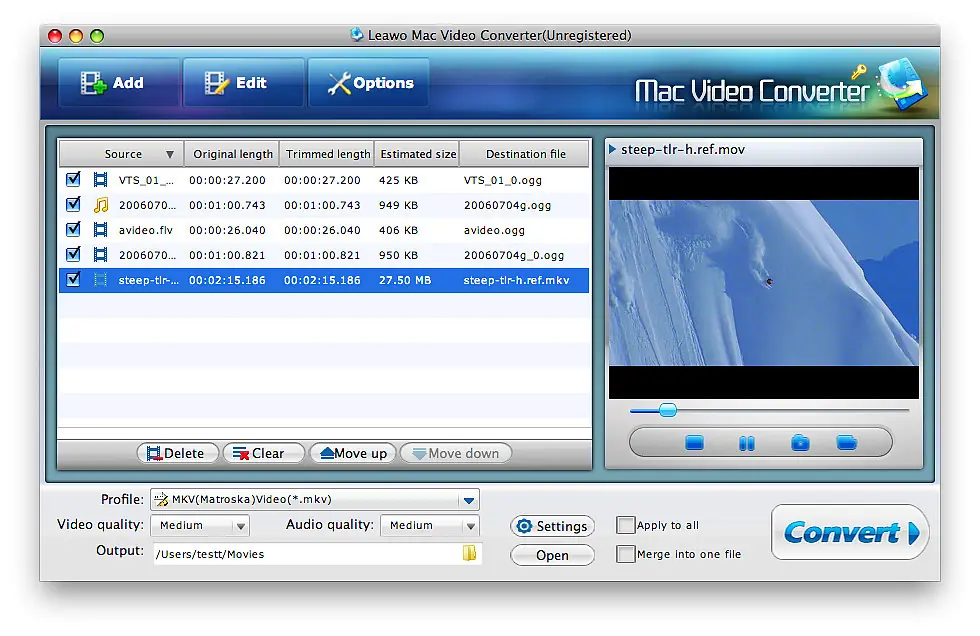
Primero importar los archivos AVI al convertidor, usted puede arrastrar y soltar los archivos a la misma, o haga clic en "Add " para conseguir los videos en la siguiente lista como la siguiente imagen.
2.Seleccione el perfil de salida para iMovie
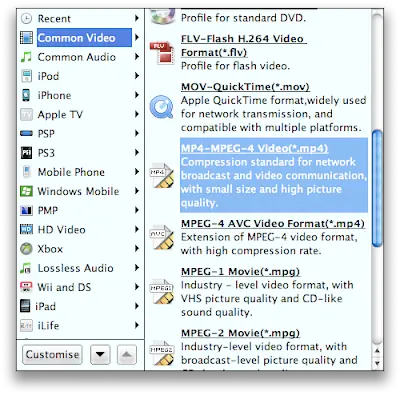
Haga clic en "Profie" del menú y selecciona "Video Común -> MP4-MPEG-4 Video (*. mp4)", por supuesto, usted puede preferir a elegir MOV, haga clic en el uno por encima de MPEG-4, pero aquí puedo usar MPEG-4 como ejemplo.
Consejos: Se puede establecer la configuración más avanzadas.
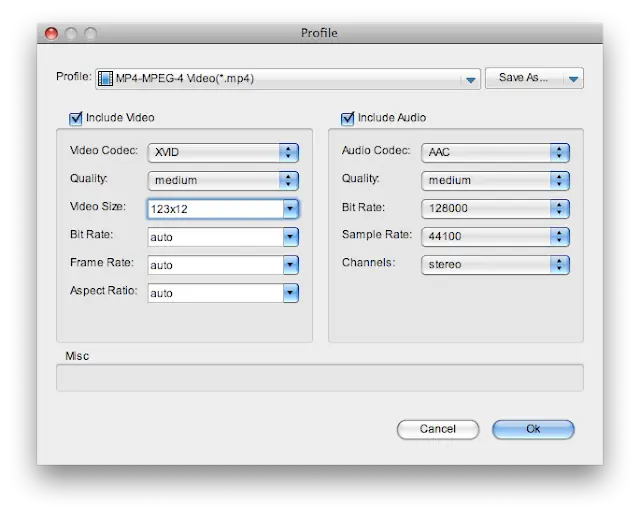
Haga clic en "configuración"y podrás ver una ventana como below.Here puede establecer la configuración de muchas de salida para el vídeo.
El "Video Code" puede elegir XviD o H.264, H.264 prefiero, porque tiene una buena calidad y relación de compresión.
Y aquí tiene una diferente de otros convertidores. ¿Has visto? Me puse el tamaño del vídeo para "123x12". Sí, usted lo consiguió. Que podemos establecer el tamaño del vídeo libremente como nuestros deseos.
3.Start conversión
Haga clic en botón "Convertir" y esperar a la conversión completa.
4.Import convierte archivos de vídeo a iMovie
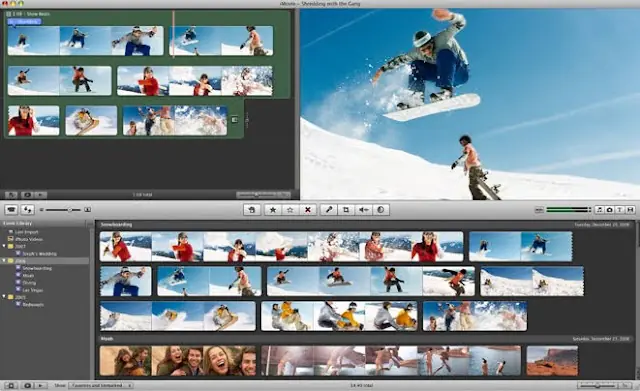
Lanzamiento de iMovie, haga clic en menú "Archivo", seleccione "Importar -> Películas", vaya a la carpeta que la producción de videos AVI son saved.Select los archivos de vídeo y haga clic en "Importar".
Bueno, eso es más, ahora puedes importar tus vídeos (no sólo el avi, pero también otros, convertir a MOV, MPEG-4 et.c) a iMovie con el convertidor como su deseo ..
En realidad, la importación de la AVI a iMovie es muy fácil, sólo necesitas una herramienta inteligente y tomar unos minutos para estudiar la forma de utilizarlo.
Software necesario:
◆ AVI a iMovie Converter para Mac ( )
◆ iMovie (iMovie HD, iMovie 07, iMovie 08, iMovie 09. )
1.Import archivos AVI para Mac Video Converter
Primero importar los archivos AVI al convertidor, usted puede arrastrar y soltar los archivos a la misma, o haga clic en "Add " para conseguir los videos en la siguiente lista como la siguiente imagen.
2.Seleccione el perfil de salida para iMovie
Haga clic en "Profie" del menú y selecciona "Video Común -> MP4-MPEG-4 Video (*. mp4)", por supuesto, usted puede preferir a elegir MOV, haga clic en el uno por encima de MPEG-4, pero aquí puedo usar MPEG-4 como ejemplo.
Consejos: Se puede establecer la configuración más avanzadas.
Haga clic en "configuración"y podrás ver una ventana como below.Here puede establecer la configuración de muchas de salida para el vídeo.
El "Video Code" puede elegir XviD o H.264, H.264 prefiero, porque tiene una buena calidad y relación de compresión.
Y aquí tiene una diferente de otros convertidores. ¿Has visto? Me puse el tamaño del vídeo para "123x12". Sí, usted lo consiguió. Que podemos establecer el tamaño del vídeo libremente como nuestros deseos.
3.Start conversión
Haga clic en botón "Convertir" y esperar a la conversión completa.
4.Import convierte archivos de vídeo a iMovie
Lanzamiento de iMovie, haga clic en menú "Archivo", seleccione "Importar -> Películas", vaya a la carpeta que la producción de videos AVI son saved.Select los archivos de vídeo y haga clic en "Importar".
Bueno, eso es más, ahora puedes importar tus vídeos (no sólo el avi, pero también otros, convertir a MOV, MPEG-4 et.c) a iMovie con el convertidor como su deseo ..