Para comenzar un programa en python
Como ya tienen sublime text o un editor de su preferencia (al final del post está como descargar sublime y python para windows), lo primero que deben hacer es abrir el sublime text y crear un archivo.
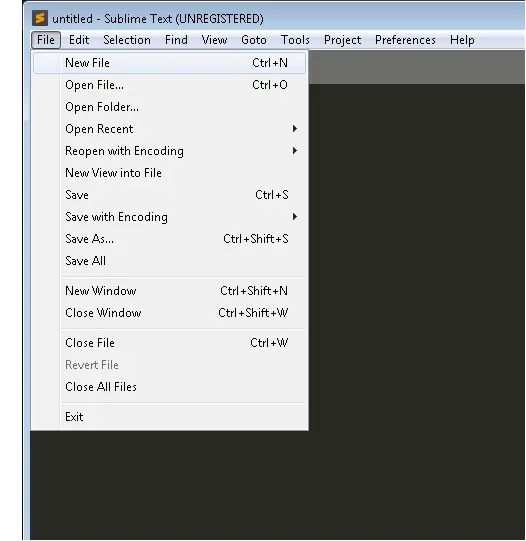
Le damos a new file y despues usamos Ctrl+S, esto es para guardar el archivo, con esto nos va a pedir el lugar y el nombre, guarden donde les sea mas comodo y de nombre deben poner uno que tenga como extension ".py", por ejemplo "SoyUnEjemplo.py" (sin comillas).
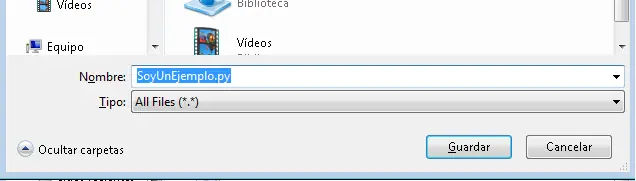
y guardan, con esto ya tienen un archivo donde se podrá abrir con el python de windows.
Entrada Del Usuario
Una entrada del usuario es cuando esperamos que el usuario a traves de un dispositivo de entrada (como un teclado), ejecute una acción, como por ejemplo, esperar que el usuario ingrese un número para mostrarselo nuevamente (es lo que haremos). Para pedir al usuario, tenemos que usar una función del lenguaje llamado "input()", pero falta algo muy importante, las variables.
Las variables es por así decirlo, un nombre que le ponemos a un tipo de dato, en otros leguajes, tenemos que decir que usaremos un entero llamado a (en c++ sería int a; ), pero python no funciona de esa manera, solo se usa una variable cuando le vamos a asignar algo, por ejemplo a=input().
Ahora veamos porque necesitamos saber que es una variable al usar la entrada del usuario. Vamos a recibir un dato del usuario, verdad?, pero necesitamos guardar ese dato, donde lo haremos?, en una variable, así que tenemos que crear una variable x y decir que va a ser igual al dato que nos ingresa el usuario, o sea, x=input(), con esto decimos que x vale la entrada del usuario.
Hagamos un ejemplo en sublime text para probarlo.
pidan 2 veces un dato por usuario:
les quedaría algo como.
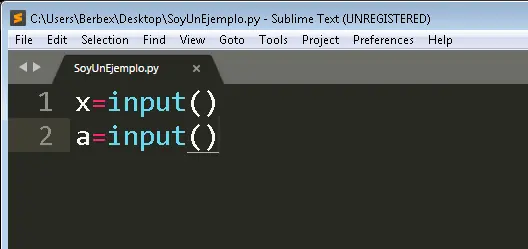
guarden el archivo y busquen el archivo donde lo guardaron con el buscador de windows (si están en linux, muevanse con la terminal a donde está el archivo, por ejemplo si está en el escritorio, usen cd Escritorio y despues escriban python3 nombredelarchivo.py).
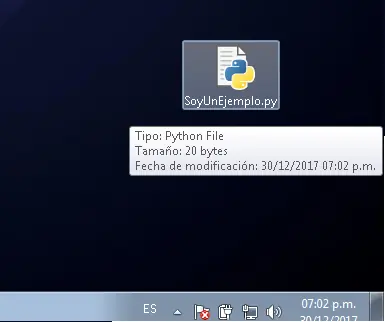
los de windows, le daremos doble click y listo, ya que el python de windows solo requiere darle doble click, y verán que se abre la terminal.
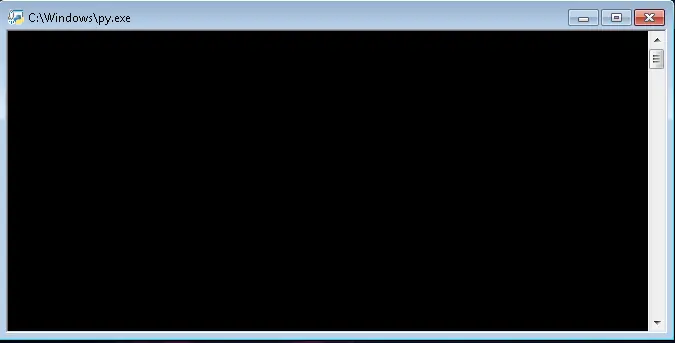
Que pasa?, no ocurre nada, esto es porque esta esperando que ingrese 2 datos, ahora ingresemos un número y demosle enter.
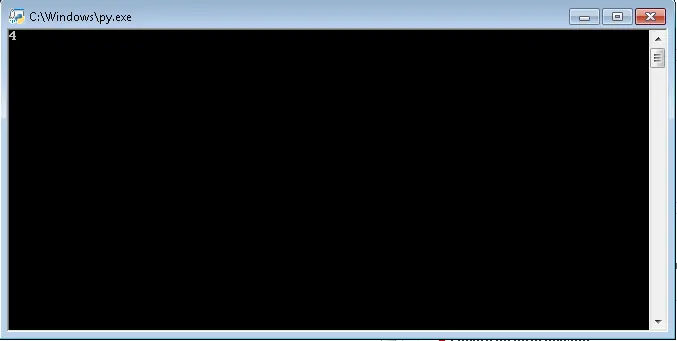
Ahora que ocurre?, aun nada, porque todavía necesita que ingrese el segundo dato, ingresen otro número, y el programa se cerrará ya que se ejecutaron todas las líneas del codigo.
SALIDA AL USUARIO
La salida al usuario sería el equivalente a mostrarle al usuario algo por un dispositivo como una pantalla, para lograr esto, se usa la función "print()".
probemos en un archivo nuevo con la extension ".py", ahora escribamos:
print("hola mundo" )
a=input()
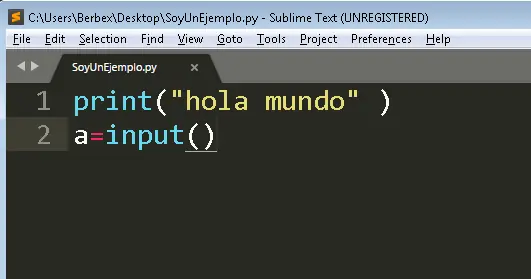
guarden el archivo y denle doble click desde el explorador de windows.
Que les aparece?, por pantalla les debe aparecer el "hola mundo" que escribieron.
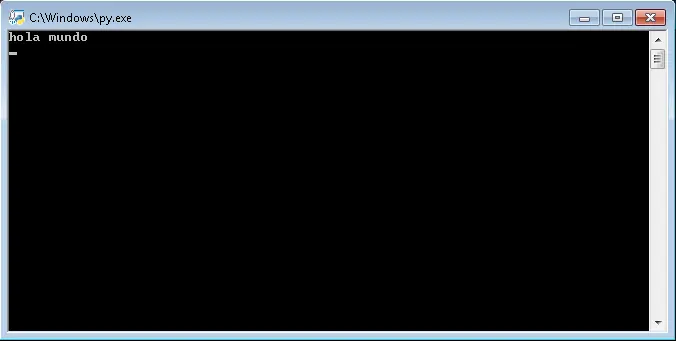
Y el programa luego le debe estar pidiendo un dato (esto lo hacemos para que el programa no muestre hola mundo y se cierre de golpe, sino que se frene y así podamos verlo).
Usaremos comillas dobles al escribir una cadena de texto (palabras), porque el programa daría error sin ellas, ya que pensaría que es una variable.
Ahora como ultima prueba, imprimiremos un dato del usuario:
escribamos:
x=input()
print(x)
a=input()
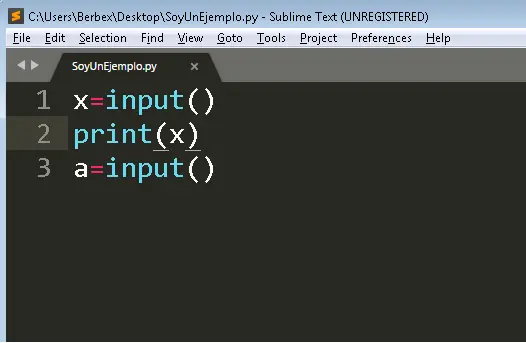
Guardamos y le damos doble click.
El programa no hará nada ya que está esperando que se ingrese algún dato por teclado, ingresemos:
hola soy "nombre" y demosle enter.
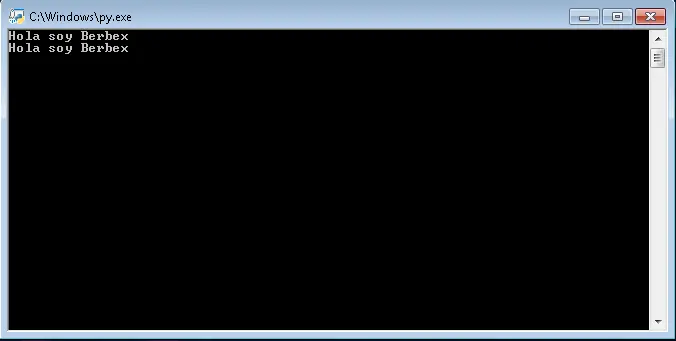 Que les aparece ahora?, les debe aparecer por pantalla lo que escribieron hola soy "nombre", esto es porque almacenamos lo que escribió el usuario en la variable x y despues imprimimos los que está en la variable x, por eso no usamos comillas en este print, porque mostraremos una variable, y despues pedimos otro dato para que no se nos cierre el programa (en sistemas linux no debemos hacer esto, ya que la terminal en linux no se nos cerrará al terminar un programa, solo volverá a la terminal).
Y esto ha sido todo sobre la entrada y salida del usuario en python, espero que les haya gustado, no olviden dejar su comentario de que les pareció y compartirlo para que más personas puedan verlo, nos vemos en el proximo post de este curso.
Post que les puede interesar:
Descargar python
Descargar Sublime text y datos sobre python