

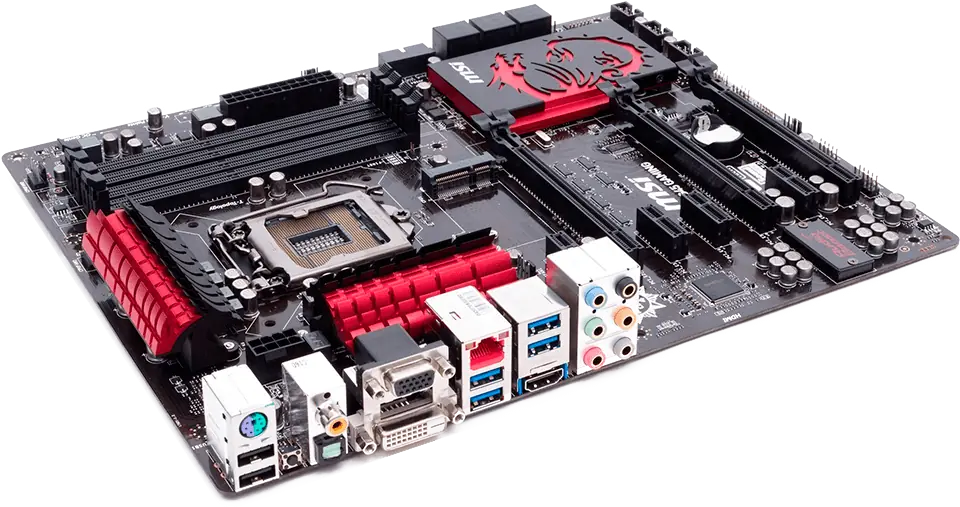

El polvo y los residuos son los peores enemigos de tu computadora. A medida que crece la cantidad de polvo, cubriendo los ventiladores y los componentes, a tu computadora le resulta cada vez más difícil respirar y mantenerse a una temperatura adecuada. Esto implica un gran esfuerzo para tu hardware y provoca una reducción en el tiempo de vida útil. Limpiarla regularmente puede extender significativamente la vida útil de tu computadora y, si conoces bien el proceso, esto te llevará solo unos minutos cada vez que lo hagas. Lee el paso 1 aquí abajo para comenzar.
Parte: 1
1
Prepara un área en donde puedas soplar polvo. Utilizarás aire comprimido y una aspiradora para quitar la mayor parte del polvo de adentro de la computadora, por lo tanto deberías preparar un área en donde puedas soplar polvo sin preocuparte de ensuciar otras cosas. Una buena alternativa podría ser un garaje, o una mesa de trabajo. También puedes ir afuera si no está lloviendo.
Trata de preparar una mesa de modo que puedas acceder fácilmente a la computadora sin tener que agacharte o déjala sobre el piso.
Trata de preparar una mesa de modo que puedas acceder fácilmente a la computadora sin tener que agacharte o déjala sobre el piso.
2
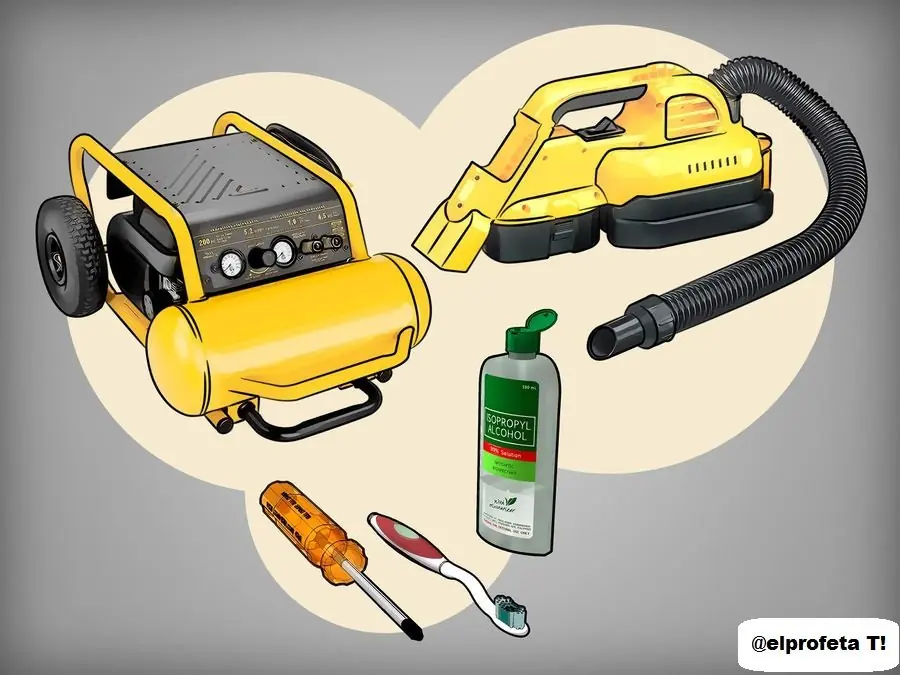
Reúne los suministros. Vas a necesitar un destornillador Phillips, aire comprimido (puede usar aire enlatado o un compresor), una aspiradora pequeña que pueda introducirse en cavidades estrechas, un cepillo de dientes y alcohol isopropílico al 99%.
No uses una aspiradora vieja con punta de metal ya que por lo general no tienen una buena puesta a tierra y podría dañar tus componentes. La mejor opción es una aspiradora de mano nueva con manguera de plástico extensible.
El cepillo de dientes debería ser nuevo y tener cerdas suaves.
No uses una aspiradora vieja con punta de metal ya que por lo general no tienen una buena puesta a tierra y podría dañar tus componentes. La mejor opción es una aspiradora de mano nueva con manguera de plástico extensible.
El cepillo de dientes debería ser nuevo y tener cerdas suaves.
3
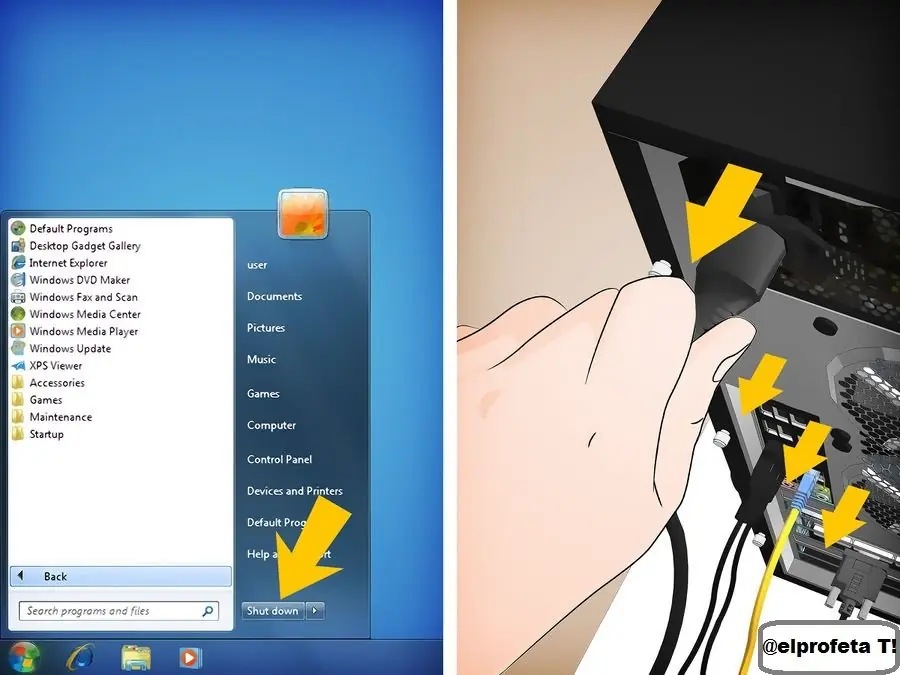
Apaga la computadora y desenchufa todos los periféricos. Apaga tu computadora y desconecta todos los cables de la parte de atrás. Asegúrate de que el monitor, todos los cables USB, los cables Ethernet, los de los parlantes y todo lo demás esté desenchufado. Acciona el interruptor de la fuente de alimentación y quita también el cable de alimentación.
4
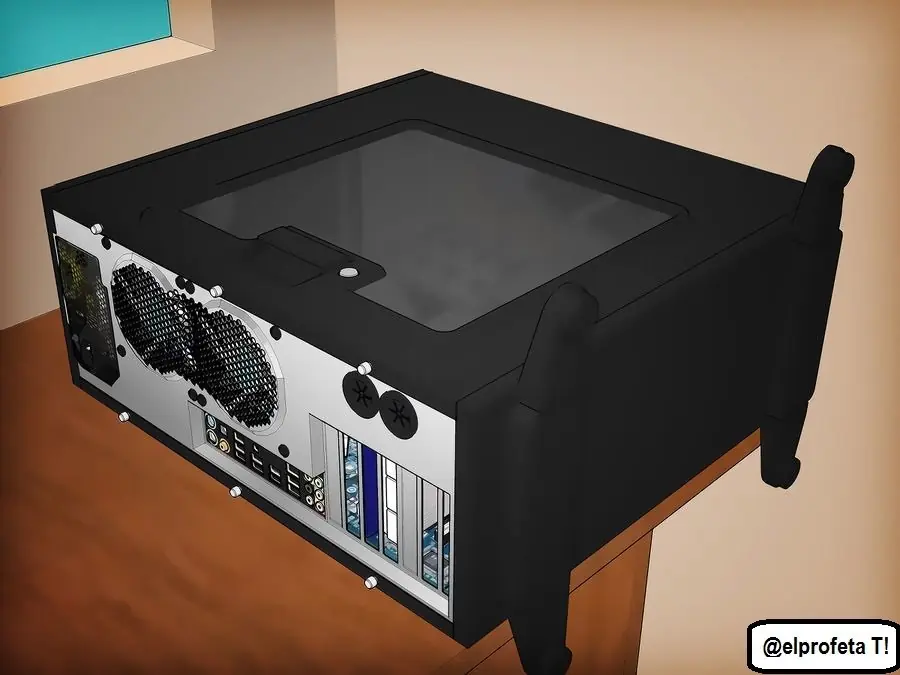
Pon la computadora de costado. Apoya la computadora sobre su costado, encima de tu mesa o espacio de trabajo. Asegúrate de que los conectores de la parte de atrás queden ubicados lo más cerca posible de la superficie. Estos conectores están enchufados en la placa madre y pueden ayudarte a corroborar que el panel lateral que vas a quitar sea el correcto.
5
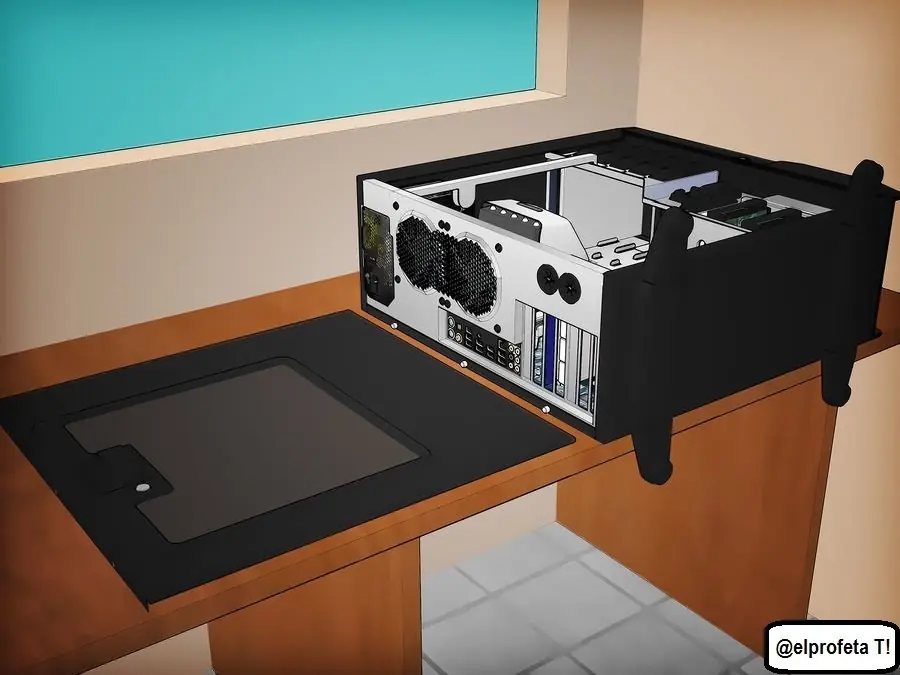
Quita el panel lateral. Quita los tornillos que mantienen en su lugar el panel lateral. Puedes encontrar estos tornillos a lo largo de la parte posterior de la computadora. Los gabinetes o torres más modernas tienen tornillos de mariposa y puedes quitarlos sin usar herramientas. Sin embargo, si es viejo o si los tornillos de mariposa están muy apretados, vas a necesitar un destornillador.
Deja los tornillos por separado para no perderlos
Deja los tornillos por separado para no perderlos
6
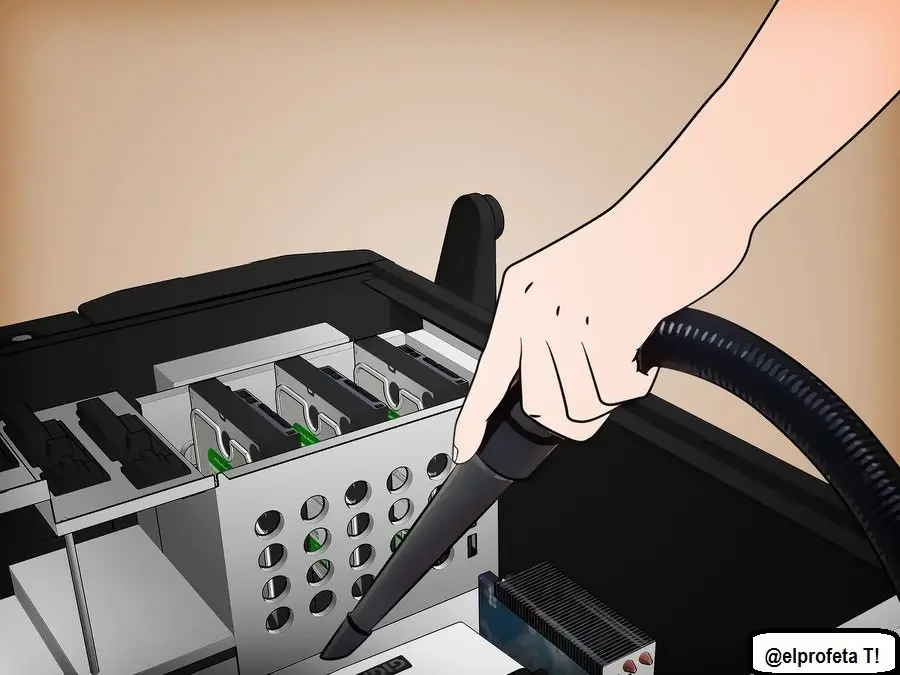
Aspira un poco el polvo para comenzar. Dependiendo de cuánto tiempo ha pasado y del entorno donde haya estado, podrías encontrarte con un panorama bastante feo. El polvo tiende a amontonarse y cubrir los componentes, así que el interior podría estar cubierto por una delgada capa gris. Usa la aspiradora para hacer una pasada por el interior, succionando las acumulaciones grandes de polvo que se encuentren sobre los componentes y en las cavidades[1].
Cuando vayas a mover la aspiradora por el interior, ten cuidado de no golpear alguno de los componentes con la punta. Muchos de los componentes del interior son muy frágiles y si doblas alguno de los pines o conectores podrías inutilizar el hardware.
Cuando vayas a mover la aspiradora por el interior, ten cuidado de no golpear alguno de los componentes con la punta. Muchos de los componentes del interior son muy frágiles y si doblas alguno de los pines o conectores podrías inutilizar el hardware.
7
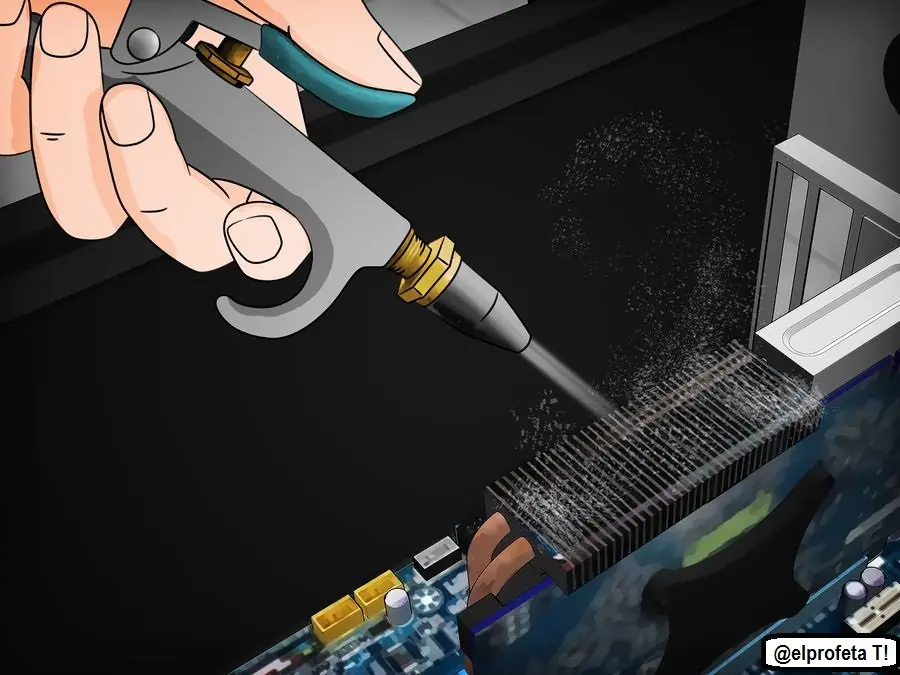
Usa el aire comprimido para soplar el polvo y quitarlo de las cavidades. Toma tu lata de aire comprimido o tu compresor de aire y sopla las cavidades que sean difíciles de alcanzar. Usa la aspiradora para ayudarte a reducir la cantidad de polvo que se dispersa en forma de nube.
Evita hacer soplos largos y sostenidos. Si lo haces, la lata se enfriará demasiado y no podrás sostenerla.
No soples aire comprimido en los ventiladores. Si soplas en los ventiladores podrías hacer que giren más rápido que la velocidad para la cual fueron diseñados y podrías llegar a dañarlos.
Evita hacer soplos largos y sostenidos. Si lo haces, la lata se enfriará demasiado y no podrás sostenerla.
No soples aire comprimido en los ventiladores. Si soplas en los ventiladores podrías hacer que giren más rápido que la velocidad para la cual fueron diseñados y podrías llegar a dañarlos.
8
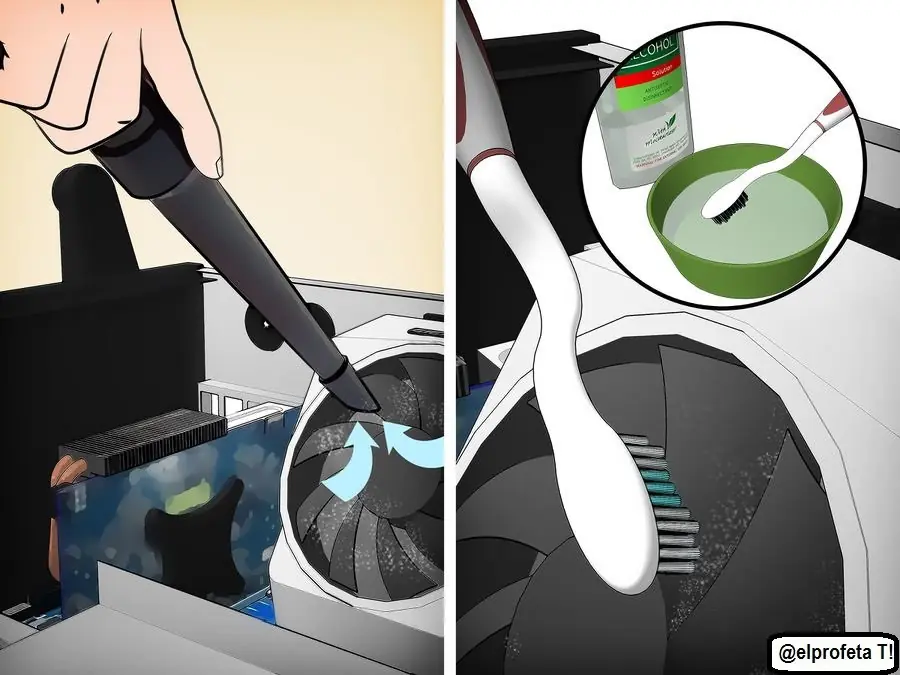
Limpia los ventiladores con la aspiradora y con alcohol. Utiliza la aspiradora para quitar las grandes cantidades de polvo de las aspas del ventilador. Sumerge en alcohol el cepillo de dientes y cepilla el polvo que todavía esté adherido a las aspas.
Podrías acceder a los ventiladores más fácilmente si primero los quitas. Necesitarás quitar los tornillos que sujetan el ventilador al chasis y luego desconectar el cable que une el ventilador con la placa madre. Asegúrate de observar bien dónde estaba conectado el ventilador de modo que puedas volver a conectarlo fácilmente cuando hayas terminado de limpiar.
Asegúrate de volver a conectar el ventilador en la misma dirección en la que estaba instalado originalmente. Los ventiladores giran en una dirección y si la inviertes podría producir un impacto directo en la refrigeración de tu computadora. La mayoría de los ventiladores tienen una flecha impresa sobre la parte superior de la carcasa, que indica en qué dirección giran.
Podrías acceder a los ventiladores más fácilmente si primero los quitas. Necesitarás quitar los tornillos que sujetan el ventilador al chasis y luego desconectar el cable que une el ventilador con la placa madre. Asegúrate de observar bien dónde estaba conectado el ventilador de modo que puedas volver a conectarlo fácilmente cuando hayas terminado de limpiar.
Asegúrate de volver a conectar el ventilador en la misma dirección en la que estaba instalado originalmente. Los ventiladores giran en una dirección y si la inviertes podría producir un impacto directo en la refrigeración de tu computadora. La mayoría de los ventiladores tienen una flecha impresa sobre la parte superior de la carcasa, que indica en qué dirección giran.
9
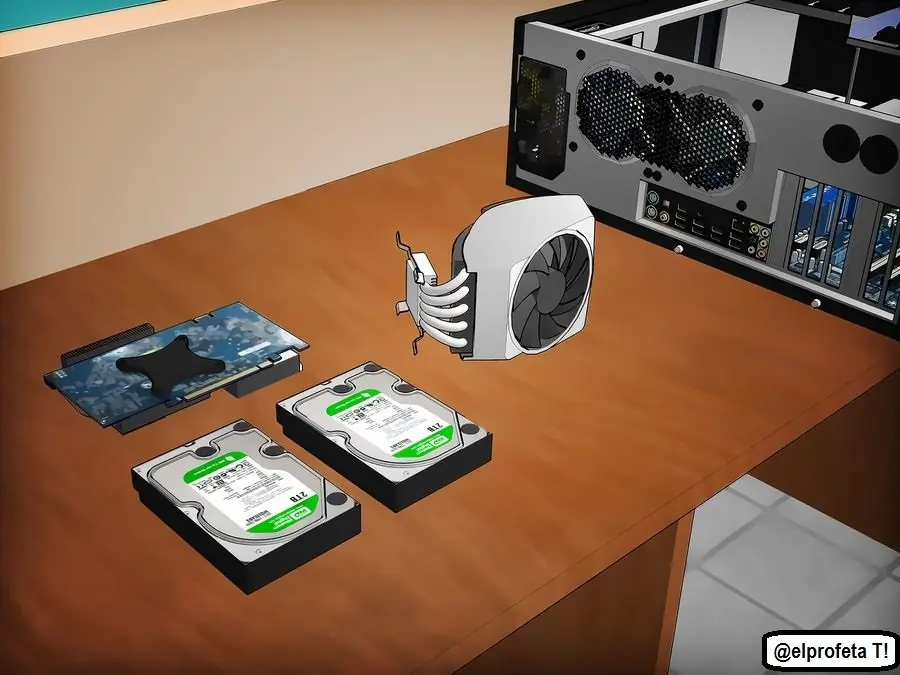
Quita los componentes para hacer una limpieza profunda. A pesar de que pasar la aspiradora y quitar el polvo suele ser suficiente para hacer una limpieza básica, sería mejor que quites los componentes individuales para hacer que queden relucientes otra vez. Asegúrate de tener una puesta a tierra antes de tocar cualquier componente interno. Cuando quites los componentes, ponlos sobre una superficie antiestática, como por ejemplo madera o goma[2].
Puedes retirar la tarjeta gráfica quitando los tornillos que la sujetan al gabinete, aflojando la solapa que está debajo de ella y jalándola directamente con mucho cuidado. Es posible que tengas que desconectar cables de alimentación para poder quitarla por completo. Deja la tarjeta gráfica sobre la superficie de limpieza y usa el cepillo con alcohol para quitar el polvo difícil de limpiar.
Si quitas el disco duro y las unidades ópticas podría llegar a resultarte más fácil limpiarlos ya que a menudo se quedan atascados en bandejas difíciles de alcanzar. Normalmente, para quitar estas unidades debes abrir ambos lados del gabinete o torre de modo que puedas alcanzar los tornillos que sujetan sus dos lados. La mayoría de las unidades ópticas se pueden quitar jalándolas desde la parte frontal del gabinete una vez quitados los tornillos.
Quitar el ventilador del procesador (CPU) te permitirá limpiar las grietas del disipador de calor así como también cepillar el polvo que hay en él. Los disipadores de calor pueden venir sujetados en distintas formas así que asegúrate de leer el manual antes de intentar quitarlos. Algunos requieren que quites un soporte que se encuentra en la parte de atrás de la placa madre. Si quitas el ventilador del procesador, deberás aplicar una nueva capa de pasta térmica en el CPU antes de volver a colocarlo.
Puedes retirar la tarjeta gráfica quitando los tornillos que la sujetan al gabinete, aflojando la solapa que está debajo de ella y jalándola directamente con mucho cuidado. Es posible que tengas que desconectar cables de alimentación para poder quitarla por completo. Deja la tarjeta gráfica sobre la superficie de limpieza y usa el cepillo con alcohol para quitar el polvo difícil de limpiar.
Si quitas el disco duro y las unidades ópticas podría llegar a resultarte más fácil limpiarlos ya que a menudo se quedan atascados en bandejas difíciles de alcanzar. Normalmente, para quitar estas unidades debes abrir ambos lados del gabinete o torre de modo que puedas alcanzar los tornillos que sujetan sus dos lados. La mayoría de las unidades ópticas se pueden quitar jalándolas desde la parte frontal del gabinete una vez quitados los tornillos.
Quitar el ventilador del procesador (CPU) te permitirá limpiar las grietas del disipador de calor así como también cepillar el polvo que hay en él. Los disipadores de calor pueden venir sujetados en distintas formas así que asegúrate de leer el manual antes de intentar quitarlos. Algunos requieren que quites un soporte que se encuentra en la parte de atrás de la placa madre. Si quitas el ventilador del procesador, deberás aplicar una nueva capa de pasta térmica en el CPU antes de volver a colocarlo.
10
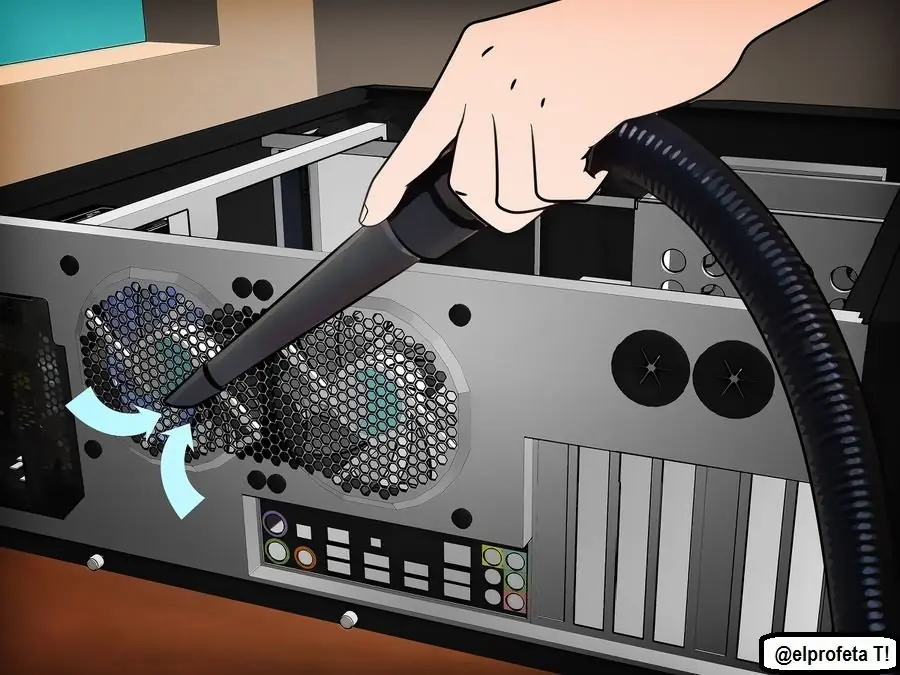
Limpia el polvo de las parrillas. Dependiendo del gabinete o torre que tengas, puede haber rejillas para los ventiladores y para permitir el flujo de aire. Usa el aire comprimido para soplar desde adentro del gabinete hacia afuera y luego usa un plumero para limpiar la parte exterior de la rejilla.