
Hola amigos de Taringa, les comparto estos trucos para Windows 10, utiles y practicos, que uso y espero que ustedes lo hagan tambien.
Comencemos...
Resetea Windows 10 para quitar el software del fabricante
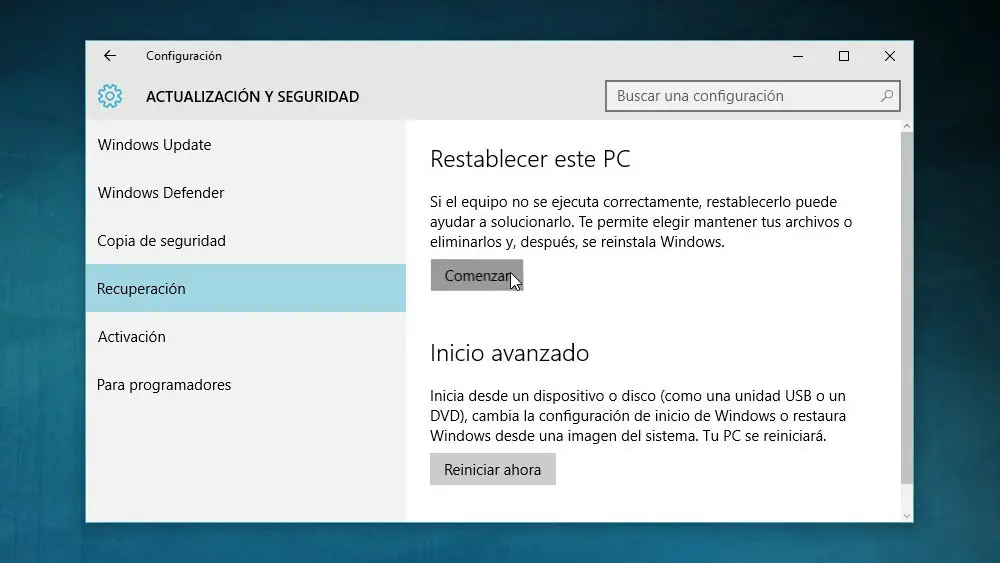
Si acabas de comprar un pc con Windows 10 es posible que tengas preinstalada alguna que otra aplicación del fabricante que no necesites. De la misma manera, si has actualizado desde Windows 7 u 8 también es posible que hayas heredado alguna de sus configuraciones y archivos. Para cualquiera de los dos casos, hay una fácil manera de resetear el equipo y empezar desde cero.
• Empieza entrando en la opción Configuración en el menú de inicio.
• Ve a Actualización y Seguridad, y dentro selecciona la opción Recuperación.
• Dale a Comenzar en la opción Restablecer este PC.
• Por último, decide si quieres mantener tus archivos personales o borrarlo todo para dejar Windows 10 como recién instalado.

Instala Windows 10 desde un USB
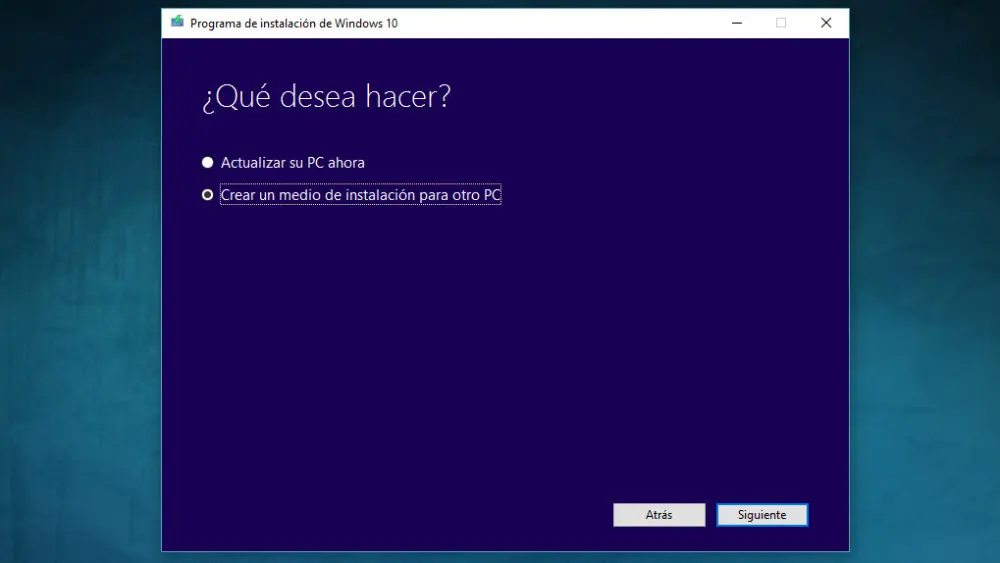
Si con el paso anterior no has conseguido solucionar el problema y quieres realmente instalar Windows 10 desde cero, tendrás que descargarte una herramienta para crear un USB de instalación. También sirve para instalar tu Windows 10 recién comprado en un PC que ya tengas.
• Ve a la página de Obtener Windows 10 y elige la opción Descargar ahora la herramienta.
• Ejecútala y elige la opción Crear un medio de instalación para otro PC.
• Elige el idioma, la edición y la arquitectura que quieras utilizar.
• Por último, elige si quieres grabar el archivo directamente en un USB o crear una ISO que puedas grabar en un DVD o USB.
• Ya sólo tienes que formatear el PC e instalar Windows 10 como cualquier otro sistema operativo.
Controla la privacidad en Windows 10
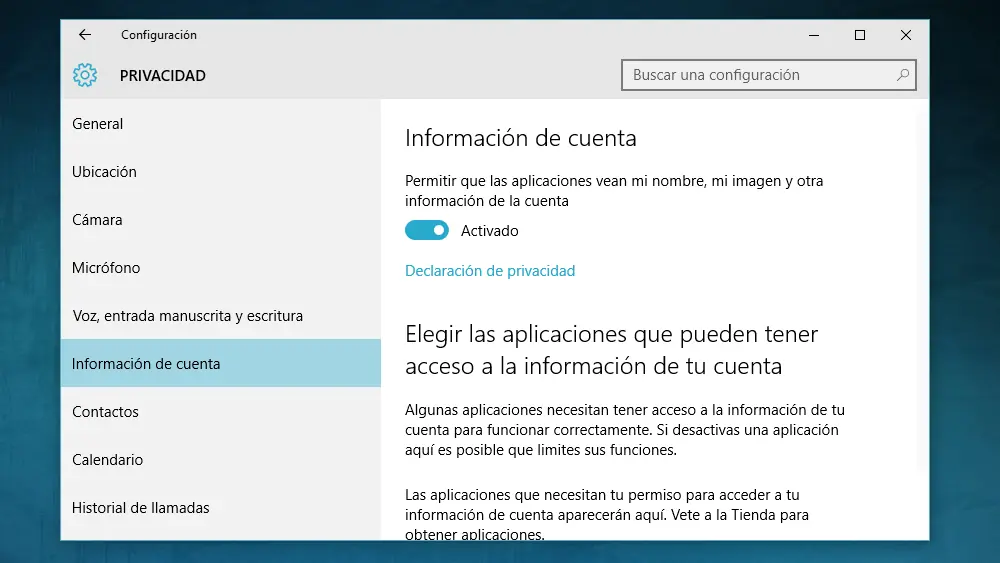
Una de las cosas que tienes que tener en cuenta con Windows 10 es que viene preconfigurado para que compartas todo tipo de información. Por eso es importante que no lo instales de forma exprés sino personalizada, aunque si ya es demasiado tarde o te has comprado uno con Windows preinstalado también puedes modificar los parámetros de privacidad.
• Abre el menú de inicio y entra en Configuración.
• Elige la opción ^Privacidad*.
• Ahora dedícale unos minutos a decidir qué información quieres compartir y con quién, y qué aplicaciones pueden acceder a este u otro elemento de tu PC.
Oculta el cuadro de búsqueda de Cortana
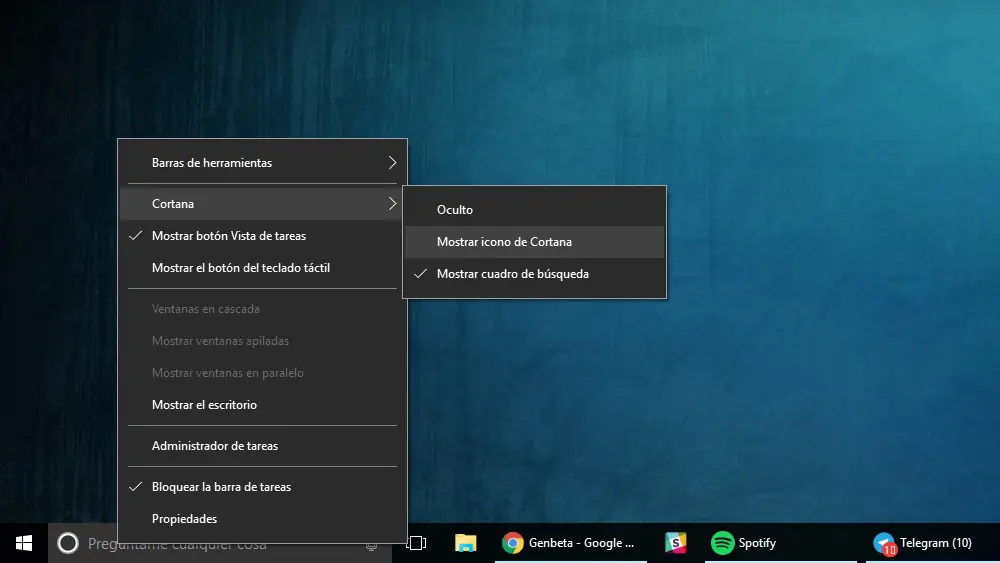
Luego de instalar Windows 10 te has dado cuenta de que al lado del menú de inicio ha aparecido una barra de búsqueda. Es la barra de Cortana, en la que podrás escribir cualquier cosa que quieras preguntarle. ¿No quieres que ocupe tanto espacio? Pues tranquilo porque la puedes reducir a un simple icono.
• Haz click derecho en ella.
• Ve a la opción Cortana.
• En las opciones que se te desplegarán elige Mostrar icono de Cortana.
• Listo, en vez de una barra de búsqueda ahora sólo tienes un icono.
Optimiza tu trabajo dividiendo la pantalla en dos
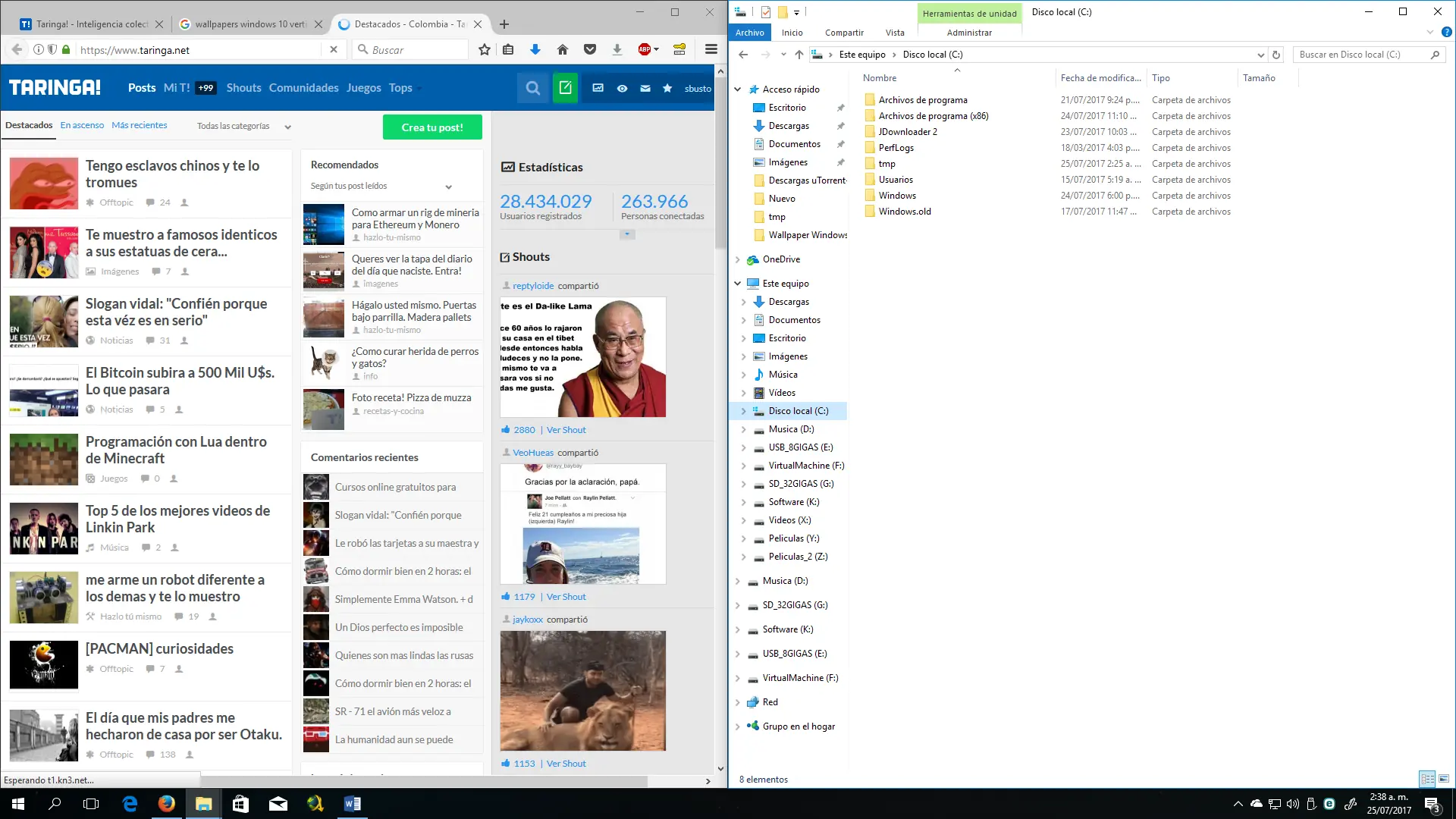
Si eres estudiante que trabaja con varias fuentes, o si simplemente quieres sacar el máximo provecho de tu pantalla, Windows 10 te da la opción de poder dividirla en dos. Hacerlo es sumamente fácil, y te permitirá tener abierta una aplicación en una mitad y en la otra una segunda, justo como puedes ver en la captura.
• Simplemente, cuando estés en una aplicación pulsa Win + Izq o Win + Derecha.
• Dependiendo de la aplicación se ajustará a uno u otro lado de la pantalla.
• En la otra mitad Windows te previsualizará tu resto de apps activas para que elijas cual poner.
Configura tus cuentas de correo electrónico
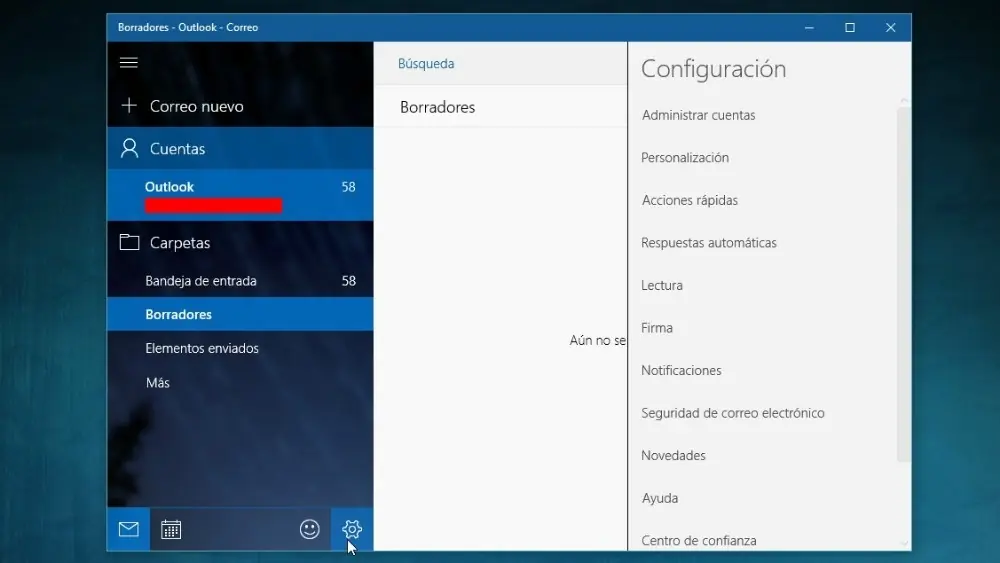
Una de las novedades de Windows 10 es que tiene su propio gestor de correo electrónico. No es Outlook, sino otro nativo bastante más sencillo de utilizar en el que vendrá preconfigurado el correo de nuestra cuenta de usuario. Pero también podremos añadir nuestras cuentas de Gmail, Yahoo, iCloud, y el proceso es más fácil de lo que parece.
• Como ves en la captura, haz click sobre el icono del engranaje para abrir las opciones.
• Elige Administrar cuentas, y después a la opción Agregar cuenta.
• Se te abrirá un menú con varios servicios preconfigurados en los que sólo tendrás que meter correo y contraseña.
• También puedes añadir cualquier otra dirección mediante POP o IMAP.
• Además de Agregar cuenta, en el administrador tienes una opción para Vincular bandejas de entrada que unirá varias de las cuentas que hayas añadido en una única bandeja.
Sincroniza los eventos de Gmail en el calendario de Windows 10
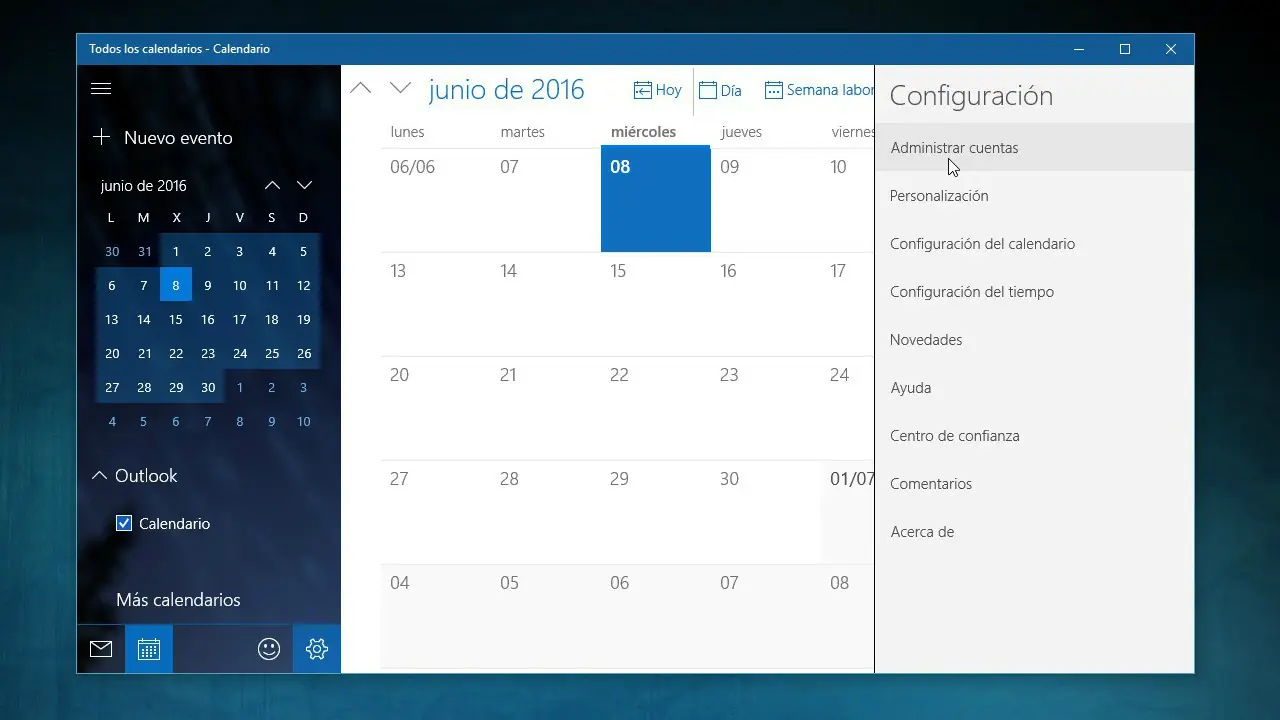
Como con el correo electrónico, la aplicación nativa de Calendario te vendrá preconfigurada con tu cuenta. Si quieres añadir los eventos de tu calendario personal de Gmail, tendrás que realizar el mismo proceso de añadir cuentas que con el correo electrónico, y una vez hecho asegurarte de sincronizar el calendario.
• Dale al icono del engranaje para abrir las opciones.
• Elige Administrar cuentas y sigue los mismos pasos que con el correo electrónico.
• Una vez sincronizado tu Gmail (o si ya lo tenías hecho con el correo), haz click sobre tu cuenta en la opción de Administrar cuentas.
• En la pantalla emergente elige la opción Cambiar la configuración de sincronización de buzón de correo.
• En la sección de Opciones de Sincronización asegúrate de que está activada la de Calendario.
Sincroniza y crea tus contactos
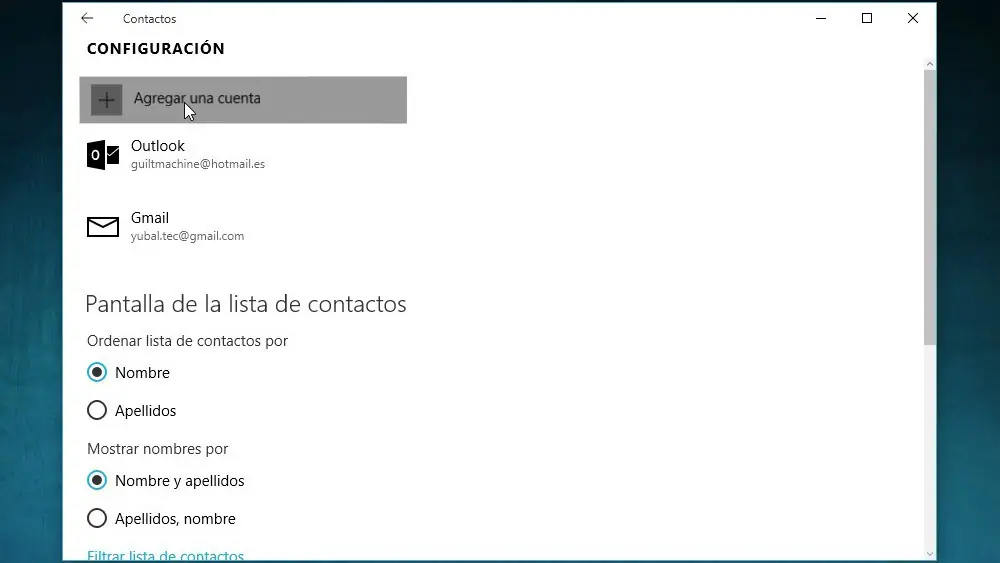
Otra de las aplicaciones nativas que ha incluído Windows 10 es la de Contactos. Por defecto, la aplicación sincronizará todos los contactos de tus cuentas vinculadas, por lo que para sincronizar nuevas que no hayamos sincronizado antes tendremos que seguir el mismo proceso de Administrar cuentas de los dos pasos anteriores.
• Después, crear un nuevo contacto es tan sencillo como darle al símbolo + que aparece a la derecha de Contactos en la pantalla principal.
• A continuación tendrás que elegir una de tus cuentas vinculadas para elegir dónde se guardará el nuevo contacto.
• Por último sólo tendrás que añadir su nombre, correo electrónico o teléfono, y al guardarlo se sincronizará automáticamente con los contactos de la cuenta elegida en el paso anterior.
Modifica el menú de inicio
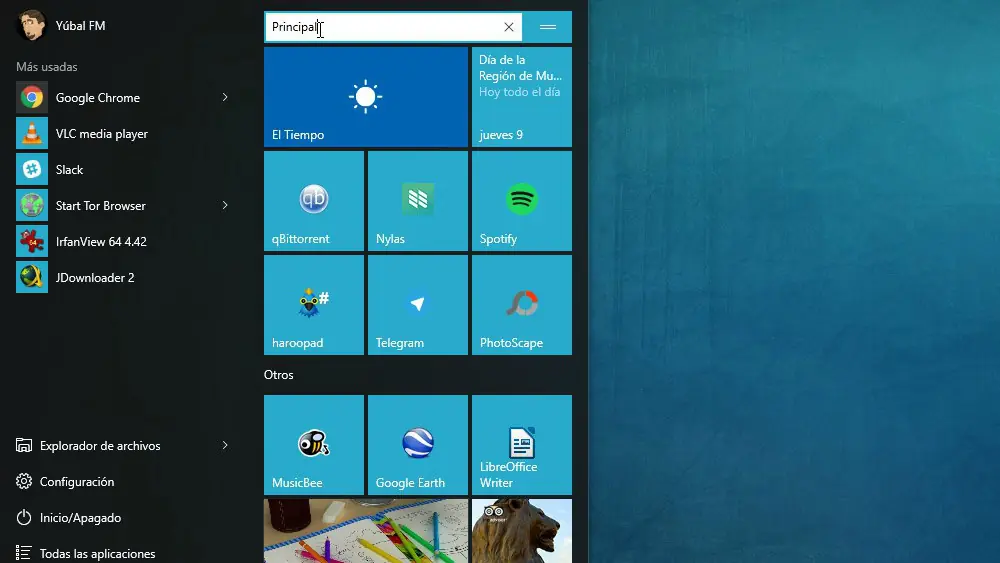
El nuevo menú de inicio de Windows 10 está compuesto sobre todo por un panel de iconos dinámicos en el que puedes anclar todas tus aplicaciones. Dicho de otra forma, puedes personalices el menú de inicio a tu gusto, por lo que aquí tienes una serie de pequeños trucos para poder cambiar las secciones y el tamaño de los iconos.
• Manteniendo el click izquierdo puedes arrastrar los iconos de un lado a otro.
• Haciendo click derecho sobre ellos podrás cambiar su tamaño o desactivar el dinamismo.
• Si arrastras un icono abajo del todo crearás una nueva sección.
• Si no te gustan los nombres de las secciones puedes cambiarlos haciendo click sobre ellas.
• En Configuración -> Personalización -> Inicio podrás cambiar otros muchos elementos.
Activa el modo tableta
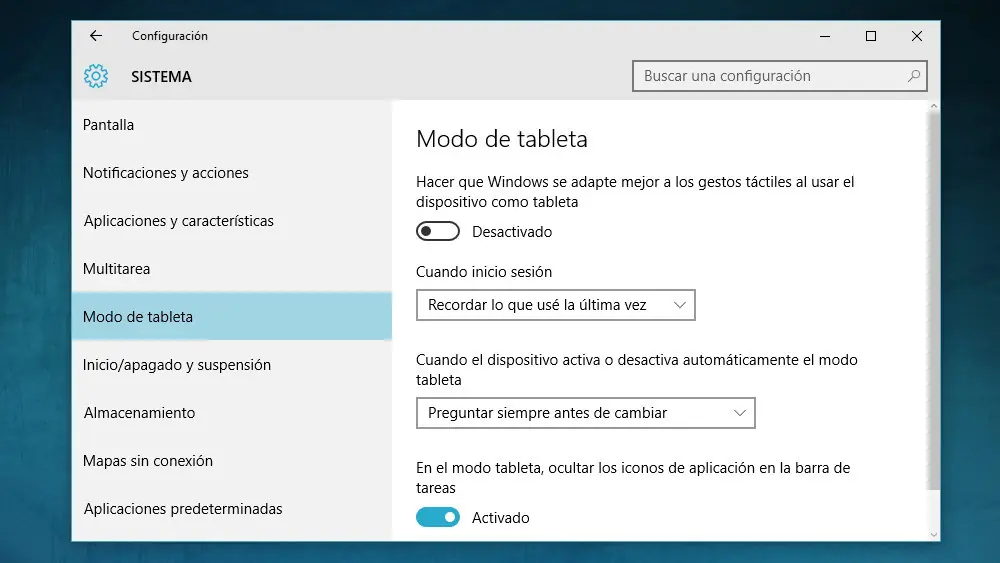
Microsoft no ha olvidado que hay unos cuantos usuarios a los que sí les gustaban algunos de los elementos de Windows 8. Por eso, Windows 10 tiene un modo tableta que muestra el menú de inicio a pantalla completa y que maximiza todas las ventanas para sacarle el máximo partido a las pantallas más pequeñas.
• Abre el menú de inicio y entra en Configuración.
• Ve a la opción Sistema, y ahí al apartado Modo de tableta.
• Aquí podrás activar el modo, hacer que se mantenga al reiniciar o decidir si ocultar los iconos de aplicación en la barra de tareas.
Sácale partido a los escritorios virtuales
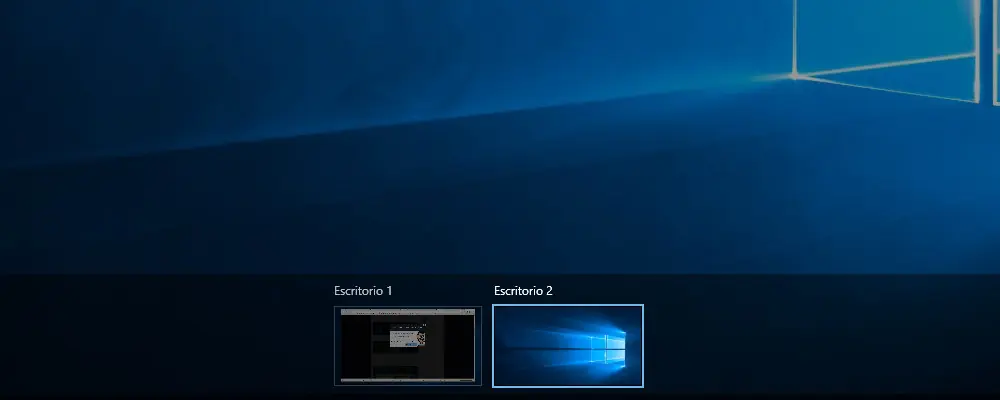
Varios años después, una de las mayores ventajas que tenía GNU/Linux con respecto a Windows ha sido suprimida con la incorporación de los escritorios virtuales a Windows 10. Con ellos puedes crear varios escritorios para, por ejemplo, utilizar uno para trabajar y dejar en el otro abiertas las ventanas y aplicaciones de ocio. Pero primero tienes que aprender a utilizarlos.
• Entra en la vista de tareas pulsando Win + Tab.
• Abajo a la derecha verás la opción + Nuevo escritorio.
• Haz click en ella y crearás un nuevo escritorio.
• Cuando vuelvas a pulsar Win + Tab, abajo te aparecerán tus escritorios.
• Puedes hacer click en las tareas del menú Win + Tab para mover aplicaciones a otros escritorios.
• Pulsa Win + Ctrl + Der o Win + Ctrl + Izq para navegar entre escritorios.
• En el menú Win + Tab, en cada escritorio tendrás una X para cerrarlo.
Deshabilita la reproducción automática
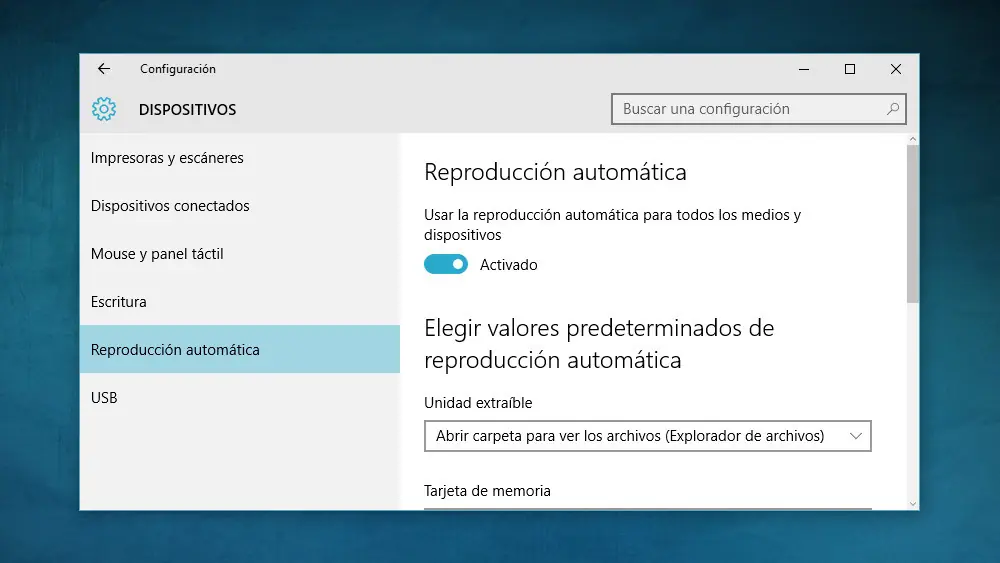
Cuando introduces un nuevo USB, CD, DVD o cualquier otro dispositivo, Windows 10 los ejecuta automáticamente, y si no tienes elegido qué hacer con el medio te lo preguntará mediante una ventana emergente. Si encuentras esto molesto, has de saber que tienes una manera muy sencilla de poder deshabilitarlo.
• Entra en Configuración a través del menú de inicio.
• Elige la opción Dispositivos.
• Ahora haz click sobre Reproducción automática.
• Aquí podrás activar o desactivar la opción, así como editar los valores predeterminados de algunos de tus dispositivos.
No mostrar los elementos abiertos recientementes
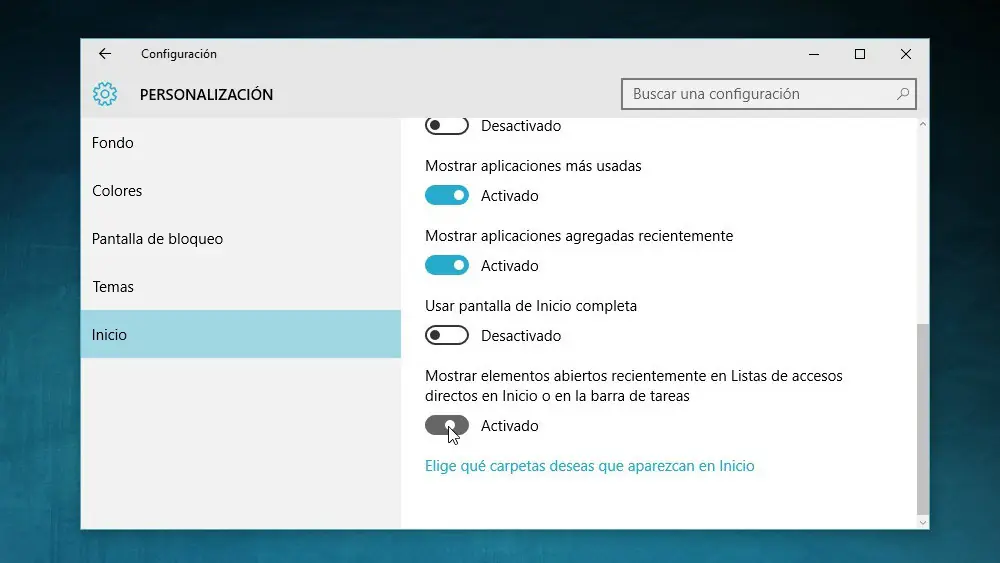
Cabe la posibilidad de que no quieras que en los accesos directos del menú de inicio o en la barra de tareas no quieras que aparezca cuales son los últimos archivos que has abierto en tu PC. Pues tranquilo, porque nadie tiene por qué saber en qué matas el tiempo, y Windows 10 tiene una manera de desactivar el que se muestren esos elementos.
• Entra en Configuración a través del menú de inicio.
• Elige la opción Personalización.
• Haz click sobre Inicio.
• Baja hasta encontrarte con la opción Mostrar elementos abiertos recientemente en Listas de accesos directos en Inicio o en la barra de tareas.
• Con sólo desactivar la opción ya no volverán a aparecer.
Comparte carpetas con OneDrive en Windows 10
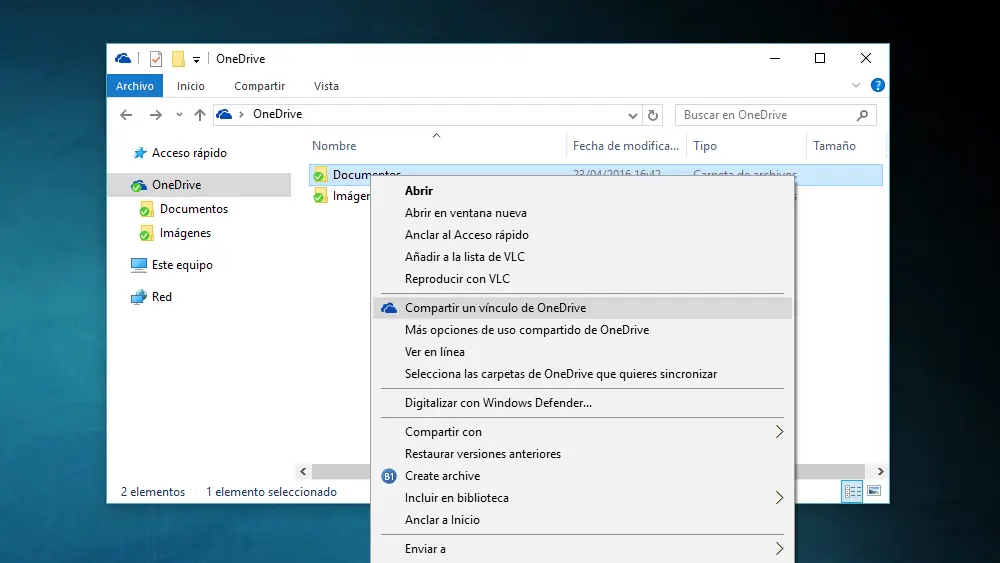
Desde Windows 8.1 Microsoft está integrando OneDrive en su sistema operativo de escritorio. En Windows 10 este servicio de almacenamiento en la nube viene totalmente integrado con el explorador de archivos, eso nos permite poder compartir desde ahí cualquiera de nuestras carpetas con documentos. Estos son los pasos a seguir.
• Haz click derecho sobre a carpeta a compartir dentro del directorio de OneDrive.
• Te aparecerá una notificación informándote de que ha sido creado el enlace.
• Ahora sólo tendrás que pegárselo a quien quieras que acceda.
• Ten cuidado con hacerlo a lo loco, no querrás que caiga en malas manos.
• Si haces click sobre Más opciones de uso compartido de OneDrive podrás determinar quién puede acceder.
Cambiar la ubicación de la carpeta de OneDrive
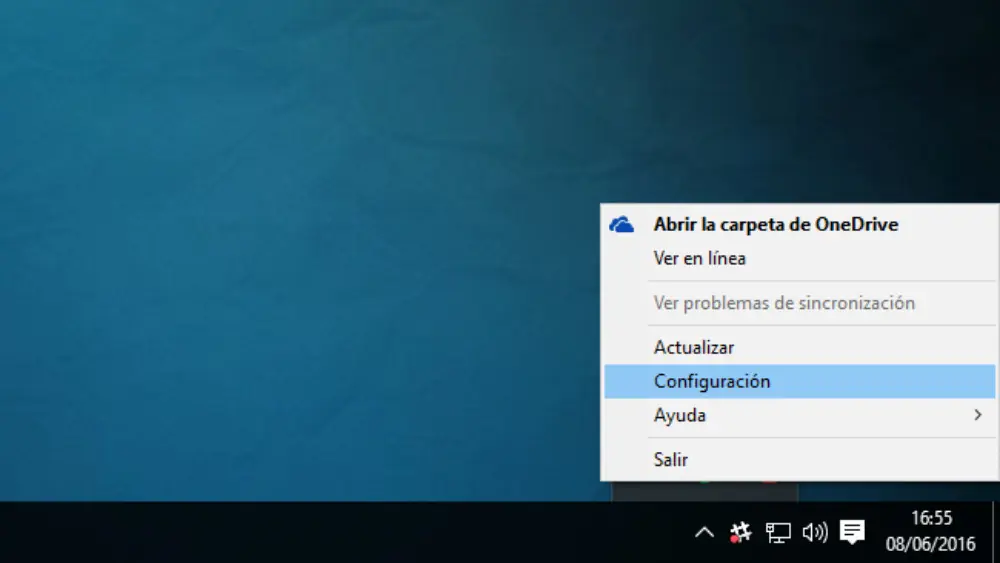
Como hemos dicho, OneDrive viene preinstalado en Windows 10. Si eres un maniático del orden que quiere tenerlo todo en su sitio quizá no estés conforme con dónde ha ubicado Microsoft la carpeta a compartir, razón por la que hay una manera sencilla de cambiarla.
• En la barra de tareas, dale al icono de Mostrar iconos ocultos abajo a la derecha.
• Click derecho sobre el icono de OneDrive, y pulsa en Configuración.
• Pulsa sobre Desvincular OneDrive
• Al hacerlo te aparecerá el panel de bienvenida de OneDrive para reconfigurarlo. No hagas nada todavía.
• Ve a C:Usersusuario y verás la carpeta por defecho de OneDrive.
• Córtala y pégala en la localización que quieras.
• Entonces vuelve a la ventana de inicio de OneDrive y sigue los pasos.
• Habrá uno en el que determinarás la carpeta y podrás cambiar la dirección para introducir la nueva.
Opción vitaminada de "Enviar a"
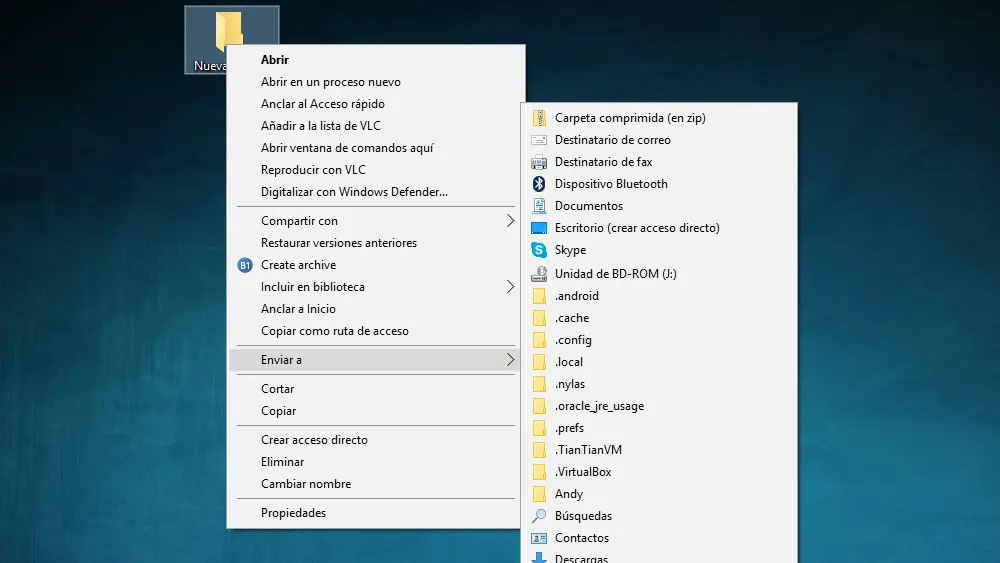
Windows ofrece la posibilidad de enviar directamente un archivo de un lugar a otro. Accedemos a la posibilidad haciendo click derecho sobre él y eligiendo la opción Enviar a, pero por defecto esta opción tiene muy pocos destinos. Hay una manera de acceder a un Enviar a vitaminado con tantas opciones que nos hubiera hecho falta una captura el doble de grande para abarcarlas.
• Haz click derecho sobre el archivo manteniendo Shift pulsado.
• Elige Enviar a.
• Piérdete en todas las opciones.
Configura las acciones rápidas a tu gusto
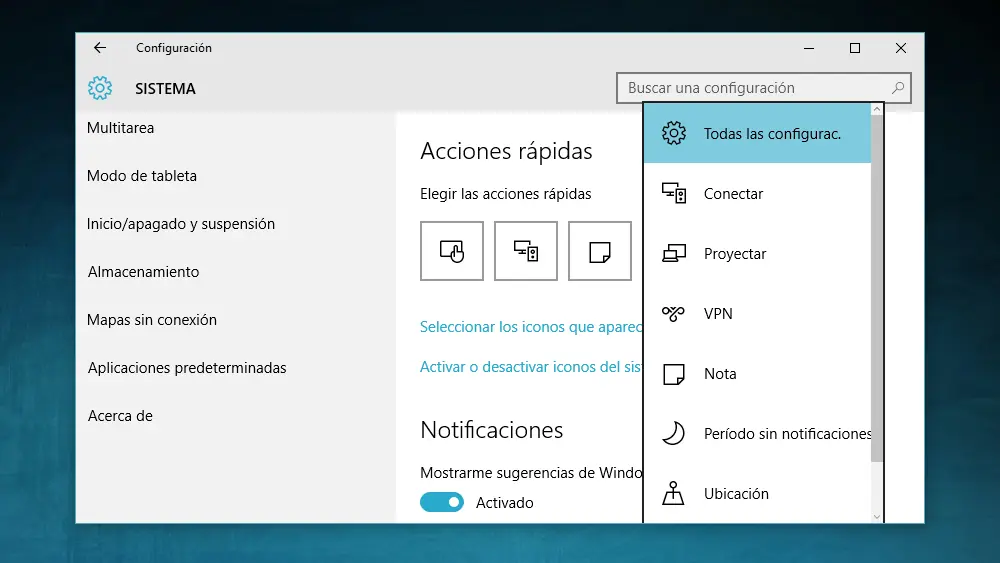
Cuando abres el centro de actividades, además de poder ver todas las notificaciones de tus aplicaciones también tienes acceso a una serie de acciones rápidas que aparecen en la parte inferior. Cuando expandes la lista de acciones te aparecen todas, pero puedes cambiar su orden para elegir cuales quieres que aparezcan antes de expandirlas.
• Entra a la Configuración mediante el menú de inicio o las acciones rápidas.
• Haz click en Sistema y ve a la sección Notificaciones y acciones.
• Haciendo click sobre cualquiera de los cuatro iconos podrás cambiar cada acción por otra a tu antojo.
• Las que queden sin seleccionar sólo se verán si las expandes en el centro de actividades.
Utiliza la aplicación "Mapas" sin conexión
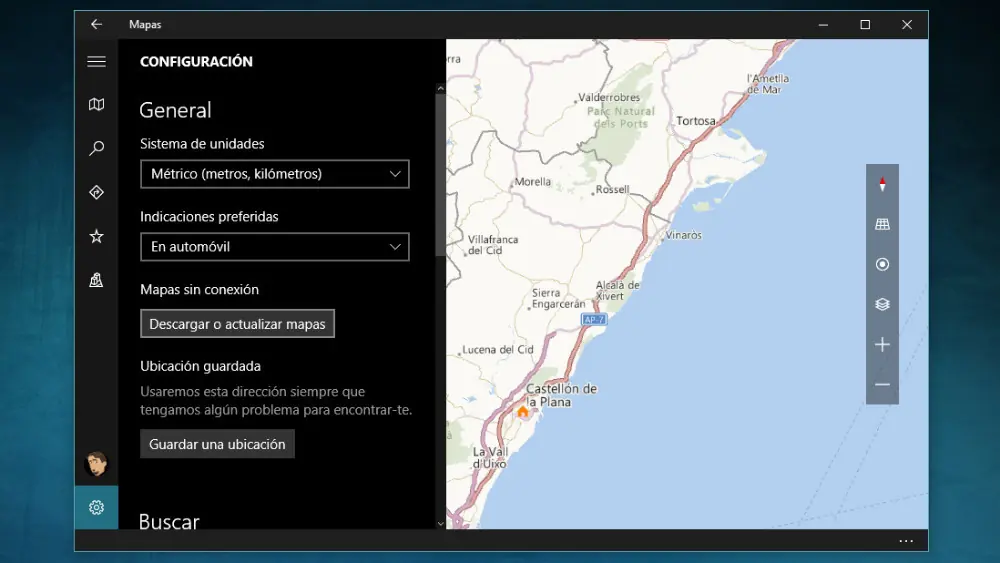
Otra de las aplicaciones básicas que le ha añadido Microsoft a su Windows 10 es la de mapas. En ella podremos buscar establecimientos, crear rutas o explorar ciudades, aunque claro, por defecto el poder hacerlo dependerá de nuestra conexión. Afortunadamente puedes descargarte los mapas para utilizarlos offline.
• En la aplicación Mapas, pulsa abajo a la izquierda en Configuración.
• Elige la opción Descargar o actualizar mapas
• Se te abrirá el menú Configuración en el apartado Mapas sin conexión.
• Simplemente dale a Descargar mapas y ve bajando los que necesites.
Haz que Cortana te escuche
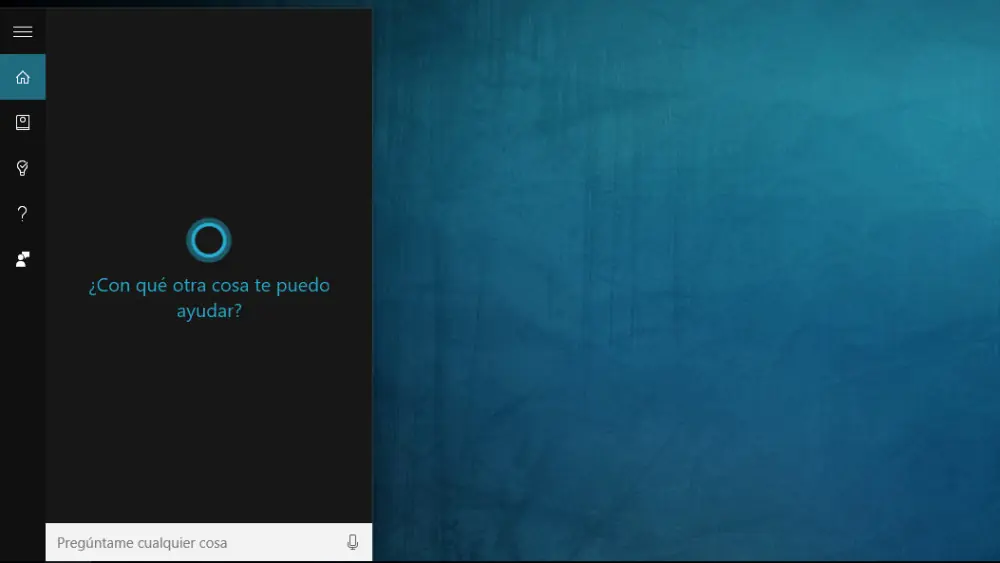
Cortana es una de las grandes protagonistas de Windows 10, y el todopoderoso asistente de Microsoft está integrado totalmente con el sistema. ¿Pero llamas al asistente con el popular comando Hola Cortana y este no te responde? Pues quizá sea porque no tienes habilitada la opción de escucha.
• Haz click sobre Cortana en la barra de menú.
• Pulsa sobre el cuaderno, y después en Configuración.
• Habilita la opción "Hola Cortana".
• Recuerda que necesitas tener un micrófono activo para que te escuche...
Crea una carpeta invisible
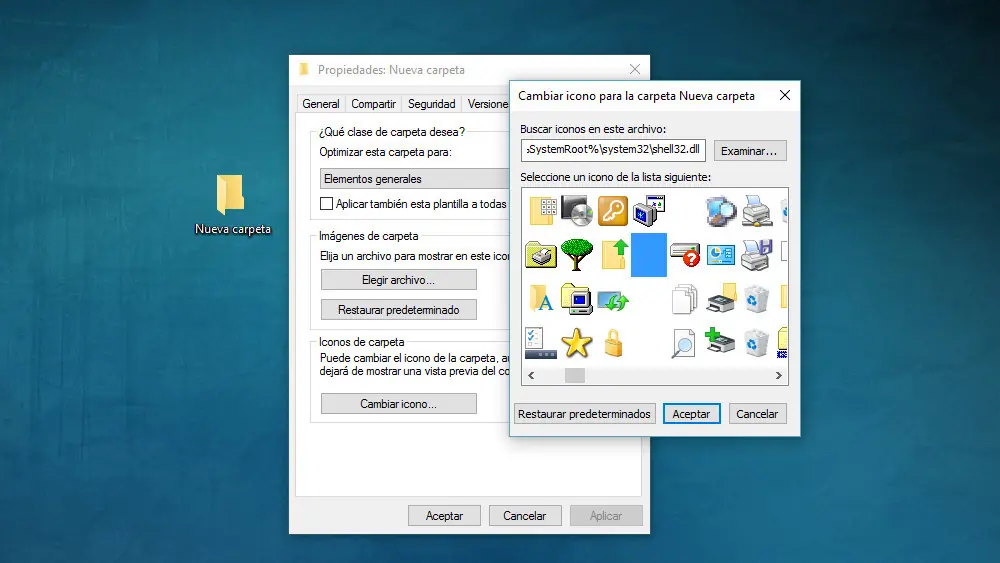
Todos tenemos alguna carpeta con contenido que no le gustaría que otras personas pudieran ver. ¿Cómo poder ocultarla? Pues muy sencillo, creando una carpeta transparente en el escritorio a la que sólo tú, por saber dónde está, puedas acceder.
• Haz click derecho sobre el escritorio.
• Ve a Nuevo -> Carpeta y crea una con normalidad.
• Haz click derecho sobre la carpeta y ve a Propiedades.
• Ve a la pestaña personalizar y elige la opción Cambiar icono.
• Selecciona uno de los iconos transparentes.
• Acepta, y en las propiedades ve ahora a General .
• Borra el nombre de la carpeta y pulsa Alt + 0160 para introducir un caracter en blanco como nombre.
• Que no se te olvide en qué parte del escritorio dejaste la carpeta.
Crear una carpeta en Modo Dios
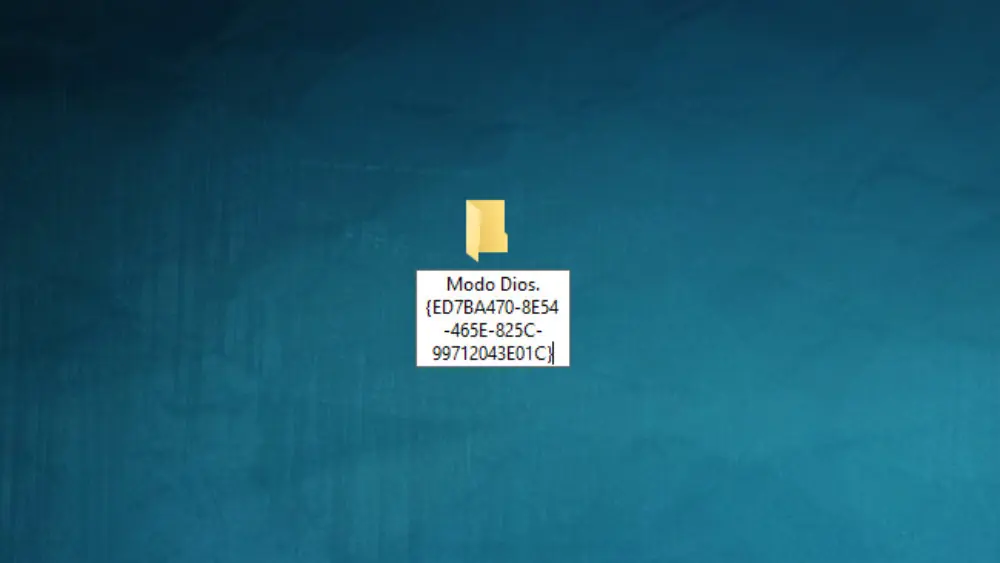
Entrar en el modo Dios de Windows 10. Con este modo habilitado podrás entrar en una carpeta teniendo disponibles decenas y decenas de modos de configuración ocultos. Todo lo que se pueda hacer en Windows 10 con ella estará ahí presente.
• Crea una nueva carpeta en el escritorio con normalidad.
• Cámbiale el nombre por este: Modo Dios.{ED7BA470-8E54-465E-825C-99712043E01C}
• Verás que al aceptar el icono de la carpeta cambia automáticamente.
• Entra en ella y siéntete abrumado por todas las opciones.
Entra en el listado secreto de aplicaciones
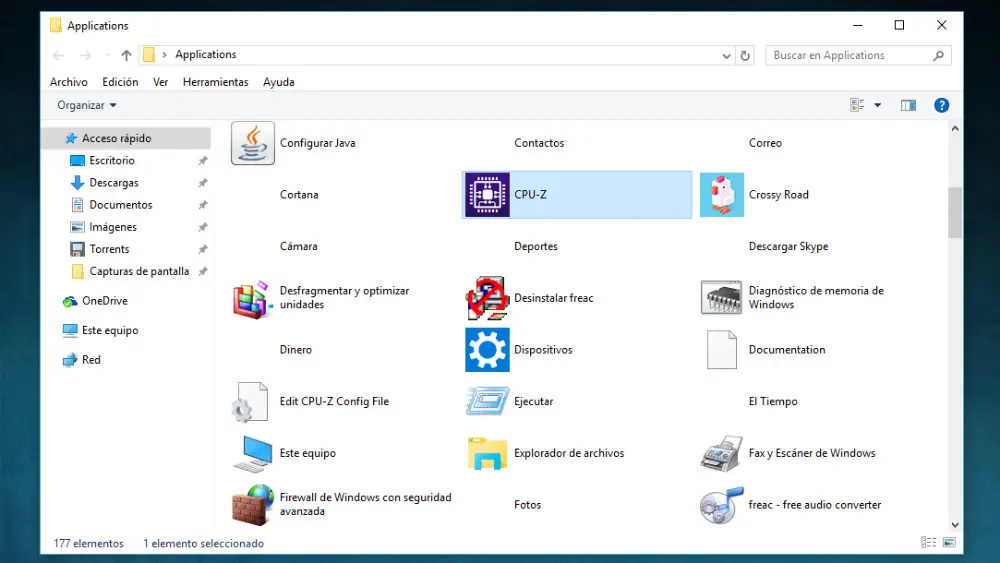
Si sabes cómo buscar, Windows 10 tiene un par de trucos para dejarte tomar el control absoluto de su sistema. Uno de ellos es el modo Dios del que ya te he hablado, y el otro es poder acceder a un listado secreto con todas y cada una de nuestras aplicaciones, un listado en el que podrás ejecutarlas, anclarlas o desinstalarlas.
• Abre el Explorador de archivos.
• En la barra de direcciones escribe Shell:AppsFolder.
• También puedes abrir el menú de inicio y buscar Ejecutar para lanzar la app de ejecución.
• En ella sólo tendrás que escribir Shell:AppsFolder para acceder también al directorio.
Accesos directos a lo que quieras en tu menú de inicio
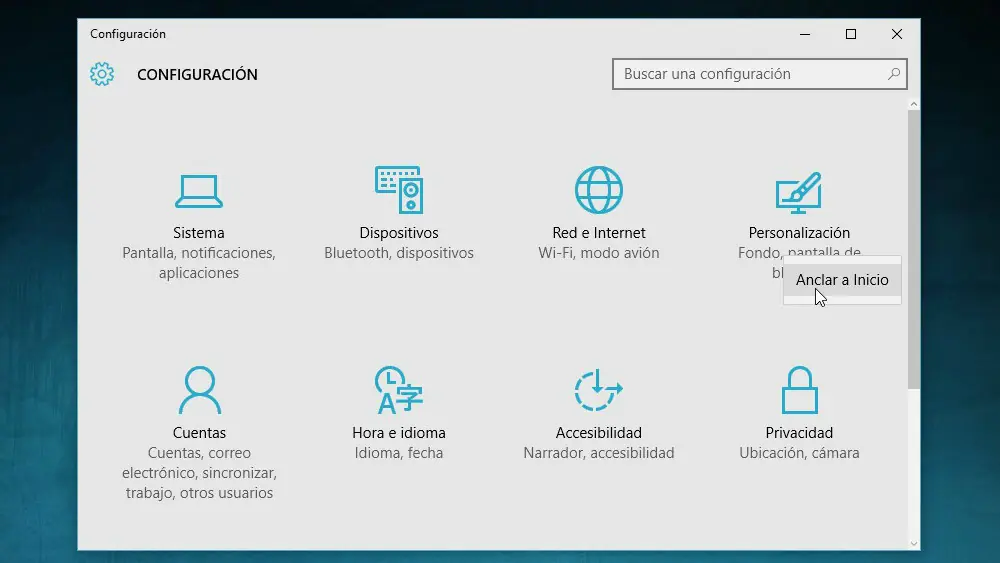
El nuevo menú de inicio de Windows 10 es un híbrido del de Windows 7 y Windows 8. En él, además de los menús clásicos tendrás un hueco con live tiles, lugar en el que si sabes cómo podrás anclar accesos directos a cualquier carpeta o menú configuración que suelas utilizar.
• Haz click derecho en el menú de configuración o la carpeta que quieras.
• La opción Anclar a inicio es la que añadirá un tile al menú de inicio.
• Al aparecer en el menú contextual de click derecho podrás anclar decenas de elementos.
Nuevos atajos de teclado
Una de las mejores maneras de movernos e interactuar con el sistema operativo es utilizando sus atajos de teclado. Hay atajos que siguen siendo universales desde Windows XP, pero hay otros nuevos que han sido implementados especialmente en Windows 10 para sacar el máximo rendimiento de algunas de sus nuevas funciones.
• Win + Flecha izquierda/derecha + arriba/abajo: Fijar la ventana en un lateral
• Alt + Tab: Cambiar entre ventanas recientes
• Win + Tab: Vista de tareas, se ven todas las ventanas abiertas
• Win + C: haz que aparezca Cortana
• Win + Ctrl + D: Crear escritorio virtual
• Win + Ctrl + F4: Cerrar escritorio virtual activo
• Win + Ctrl + Izquierda o Derecha: Navegar entre escritorios virtuales
• Win + I: Ejecuta la configuración del sistema
• Win + L: (El que mas utilizo) Bloquea el PC cuando te ausentas


Por ahora esto es todo.
Si te sirvio o te gusto el post, solo hazmelo saber con tu comentario, y si deseas me dejas tu calificacion.
Hasta pronto!!!
Si te sirvio o te gusto el post, solo hazmelo saber con tu comentario, y si deseas me dejas tu calificacion.
Hasta pronto!!!