
WebP (pronunciado «weppy» por los angloparlantes) es un formato gráfico en forma de contenedor, que soporta tanto compresión con pérdida como sin ella. Está siendo desarrollado por Google, basándose en tecnología adquirida con la compra de On2 Technologies. Como derivado del formato de vídeo VP8, es un proyecto hermano del formato WebM, y está liberado bajo la licencia BSD.
Pero salgamos un momento de wikipedia y analicemos lo que realmente nos importa. Quien carajos no ha intentado algunas vez bajar una imagen de una pagina de internet cuando se topa con la sorpresa de que es formato .webp y no puede guardar la imagen.

Por lo que decidí hacer este pequeño tutorial rápido para que ustedes, linces de las tinieblas, puedieran bajar cualquier imagen de estas tediosas paginas...


Paso 1: encuentra la foto

(una imagen muy interesante que vale la pena guardar)
Paso 2: abrir imagen en una pestaña nueva
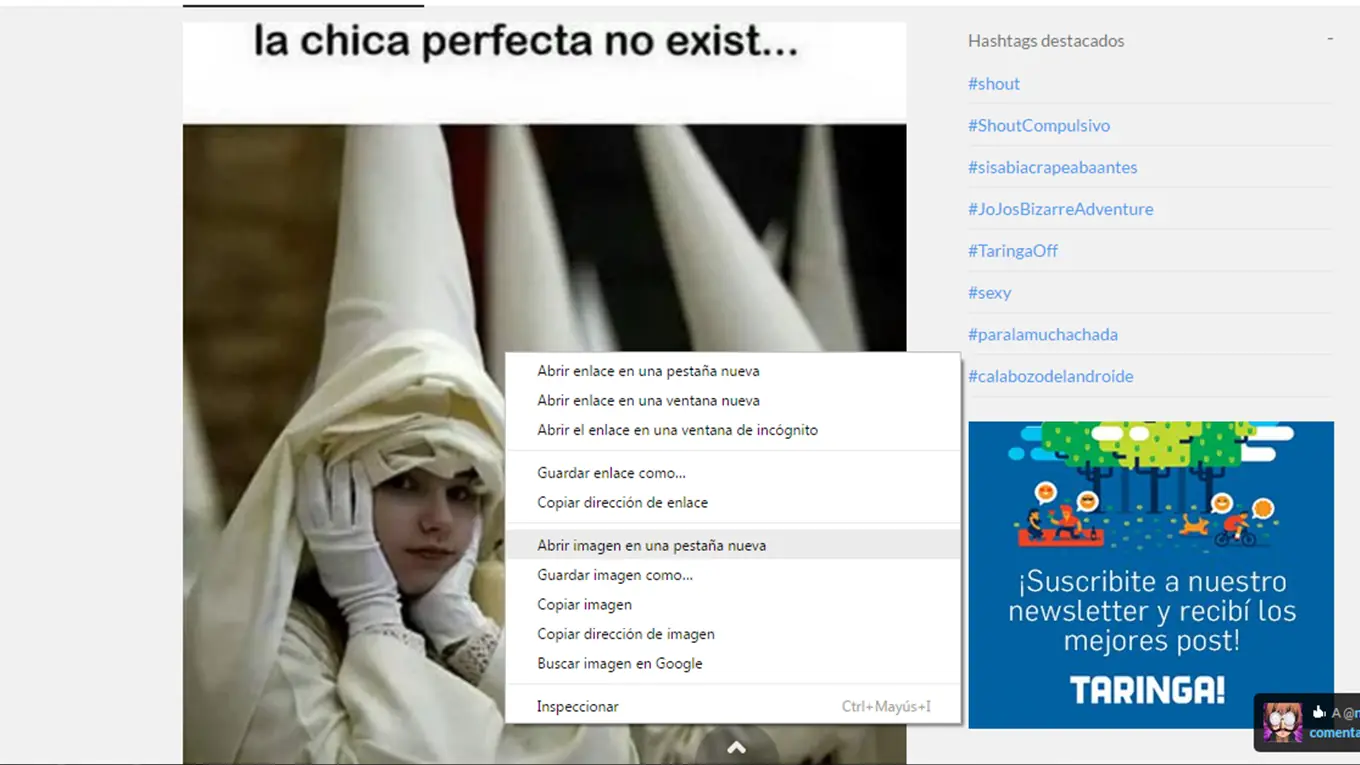
para los que no saben debes hacer clic derecho en el mouse* para desplegar el menú de opciones y poder seleccionar "abrir imagen en una pestaña nueva"
*El mouse es el pequeño aparato que utilizamos para mover la fecha en la pantalla del ordenador
Como podrán ver la imagen es .webp
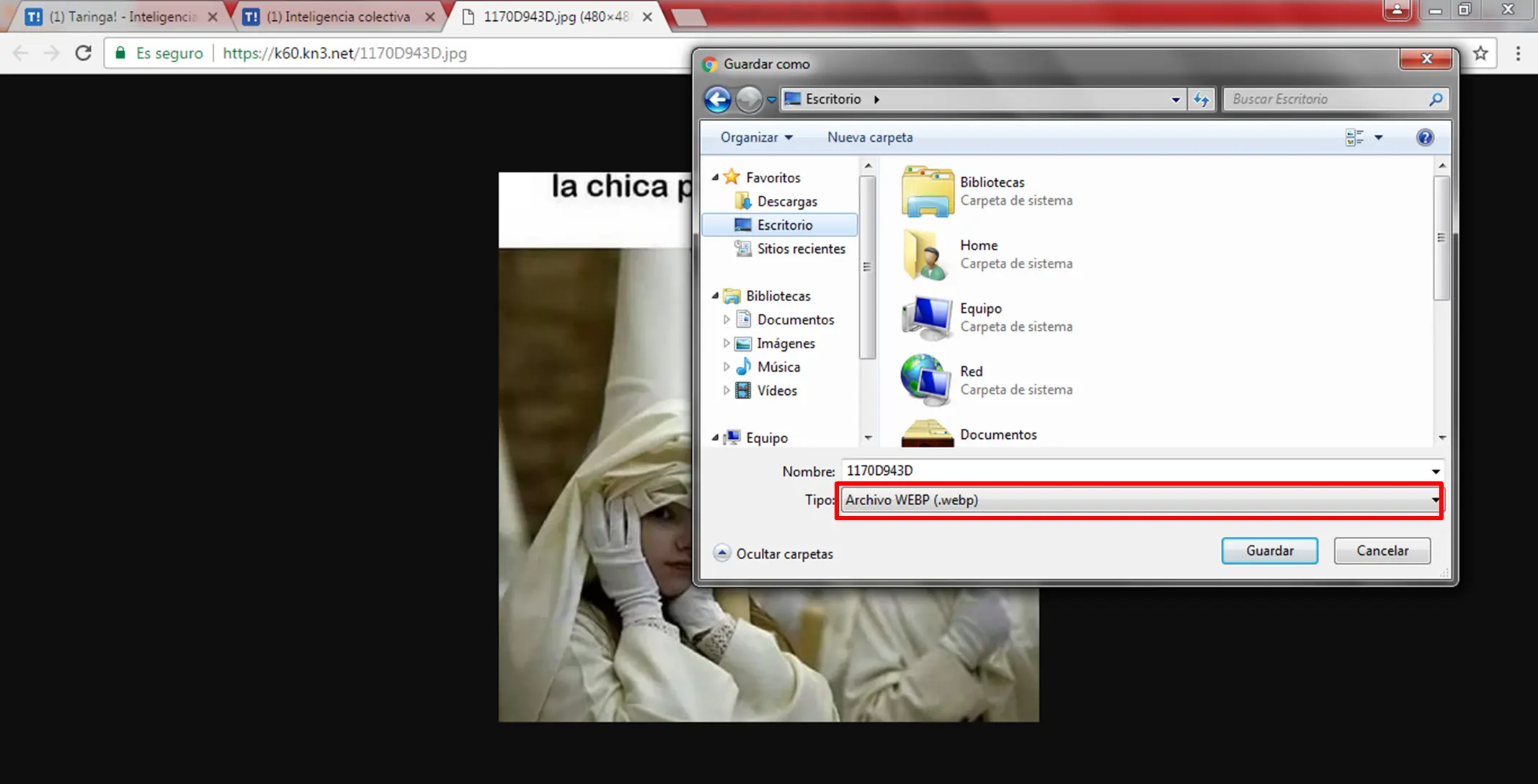
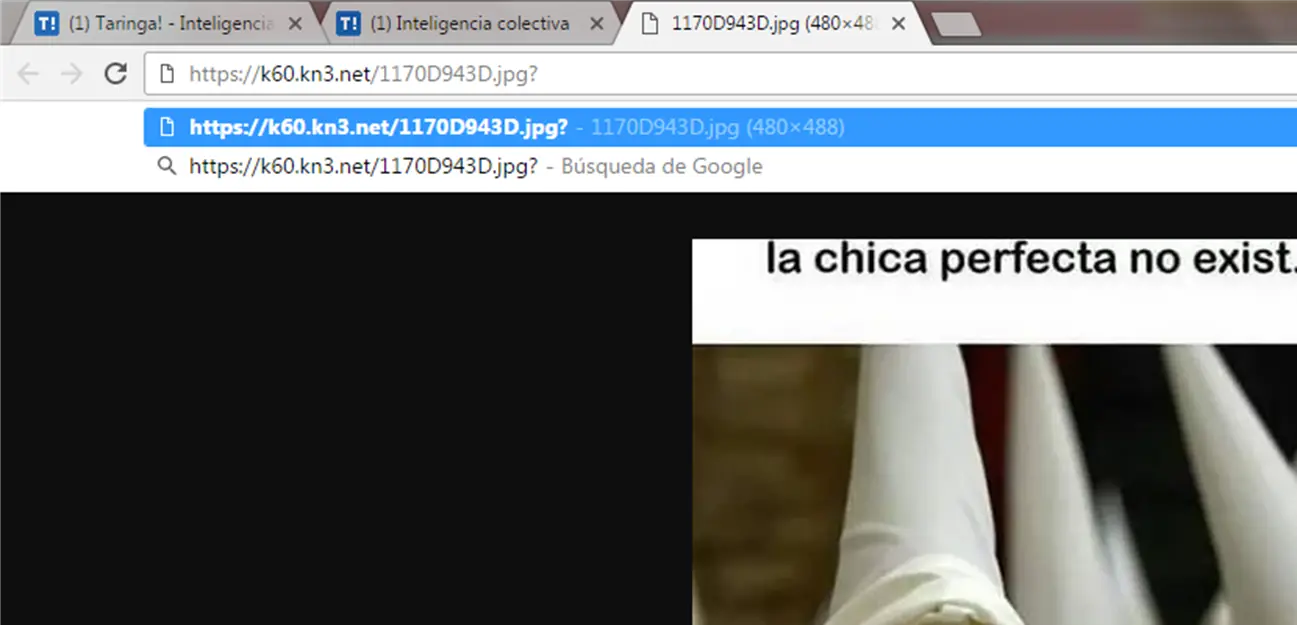
Paso 3: van a el url de la página y le agregan un signo de interrogación (?) al final del texto
Paso 5: guarda imagen
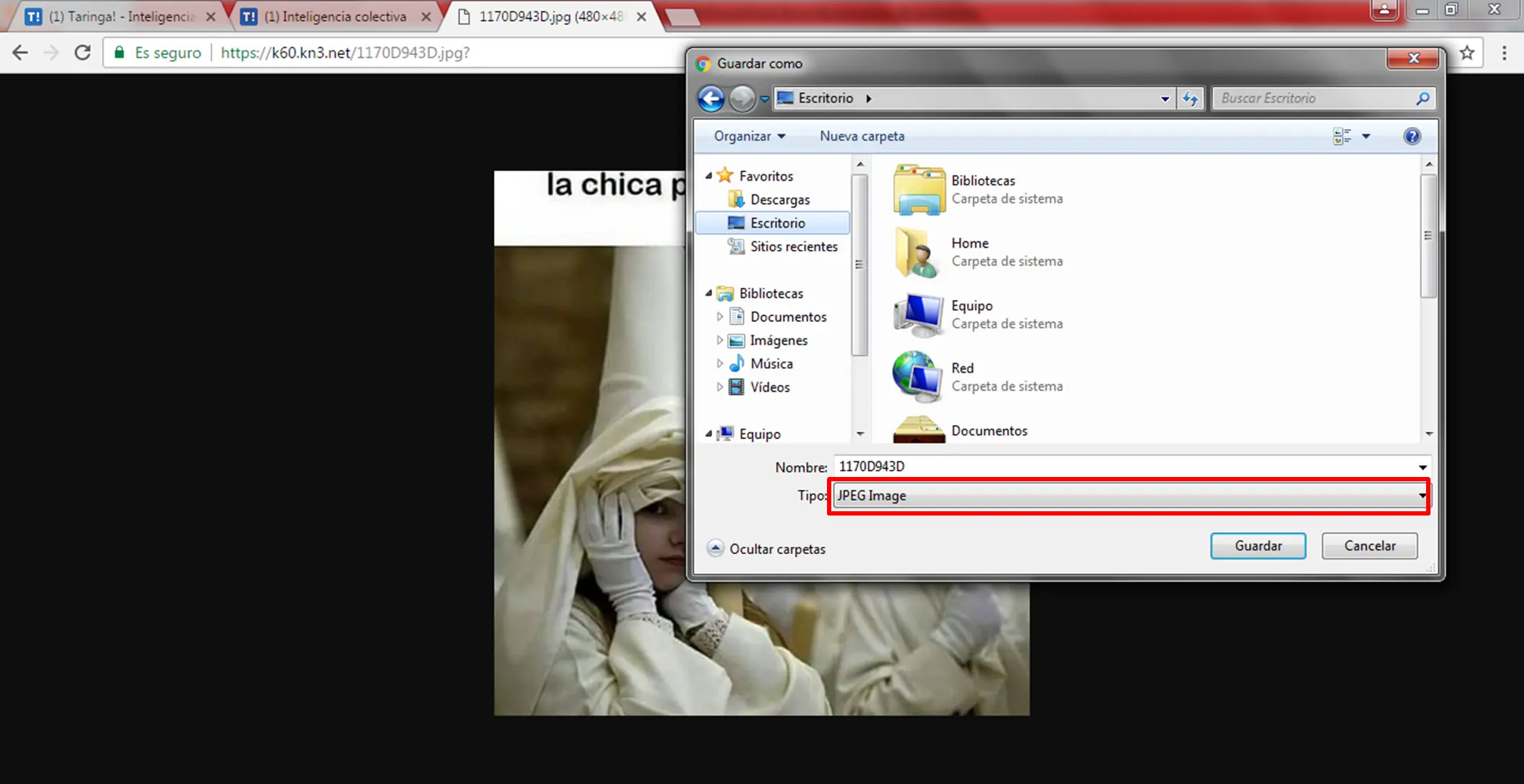
Como se darán cuenta el formato de la imagen a cambiado a .JPEG por lo que podrán guardarlo sin problemas.
Este fue todo el post linces, espero que les haya gustado y si les pareció útil dejen +10. Y si les gusto el paso 4 recomiende y a favoritos.

Pero salgamos un momento de wikipedia y analicemos lo que realmente nos importa. Quien carajos no ha intentado algunas vez bajar una imagen de una pagina de internet cuando se topa con la sorpresa de que es formato .webp y no puede guardar la imagen.
Por lo que decidí hacer este pequeño tutorial rápido para que ustedes, linces de las tinieblas, puedieran bajar cualquier imagen de estas tediosas paginas...
Paso 1: encuentra la foto
(una imagen muy interesante que vale la pena guardar)
Paso 2: abrir imagen en una pestaña nueva
para los que no saben debes hacer clic derecho en el mouse* para desplegar el menú de opciones y poder seleccionar "abrir imagen en una pestaña nueva"
*El mouse es el pequeño aparato que utilizamos para mover la fecha en la pantalla del ordenador
Como podrán ver la imagen es .webp
Paso 3: van a el url de la página y le agregan un signo de interrogación (?) al final del texto
Paso 5: guarda imagen
Como se darán cuenta el formato de la imagen a cambiado a .JPEG por lo que podrán guardarlo sin problemas.
Este fue todo el post linces, espero que les haya gustado y si les pareció útil dejen +10. Y si les gusto el paso 4 recomiende y a favoritos.