por
Zagur
El uso de memoria en GNU/Linux es algo importante para un administrador de sistemas. Existen comandos para todo ya que es posible que estemos trabajando bajo en un servidor sin entorno gráfico. Cuando se trabaja en los servidores con acceso de solo shell lo recomendable es usar los comandos que vamos ha hablar a continuación.
Revisaremos una serie de comandos que se pueden utilizar para comprobar el uso de memoria en un sistema GNU/Linux. A menudo es importante para verigicar el uso de la memoria y cuanta memoria usa cada proceso en los servidores, de manera que los recursos no están a la altura.
Comando free
El comando free es el comando más simple y facil de usar para comprobar el uso de memoria en GNU/Linux. Aquí está un ejemplo rápido:
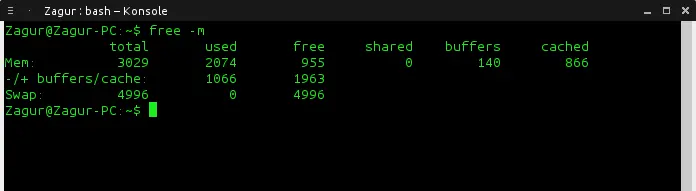
La opción -m nos muestra los datos en MB. Nos nuestra por columnas el total de memoria instalada en el ordenador, la usada, la libre, la compartida, y la buffer y caché. Además nos nuestra una segunda fila con los datos de la memoria Swap.
/proc/meminfo
La siguiente forma de comprobar el uso de memoria es leer el archivo /proc/meminfo. Debes saber que el sistema de ficheros /proc no contiene archivos reales. Son archivos dinámicos o virtuales que contienen información sobre el núcleo y el sistema.
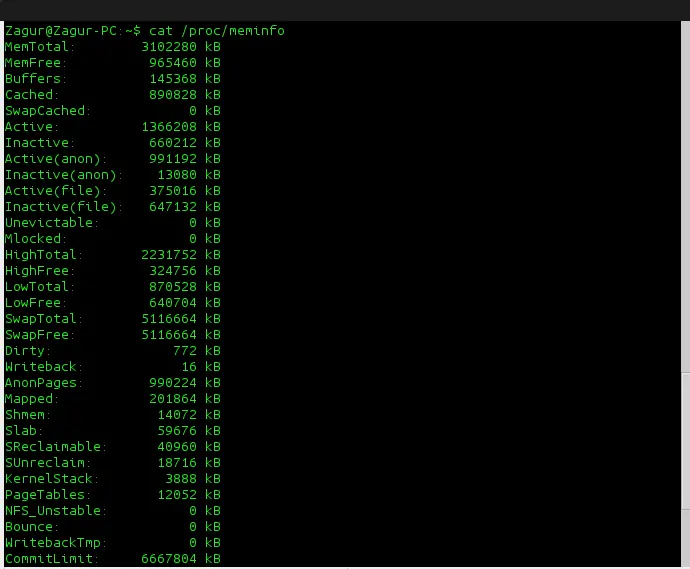
Si nos fijamos en los valores MemTotal, MemFree, Buffers, Cached, SwapTotal, SwapFree (puedes usar cat /proc/meminfo | grep ) podremos ver que son los mismos valores que cuando hacemos uso del comando free.
vmstat
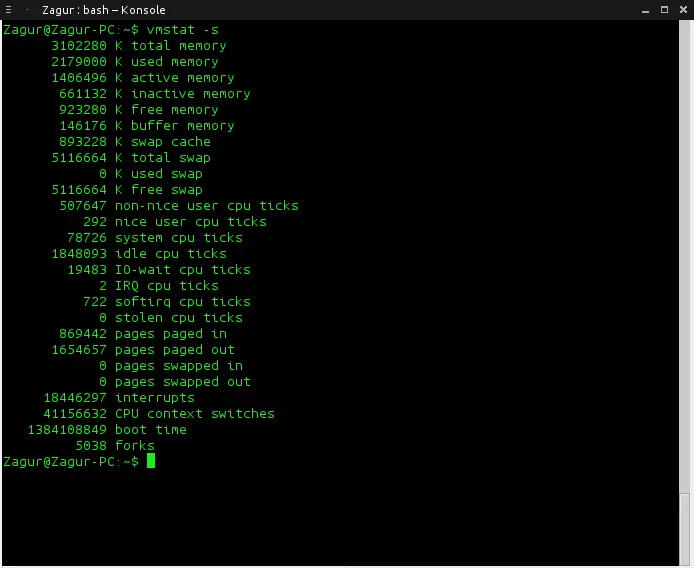
El comando vmstat con la opción -s expone las estadísticas de uso de memoria tanto como el anterior comando. Aquí un ejemplo:
Comando top
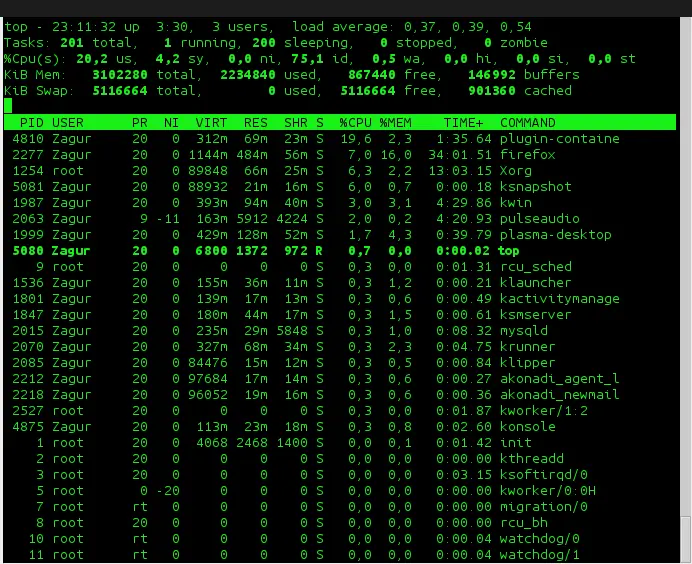
Posiblemente el más usado. El comando top se utiliza generalmente para comprobar la memoria y el uso de CPU por cada proceso. Sin embargo, también se puede usar para visualizar informes de uso total de la memoria y se puede utilizar para vigilar el uso total de memoria RAM.
Comando htop
Uno que no conocía y que me ha gustado mucho. Al igual que top, el comando htop muestra el uso de memoria, junto con otros detalles:
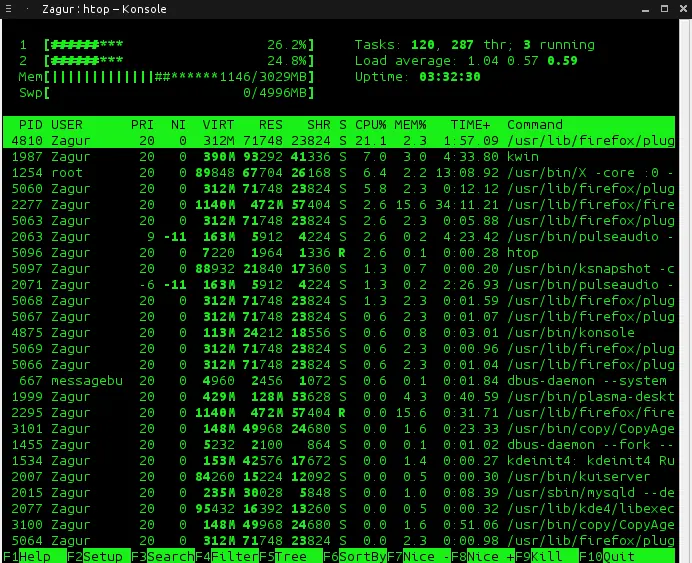
El encabezado en la parte superior muestra el uso de la CPU con la memoria RAM y el uso del intercambio con las cifras correspondientes.
Conclusión
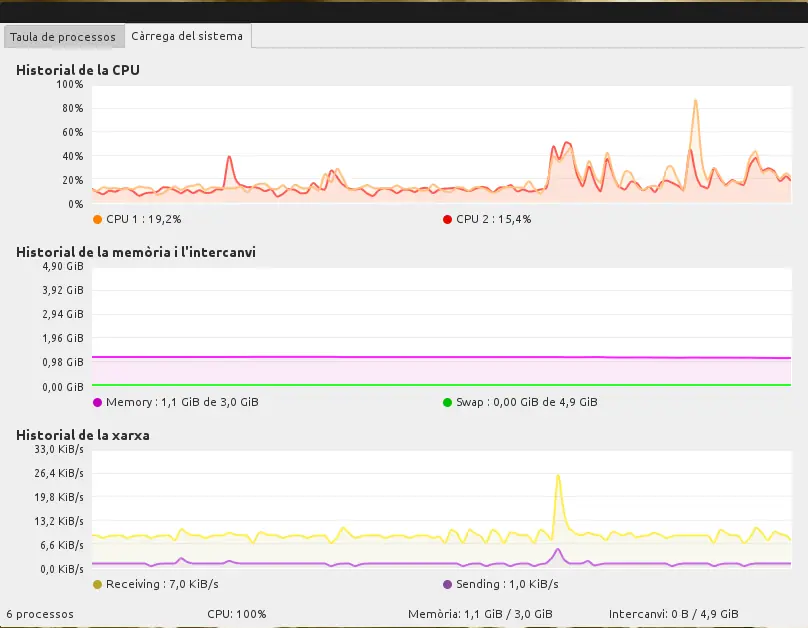
Todos los comandos mencionados son para trabajar desde la terminal y no tienen una interfaz gráfica de usuario. Cuando se traba en un escritorio con interfaz, es mucho más facil de utilizar una herramienta con interfaz gráfica. Las herramientas más comunes son gnome-system-monitor para entornos GNOME y ksysguard para entornos KDE.
El uso de memoria en GNU/Linux es algo importante para un administrador de sistemas. Existen comandos para todo ya que es posible que estemos trabajando bajo en un servidor sin entorno gráfico. Cuando se trabaja en los servidores con acceso de solo shell lo recomendable es usar los comandos que vamos ha hablar a continuación.
Revisaremos una serie de comandos que se pueden utilizar para comprobar el uso de memoria en un sistema GNU/Linux. A menudo es importante para verigicar el uso de la memoria y cuanta memoria usa cada proceso en los servidores, de manera que los recursos no están a la altura.
Comando free
El comando free es el comando más simple y facil de usar para comprobar el uso de memoria en GNU/Linux. Aquí está un ejemplo rápido:
$ free
La opción -m nos muestra los datos en MB. Nos nuestra por columnas el total de memoria instalada en el ordenador, la usada, la libre, la compartida, y la buffer y caché. Además nos nuestra una segunda fila con los datos de la memoria Swap.
/proc/meminfo
La siguiente forma de comprobar el uso de memoria es leer el archivo /proc/meminfo. Debes saber que el sistema de ficheros /proc no contiene archivos reales. Son archivos dinámicos o virtuales que contienen información sobre el núcleo y el sistema.
$ cat /proc/meminfo
Si nos fijamos en los valores MemTotal, MemFree, Buffers, Cached, SwapTotal, SwapFree (puedes usar cat /proc/meminfo | grep
) podremos ver que son los mismos valores que cuando hacemos uso del comando free.
vmstat
El comando vmstat con la opción -s expone las estadísticas de uso de memoria tanto como el anterior comando. Aquí un ejemplo:
$ vmstat -s
Comando top
Posiblemente el más usado. El comando top se utiliza generalmente para comprobar la memoria y el uso de CPU por cada proceso. Sin embargo, también se puede usar para visualizar informes de uso total de la memoria y se puede utilizar para vigilar el uso total de memoria RAM.
$ top
Comando htop
Uno que no conocía y que me ha gustado mucho. Al igual que top, el comando htop muestra el uso de memoria, junto con otros detalles:
$ htop
El encabezado en la parte superior muestra el uso de la CPU con la memoria RAM y el uso del intercambio con las cifras correspondientes.
Conclusión
Todos los comandos mencionados son para trabajar desde la terminal y no tienen una interfaz gráfica de usuario. Cuando se traba en un escritorio con interfaz, es mucho más facil de utilizar una herramienta con interfaz gráfica. Las herramientas más comunes son gnome-system-monitor para entornos GNOME y ksysguard para entornos KDE.