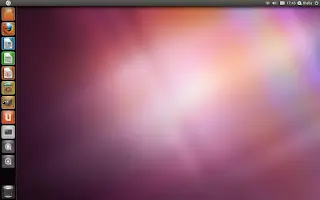
En este tutorial voy a explicar con lujo de detalles como instalar esta magnifica distribución en su versión mas reciente, Ubuntu 11.04, comenzamos:
Nesecitaremos:
Descargar Ubuntu a travez de su pagina web
Tener un CD en blanco o vació (No cuesta mas de 30 centavos)
Media hora y si se desea instalar actualizaciones un poco mas
Requisitos del Pc
Los requisitos mínimos «recomendados», teniendo en cuenta los efectos de escritorio, deberían permitir ejecutar una instalación de Ubuntu.
+Procesador 1 GHz.
+Memoria RAM: 512 MB.
+Disco Duro: 5 GB
+Tarjeta gráfica VGA y monitor capaz de soportar una resolución de 1024x768.
+Lector de CD-ROM
+Conexión a Internet puede ser útil.
Los efectos de escritorio, proporcionados por Compiz, se activan por defecto en las siguientes tarjetas gráficas:103
Intel (i915 o superior, excepto GMA 500, nombre en clave «Poulsbo»)
NVidia (con su controlador propietario)
ATI (a partir del modelo Radeon HD 2000 puede ser necesario el controlador propietario)
Si se dispone de una computadora con un procesador de 64 bits (x86-64), y especialmente si dispone de más de 3 GB de RAM, se recomienda utilizar la versión de Ubuntu para sistemas de 64 bits.
Descargar Ubuntu
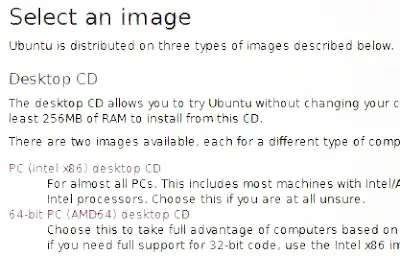
1. Vamos a su pagina web y hacemos click en PC (Intel x86) desktop CD (Si tenemos mas de
3GB de Ram o si no sabemos nada de esto) o en 64-bit PC (AMD64) desktop CD (Si
tenemos 3GB de RAM o mas)
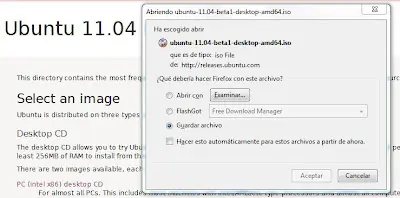
2. Nos aseguramos de que este marcada la opción Guardar archivo y hacemos click en
aceptar y se comenzara a descargar el archivo
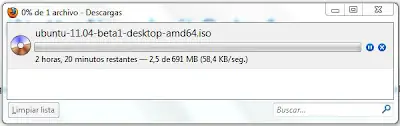
3. Una vez terminada la descarga buscamos carpeta donde ha sido descargada la imagen
de ubuntu (extensión .iso)
Grabacion del CD
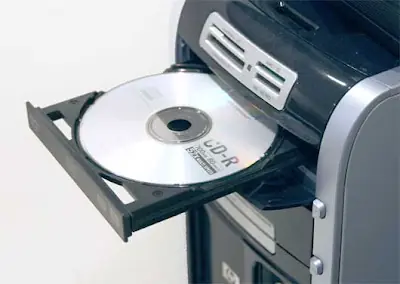
4. Insertamos el CD en la unidad de disco
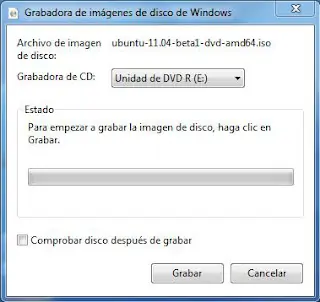
5. Hacemos doble click sobre el archivo descargado y nos aparecerá una ventana pequeña
como esta, hacemos click en grabar, una vez terminado el cd sera expulsado automaticamente.
Instalación
Ahora nesecitamos que nuestra computadora arranque leyendo el contenido del CD anteriormente grabado; cuando se enciende el ordenador podemos ver la marca de nuestra pc como en este caso
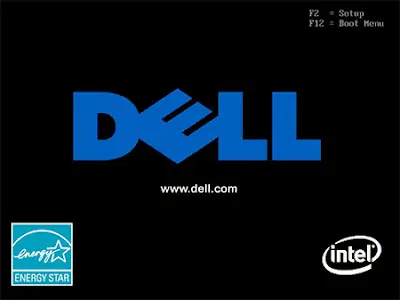
o algo como esto:
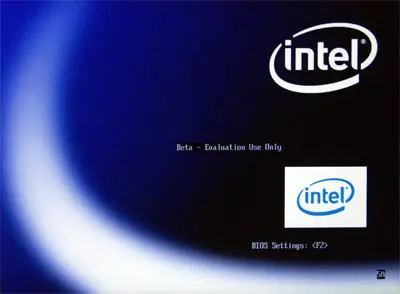
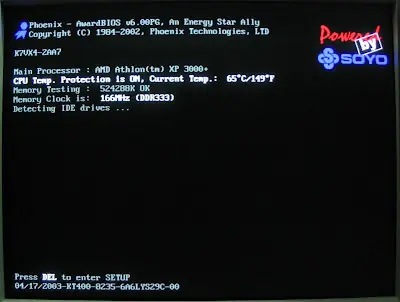
1. Para iniciar el ordenador con el CD prueba con F12, con F9 o con la tecla Borrar que es la que esta arriba de enter.
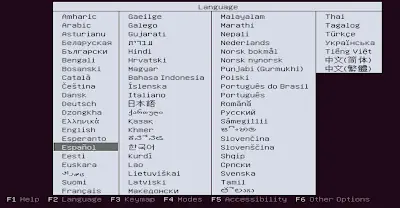
2. A continuación elegimos nuestro idioma
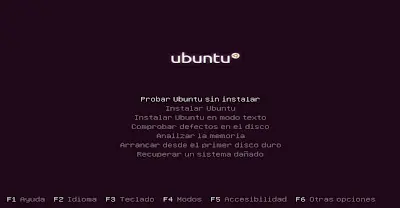
3. Presionamos enter en la opción "Probar Ubuntu sin instalar"
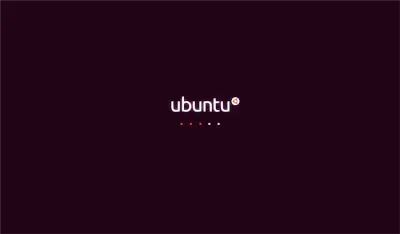
4. Ahora esperamos a que nos aparezca el escritorio de Ubuntu, tardara dependiendo de
la potencia de tu maquina
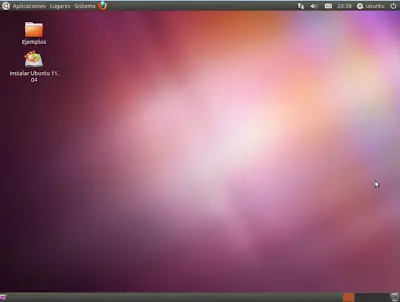
5. Ya en el escritorio hacemos doble click sobre Instalar Ubuntu
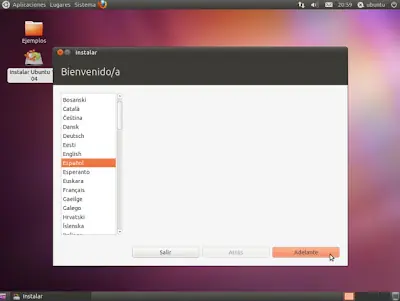
6. Nos aparecerá una ventana, nos aseguramos de que en la lista de la parte izquierda
este seleccionado el idioma Español y hacemos click en adelante
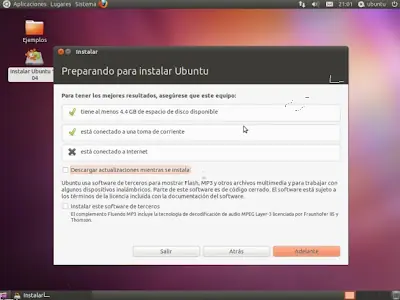
7. Si marcas la primera casilla instalara las actualizaciones después de la instalación, para esto
se necesita una coneccion a Internet y el tiempo nesesario para descargar todos los archivos
de la actualizacion; al marcar la segunda casilla nos instala automaticamente el codec para
poder reproducir MP3s y si no has entendido nada marca la segunda casilla y sigue adelante.
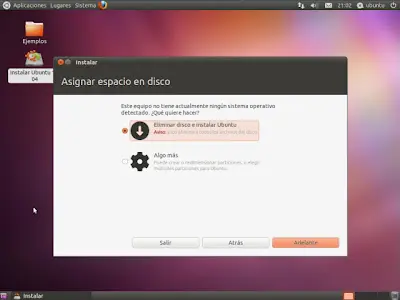
8. Esta es la parte mas complicada asi que lee despacio:
Si estas instalando Ubuntu en un disco duro vacio o mejor dicho, en una maquina en la que
no hay ningun sistema instalado o quieres remplazar tu viejo xp te va a salir una ventana como
la de arriba, en ese caso hacemos click en adelante
Hacemos click en Instalar Ahora y continuamos con el paso 9
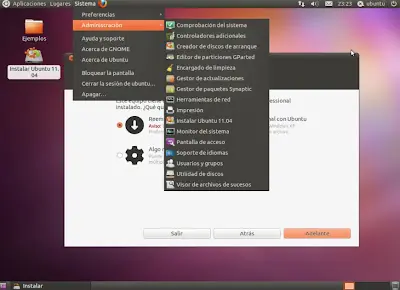
A) Si queréis conservar tu antiguo sistema operativo (SO) hacemos click en Sistema, luego
situamos el ratón sobre Administración y hacemos click en Editor de Particiones
GParted
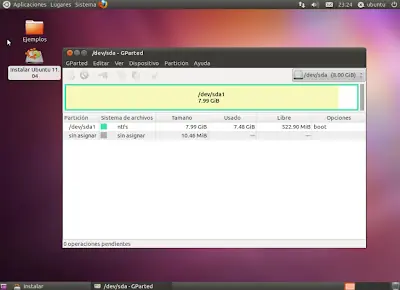
B) Se nos abrirá un programa llamado GParted, este nos servirá para "hacerle hueco" a
nuestro Ubuntu.
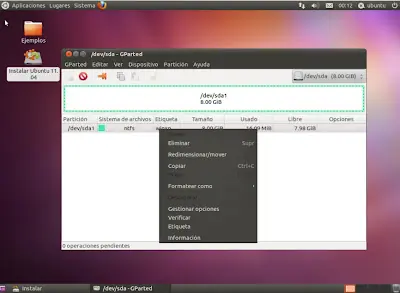
C) Seleccionamos la partición que ponga NTFS, hacemos click derecho sobre esta y hacemos
otro click sobre Redimensionar/mover
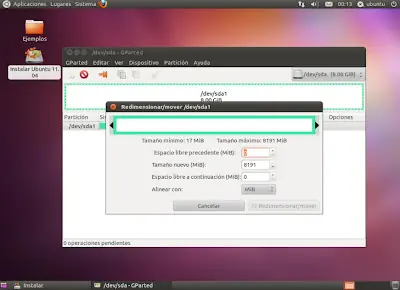
D) Ahora vamos a achicar la partición del windows, hacemos click encima de la flecha negra de
la derecha y la arrastramos hacia la izquierda
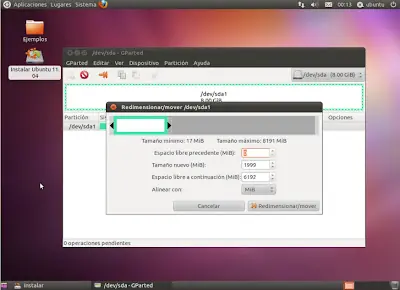
E) A medida de que movemos la flecha hacia la derecha, mas pequeña se hará la partición y por
lo tanto veremos que la cantidad que se encuentra al lado derecho de Espacio libre a
continuación (MIB) va a ir aumentando, tenemos que seguir reduciendo la partición hasta
que la cantidad mencionada sea mayor a 8000, esto significa que daremos 8GB a
nuestro Ubuntu que es lo mínimo para la instacion del sistema, es recomendable darle 20Gb
pero siempre dejando al menos 1GB de espacio libre a la otra partición para no generar
problemas con el otro S.O.
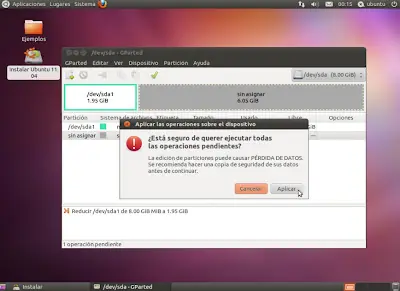
F) Ya finalizado el proceso anterior hacemos click en Redimencionar/Mover
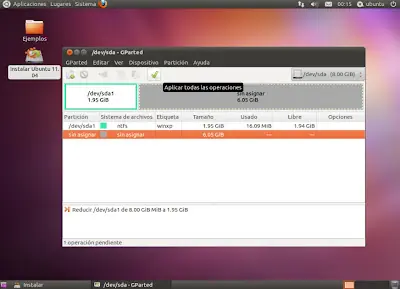
G) Ya casi terminamos! Ahora hacemos click en el visto verde que se encuentra abajo del menú
Dispositivos y nos aparecerá el siguiente cuadro de confirmación:
H) Antes de hacer click en aceptar asegúrense que (si están en una portátil) esta conectada a la
corriente o que la batería esta totalmente cargada y en el caso de una computadora de
sobremesa recen un padre nuestro para que no se vaya la luz.
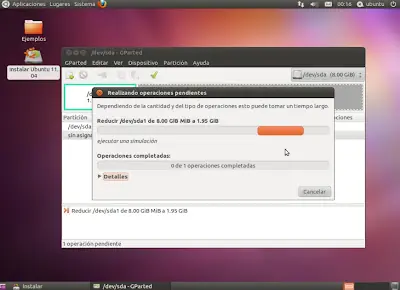
I) Esperamos a que termine de redimencionar...
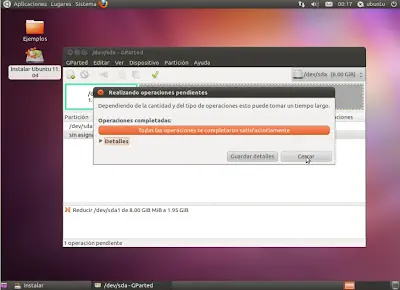
J) Una vez terminado hacemos click en cerrar
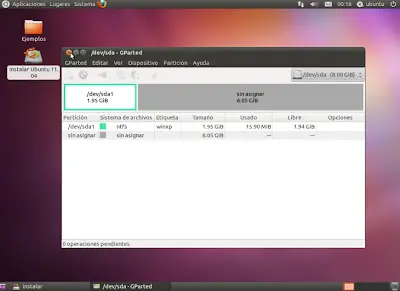
K) Ya podemos cerrar el GParted.
L) Ya de vuelta a la instalacion nesecitamos ir hacia la ventana anterior y luego regresar
para que nos aparesca la opcion Instalar Ubuntu junto a M$ winxp como en la siguiente
imagen:
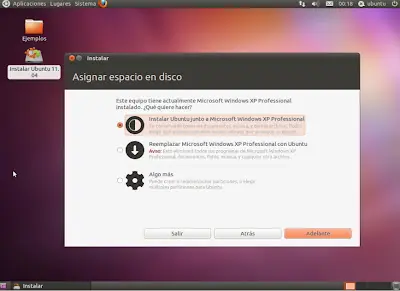
M) Hacemos click en adelante; Ya hemos terminado lo mas dificil!
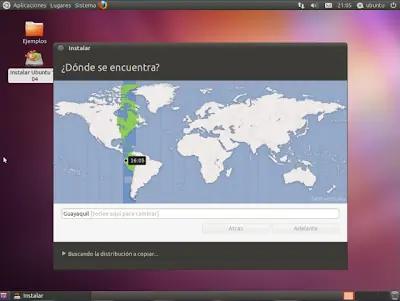
9) Ya ha comenzado la instalacion, mientras tanto haz click en tu lugar de residencia
y haz click en adelante
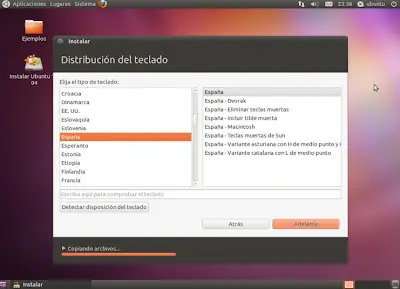
10) Ahora hay que selccionar la distribucion de vuestro teclado, existen 3 tipos: el de España, el
Latino y el sajona, si es el primero les va a aparecer seleccionado España, en caso de
ser de alguno de los 2 ultimos casos (ambos sin la Ñ) te va a aperecer Latinoamerica, damos
click en adelante
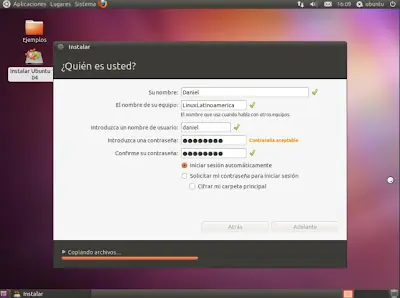
11) Ahora rellenemos los campos requeridos y en las ultimas casillas seleccionamos si queremos
que Ubuntu nos pida una contraseña para iniciar secion o no; si marcamos la opcion Cifrar
la carpeta personal los datos almacenados no podran ser leidos ni extraidos sin nuestra
contraseña, esta opcion es util si tenemos datos confidenciales en nuestro sistema, caso
contrario no marquen esta opcion; ahora sigamos adelante.
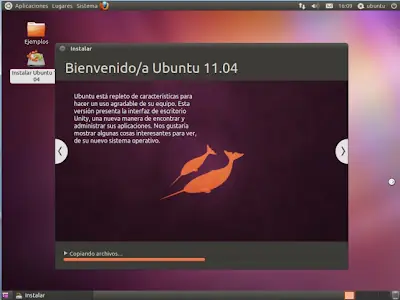
12) Mientras se instala podemos ver una presentacion con una pequeña introduccion a Ubuntu
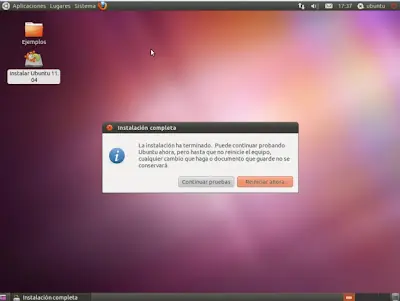
13) Ya terminada la instalacion hacemos click en reiniciar ahora
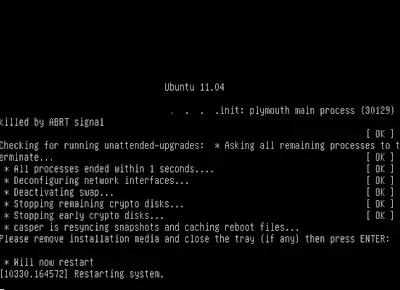
14) Se va presentar un texto que dice "Please remove instalation media and close.." lo que
nos quiere decir es que quitemos el CD, presiones enter y volvamos a cerrar la tapa del CD.
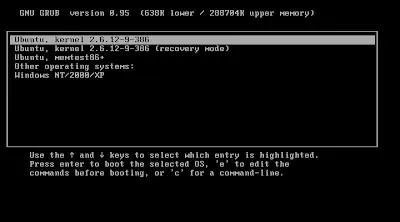
15) Al volver a iniciarce el Pc nos encontraremos con esto, se llama Grub, es un menu que te
permite seleccionar el S.O. a iniciar solo presionar enter sobre el y listo; si has hecho la
instalacion sobre un disco duro vacio Ubuntu se iniciara automaticamente.
Ya hemos terminado! Si tienen cualquier duda, problema haganmelo saber en los comentarios he igualmente si tienen cualquier critica positiva o negativa. Otra cosa: Todas las imagenes de este post son mias.
Visita mi Blog:
Linux Latinoamerica