Enviar archivos de gran tamaño con Rapidshare
Rapidshare es un sitio que nos permite alojar gratuitamente archivos, carpetas, videos y programas de hasta 200 MB para poder compartirlos.
Este servicio nos puede ser muy útil en el caso de que queramos enviar archivos de gran tamaño por email y no lo podamos hacer debido al tamaño de estos.
Verás que su uso es muy sencillo, a continuación los pasos a seguir:
Subir el archivo a Rapidshare
Primero debes subir el archivo a Rapidshare, para ello:
Vas al sitio de Rapidshare y le das clic al botón Examinar.
En la ventana que aparece debes buscar el archivo que vas a subir y luego le das clic a Abrir
Te aparecerá la siguiente ventana con la ruta del archivo, aquí le debes dar clic al icono UPLOAD para cargar el archivo.
Una vez cargado el archivo te aparecerá esta página. Aquí encontrarás el enlace de descarga de tu archivo (en Download Link).
Y listo ahora solo te queda enviar este enlace por email a tu contacto para que pueda bajar el archivo desde la página de Rapidshare.
Nota: En el servicio gratuito, el archivo sólo podrá ser bajado 10 veces y será eliminado de Rapidshare al cabo de 90 días
Internet Explorer 8 demasiado lento
Si actualizaste Internet Explorer a la versión 8 y sientes que el navegador tarda mucho en abrir o al abrir una nueva pestaña (incluso se queda colgado), y ya descartaste algún tipo de infección, entonces existe un procedimiento para solucionar este problema.
A qué se debe que el navegador se ponga lento
Al parecer esta última versión de IE posee su propio sistema de protección contra sitios maliciosos. A causa de esto, se crearían conflictos al momento de modificar el archivo Host (lo que realizan algunos anti-spywares para proteger el PC).
También se podría deber a un archivo de sistema “mal declarado”
Cualquiera sea la causa, y mientras esperamos futuras actualizaciones por parte de Microsoft que resuelvan el problema, estos son los pasos a seguir:
Nota: Cierra el navegador y todas las aplicaciones antes de continuar.
(Bajo Vista, [ descativa la UAC antes de continuar]).
1er Paso
Descarga el archivo DelDomains.inf:
Haz clic derecho aquí y selecciona Guardar destino como… y guarda "DelDomains.inf" en el Escritorio.
Haz clic derecho en "DelDomains.inf" y selecciona Instalar
Luego haz clic en Abrir.
2do Paso
Dirígete a Inicio > Ejecutar, escribe cmd luego presiona Enter
Aparecerá una ventana de tipo DOS.
Escribe regsvr32 actxprxy.dll y presiona Enter.
Se abrirá una pequeña ventana (RegSvr32), haz clic en Aceptar.
Finalmente, escribe exit en el prompt para salir.
Ahora reinicia el PC para que las modificaciones sean tomadas en cuenta y abre Internet Explorer. Normalmente debería ir mucho mejor.
Descargar archivos torrent sin instalar un cliente torrent
Introducción
En este articulo veremos cómo descargar archivos torrent .torrents sin tener que instalar un cliente P2P (Vuze,Bittorent,Utorrent,etc...).
Muy útil para los usuarios que no deseas instalar un programa de este tipo o que no usan mucho los clientes P2P.
Para la descarga de archivos torrents vamos a utilizar la página Web Torrent2exe que convierte archivos .torrent en archivos ejecutables .exe. Una vez en la página:
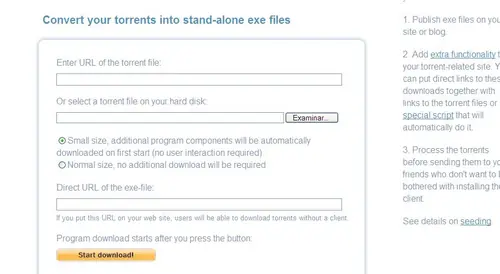
Ingresamos la URL del archivo torrent o lo seleccionamos en nuestro disco duro.
Podemos elegir entre “Small size” para tener un archivo de pequeño tamaño (pero se bajaran automáticamente componentes adicionales), o “Normal size” para tener un archivo más grande pero que no requerirá descarga adicional.
Luego hacemos clic en Start download y seleccionamos donde será guardado el archivo ejecutable.
Una vez bajado el archivo ejecutable lo ejecutamos para bajar nuestro archivo. torrent
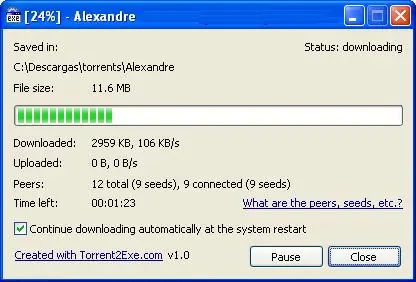
Nota: Si se selecciona la opción “Small size” puede aparecer un mensaje de seguridad, esto es normal. Si es imposible descargar el archivo ejecutable con esta opción, entonces marcar “Normal size”.
Personalizar Firefox con temas
Instalación del modulo complementario
Lo primero que debemos hacer es descargar el modulo complementario. Para ello:
Nos dirigimos a esta dirección .
Hacemos clic en el botón Get Personas for Firefox – Free
En la ventana que se abre, hacemos clic en Instalar ahora
Instalación de un tema
Una vez terminada la instalación, nos dirigimos a esta dirección . Accederemos a una página con una colección de los temas más populares.
Seleccionamos el tema de nuestra preferencia simplemente dándole clic
Luego nos aparecerá la página del tema, aquí le damos clic a wear this para que Firefox utilice este tema.
Si luego queremos cambiar de tema tan solo repetimos la misma operación y elegimos otro tema.
Crear nuestro propio tema
Si lo que deseamos es personalizar más aun la apariencia de Firefox entonces podemos crear nuestros propios temas, y para esto no es necesario saber programar.
Lo primero que tenemos que hacer es inscribirnos en este sitio (en el formulario de la derecha)
Una vez que nos hayamos inscrito vamos a esta página y nos logueamos (nombre de usuario y contraseña).
La creación de un tema se divide en dos etapas:
1. Aceptación de los términos del servicio
Leemos las condiciones de uso (en inglés) y si estamos de acuerdo marcamos la casilla "I agree to the Terms of Service and am the rightful owner of this content".
Luego marcamos la casilla "Yes, I want to make my design available to everyone under a Creative Commons license" para que cualquiera pueda utilizar el tema.
Hacemos clic en continue
2. Configuración del tema
En la página que aparece rellenamos los campos: nombre del tema, color del texto, la imagen superior, la descripción, etc.
Una vez hecho esto hacemos clic en continue
Y listo, nuestro tema es enviado para que lo validen. Las personas encargadas verán que nuestro tema esté conforme a las condiciones de uso (nada de imágenes racistas, pornográficas, etc.).
Una vez que nuestro tema haya sido aceptado, podremos verlo en la lista de nuestras creaciones.
Cómo poner una firma en tus correos de Hotmail
Para no tener que estar poniendo una firma al final de tu mensaje, cada vez que envias un correo Hotmail, puedes poner una firma predeterminada. Para ellos sigue estos pasos:
Abre tu cuenta de correo de Hotmail.
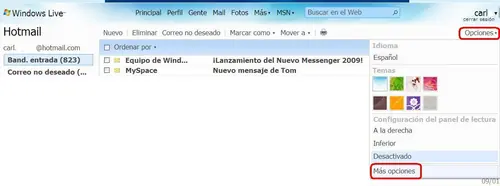
Haz clic en la flecha a la derecha de Opciones (parte superior derecha de la pantalla) y en el menú desplegable dale clic a Más opciones
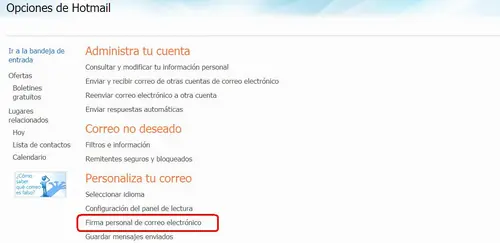
Aparecerá la página Opciones de Hotmail. Aquí dale clic al vinculo Firma personal de correo electrónico.
En la ventana que apareces, escribe el texto que quieras que aparezca al final de tus emails y dale clic a Guardar
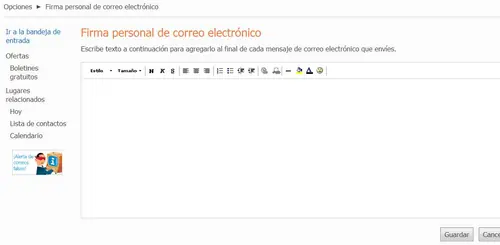
En adelante cada vez que envies un email con tu cuenta de Hotmail aparecerá el texto que acabas de añadir.
espero que les sea de utilidad