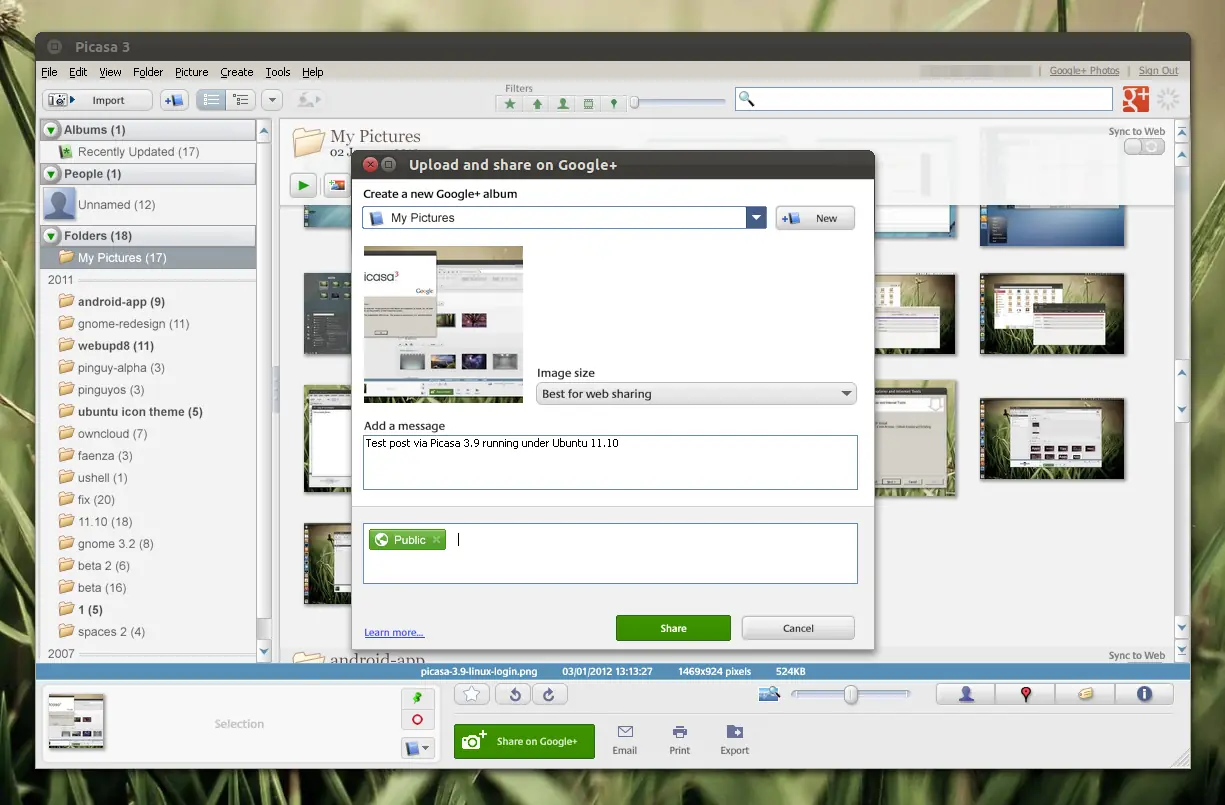
Picasa 3.9 fue lanzado hace un tiempo y entre las nuevas características son: compartir imágenes de Google Earth Plus, las etiquetas de nombres para Google Picasa Además, la nueva edición de fotos y efectos secundarios mediante la edición de lado.
Por desgracia, para acceder a su cuenta de Google mediante Picasa 3.9 no funciona por defecto en Linux, ya sea usando el regular de Picasa 3.9 instalación de Wine, o la instalación más avanzada que hace que Picasa se integra con GNOME:
la simple instalación de Picasa 3.9 usando Wine: al hacer clic en "Iniciar sesión con la cuenta de Google" que aparece, se obtiene una ventana en blanco
la instalación de Picasa 3.0 a través del repositorio de Google y luego la fusión con Picasa 3.9: la ventana de inicio de sesión muestra el mensaje "Un momento por favor" mensaje y no llega más allá de eso.
Pero hay una solución para el Picasa 3.9 en el signo de error! El "truco" consiste simplemente en instalar Internet Explorer 6 Winetricks utilizando, lo que se requiere debido a Picasa 3.9 utiliza Google OAuth. Sin IE6, la ventana de entrada se queda en blanco.
Instalacion de Picasa usando Wine y un fix de Google:
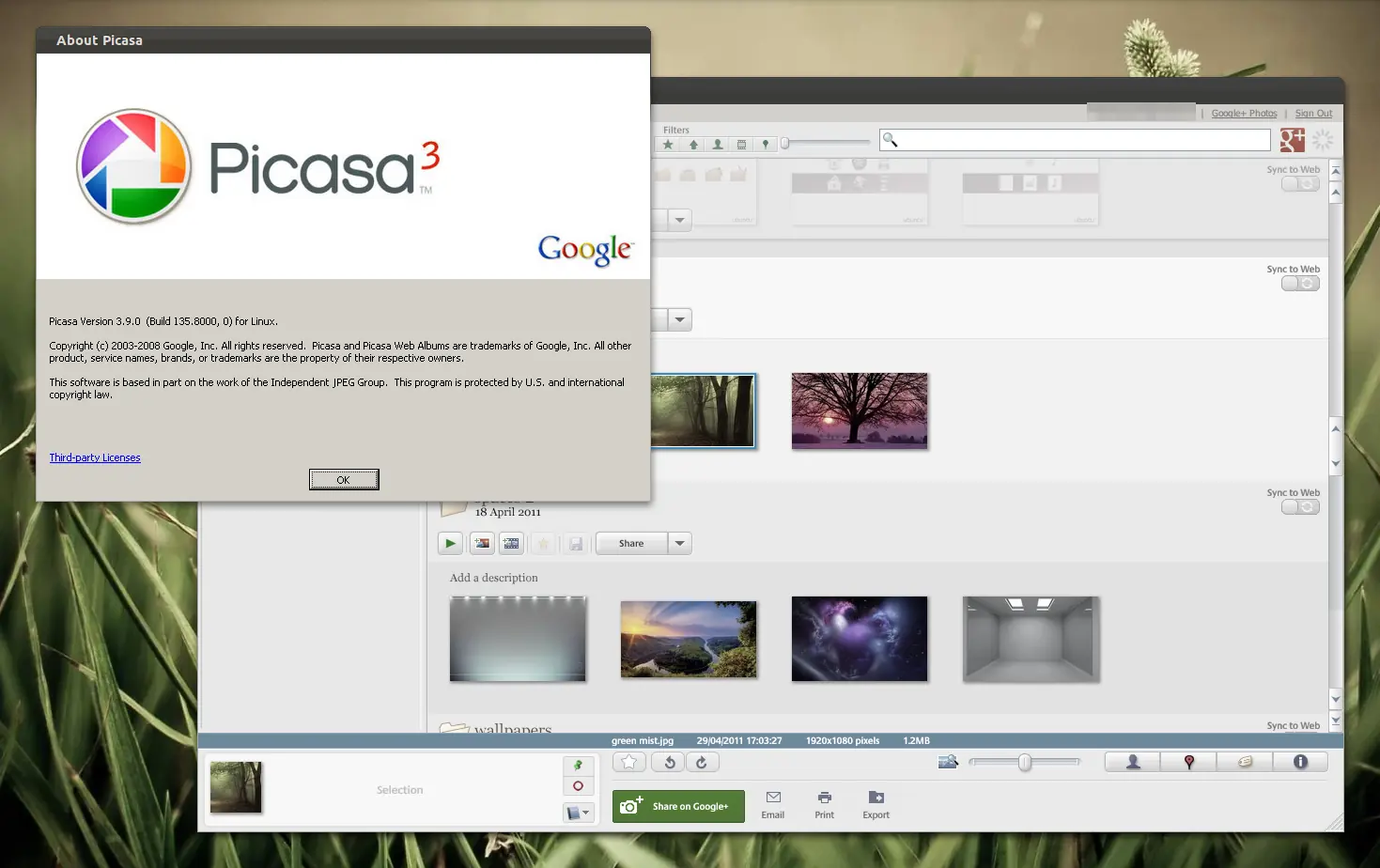
Instale Wine y Winetricks. Para Ubuntu, utilice los siguientes comandos:
sudo apt-get install wine winetricks
Instalar Picasa 3.9
cd && wget http://dl.google.com/picasa/picasa39-setup.exe
wine picasa39-setup.exe
Para poder acceder a su cuenta de Google mediante Picasa 3.9, debe instalar Internet Explorer 6 a través de Winetricks ejecutando el siguiente comando:
winetricks ie6
Si se produce un error (enlace no se encuentra) y la configuración de Internet Explorer 6 no se inicia, puede descargar manualmente Internet Explorer 6 desde el link de abajo (haga clic en el "Internet Explorer 6 " full enlace). Luego, coloque el archivo "ie60.exe" archivo en el directorio:
/.cache/winetricks/ie6/
Y lo ejecuta Recuerde que la carpeta /.cache esta oculta y para verla podemos presionar la combinacion de teclas CTRL + H .
lo ejecutamos asi:
winetricks ie6
Link ie60.exe = http://appdb.winehq.org/appview.php?versionId=469
Ahora, la configuración de Internet Explorer debe comenzar:
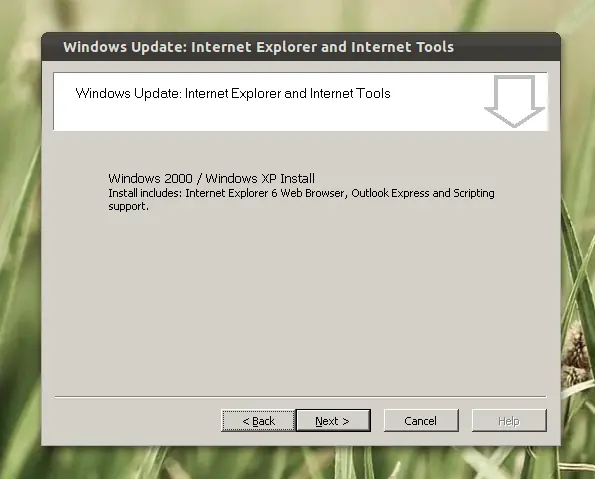
Una vez que termine la instalación, ejecute "Picasa 3" en el menú / Dash. Ahora haga clic en el enlace de conexión en la esquina superior derecha de Picasa - el inicio de sesión de Google / Picasa ahora debería funcionar.
Por favor, tenga en cuenta que la ventana de inicio de sesión aparece inicialmente en blanco y, probablemente, se quedará así durante unos segundos - no lo cierre, si has hecho todo lo que como se mencionó anteriormente, debería ver la página de inicio Google pronto.
Instalacion Antigua con Integracion para Gnome:
Esta es otra forma de instalar Picasa es vieja pero esta viene con integracion para gnome si alguno lo prefiere pues puede probarlo.
(Opcional) Instalar el ultimp PPA de Wine:
sudo add-apt-repository ppa:ubuntu-wine/ppa
sudo apt-get update && sudo apt-get install wine
Agregar el Google Testing PPA:
sudo sh -c "echo 'deb http://dl.google.com/linux/deb/ testing non-free' >> /etc/apt/sources.list.d/google.list"
sudo apt-key adv --keyserver keyserver.ubuntu.com --recv-keys 7FAC5991
Instalar Picasa 3.0
Sí, Picasa 3.0, pero vamos a ponerlo al día en el siguiente paso:
sudo apt-get update && sudo apt-get install picasa
Descargar e instalar Picasa 3.8 para Windows:
cd && wget http://dl.google.com/picasa/picasa38-setup.exe
wine picasa38-setup.exe
Ahora todo lo que tienes que hacer es copiar los archivos a través de Picasa 3.8 3.0 utilizando el siguiente comando:
sudo cp -r ~/.wine/drive_c/Program Files/Google/Picasa3/* /opt/google/picasa/3.0/wine/drive_c/Program Files/Google/Picasa3/
Ahora ejecuta Picasa 3.8 de Aplicaciones> Gráficos> Picasa> Picasa.
Nota importante: No haga clic en "Lugares" el botón, ya que se congela Picasa 3.8 y no se podrá iniciar de nuevo!