OpenShot
Características
Algunas de las características de OpenShot, son las siguientes:
Soporta una gran variedad de formatos de vídeo, sonido e imagen, basándose en FFmpeg
Integración con Gnome, permiténdote arrastrar y soltar
Te permite un número ilimitado de pistas
Puedes redimensionar, escalar, cortar,…, las secuencias de vídeo
Tiene integrado transiciones de vídeo en tiempo real
Puede crear títulos, incluso animados en 3D, para lo que es necesario Blender
Edición de audio
Previsualización en tiempo real
Más de 20 efectos digitales
Instalando OpenShot
La primera operación, si quieres tener la última versión de OpenShot, es añadir el repositorio, actualizar e instalar:
sudo add-apt-repository ppa:jonoomph/openshot-edge
sudo apt-get update
sudo apt-get install openshot openshot-doc
Indiciando OpenShot
OpenShot, lo puedes iniciar directamente desde el Dash:
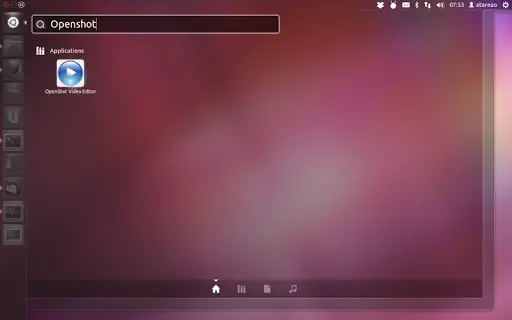
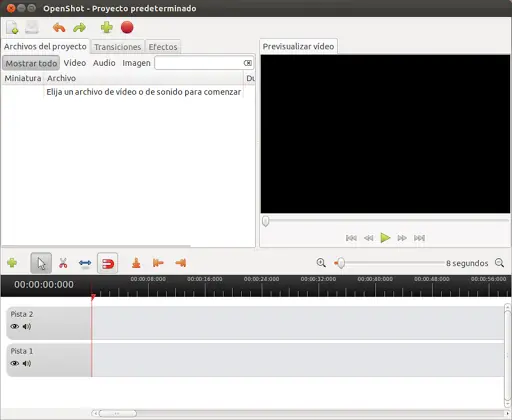
Cuando inicias OpenShot, tiene un aspecto como el que ves en la siguiente imagen:
Editando el vídeo
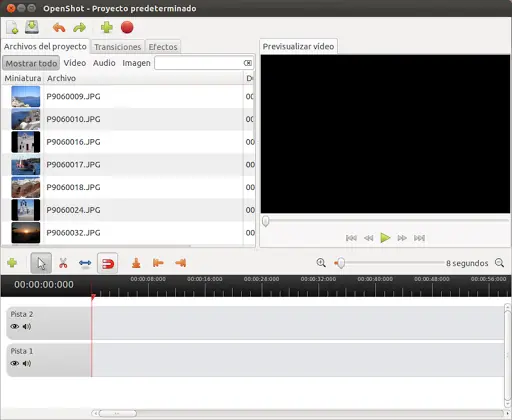
Lo primero va a ser añadir las imágenes que formaran parte de nuestro vídeo. Como he indicado, OpenShot, tiene plena integración con Gnome, con lo que puedes arrastrar las imágenes que desees, para utilizarlas posteriormente:
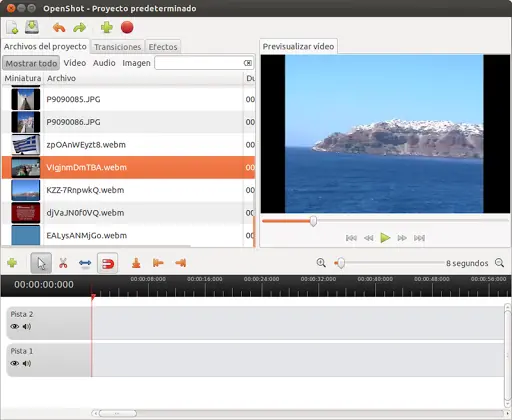
Una vez añadidas las imágenes, añadimos los vídeos que utilizaremos. Yo lo he hecho en este orden, pero evidentemente, puedes hacerlo como quieras, no es ningún tipo de limitación puesta por OpenShot:
El siguiente paso es arrastrar el primero de los vídeos a alguna de las pistas existentes:
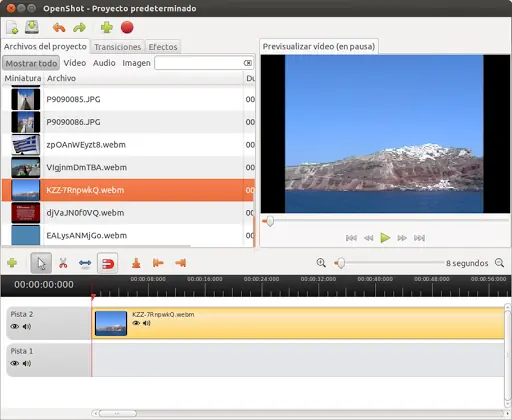
Ahora vamos a recortar, para quedarnos con aquellas secuencias del vídeo que queremos, para ello seleccionamos la herramienta “Navaja”, y vamos cortando el vídeo en las secuencias requeridas:
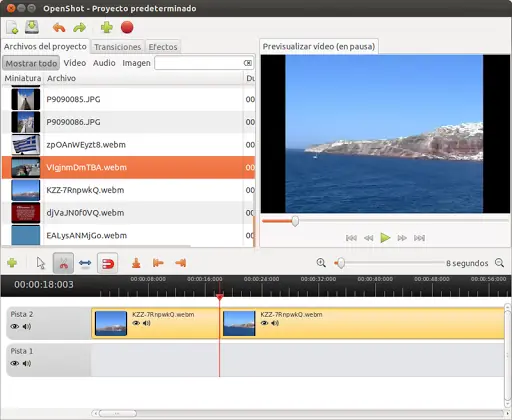
A la vez, vamos quitando aquellas partes del vídeo que no queremos, para ello hacemos clic con el botón derecho del ratón, sobre la secuencia que queremos eliminar, y seleccionamos en el menú contextual la opción de eliminar:
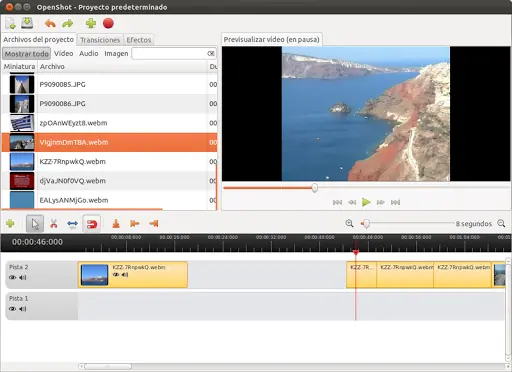
De esta manera, distibuimos las secuencias para que queden repartidas según nuestro interés:
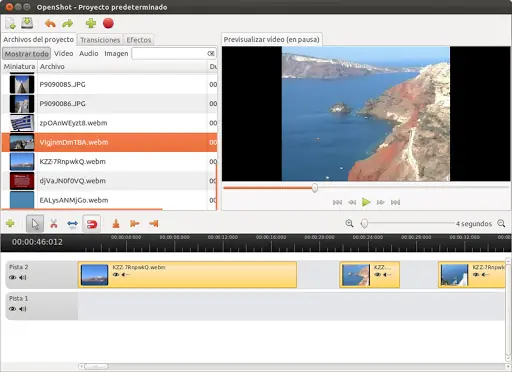
Ahora, en otra pista hacemos la misma operación pero con otra secuencia de vídeo. Podemos hacerlo sobre la misma pista, pero esto va a depender, si luego queremos aplicar transiciones para pasar de una secuencia a la otra, como veremos más adelante:
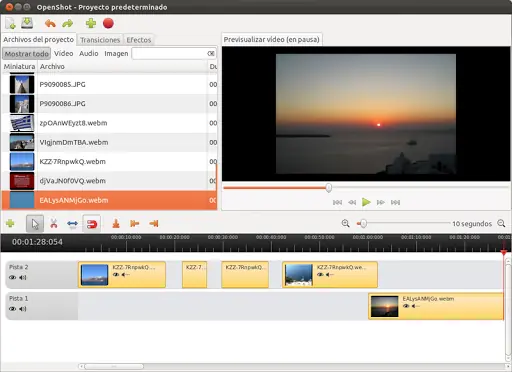
Podemos añadir más pistas a nuestro proyecto, haciendo clic sobre el botón con el signo mas. De esta forma añadimos dos pistas más para incluir las imágenes y el sonido:
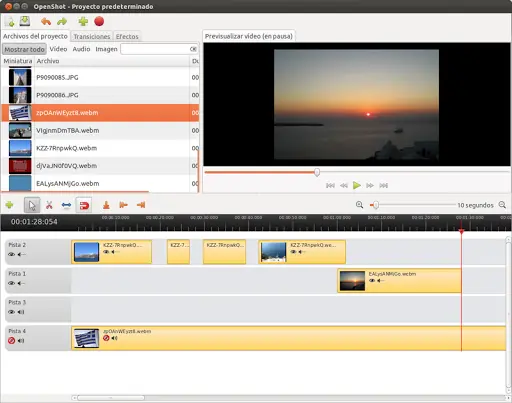
Si te fijas en la imagen anterior, verás que he anulado el sonido de los dos primeros vídeos, y en el caso del último he anulado la imagen, dejando únicamente el sonido. Este último será el que haga de banda sonora.
El siguiente paso es añadir las imágenes, para lo que arrastramos cada una de las imágenes a la pista que queramos:
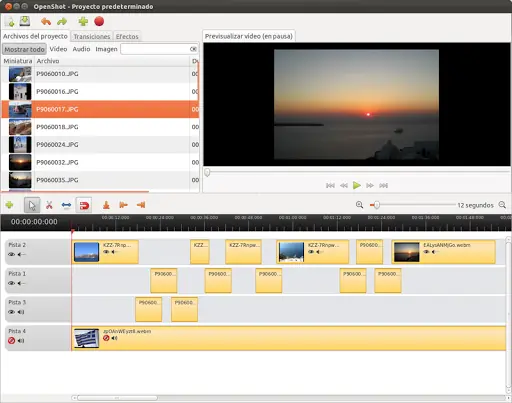
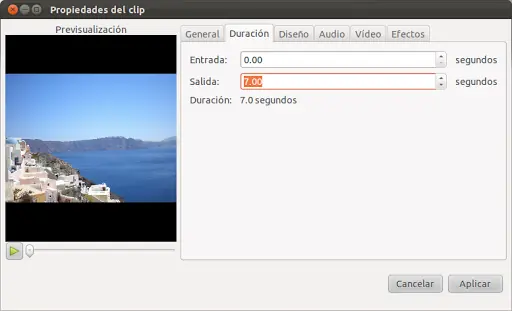
En principio, la duración de la secuencia de cada imagen es de 7 segundos, pero puedes modificar esta característica, haciendo clic con el botón derecho del ratón, y en el menú contextual seleccionar la opción propiedades:
Ahora vamos a aplicar las transiciones, entre imágenes y vídeos. En la ventana principal, hacemos clic en la pestaña de transiciones:
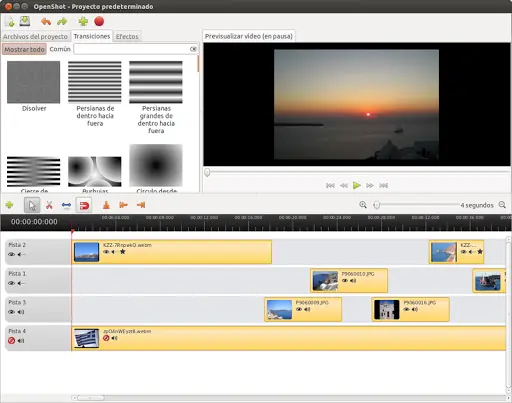
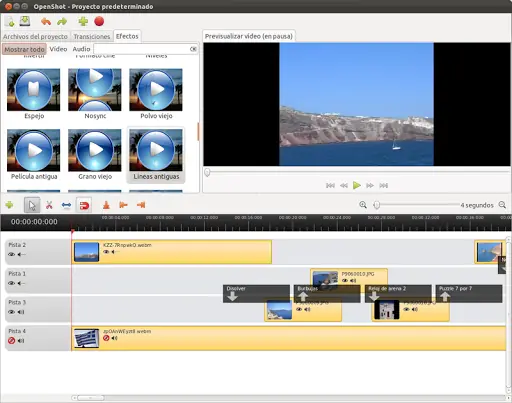
Vamos aplicando las transiciones, según nos interese. También podemos, en las propiedades, seleccionar para que la entrada y la salida se atenúen. Las transiciones tienen dirección, que puedes seleccionar desde el menú contextual. El siguiente paso, es aplicar efectos a los vídeos. En mi caso, y con carácter demostrativo, sólo he aplicado un efecto, para que aparezcan unas líneas, y dar al vídeo un tono antiguo:
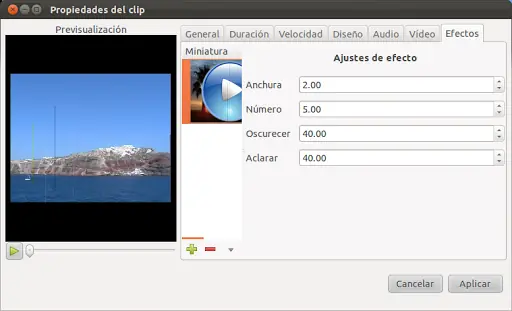
Para modificar las características del efecto, lo tienes que hacer desde el menú contextual, en propiedades de la secuencia sobre la que quieres aplicar el efecto, y en la pestaña “efectos”, haces los ajustes que creas conveniente. En esta pestaña, puedes añadir o quitar los efectos:
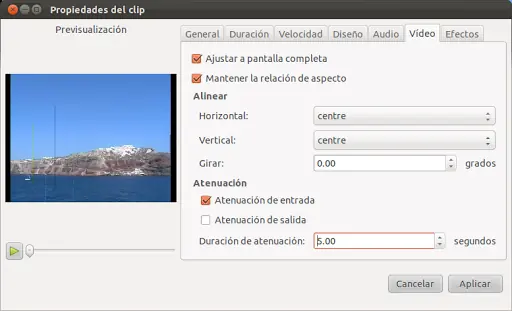
También en las propiedades, tal y como he comentado antes, puedes modificar la atenuación de entrada y salida tanto de imágenes, como vídeo, audio:
Al final el proyecto resultante en OpenShot, tiene un aspecto como el que ves en la siguiente imagen:
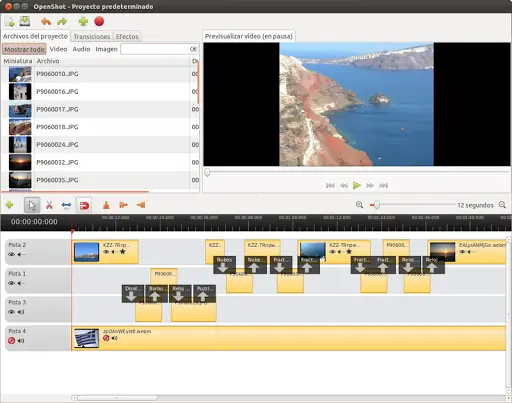
Y el vídeo terminado tendrá el siguiente aspecto:
http://www.openshot.org/
Características
Algunas de las características de OpenShot, son las siguientes:
Soporta una gran variedad de formatos de vídeo, sonido e imagen, basándose en FFmpeg
Integración con Gnome, permiténdote arrastrar y soltar
Te permite un número ilimitado de pistas
Puedes redimensionar, escalar, cortar,…, las secuencias de vídeo
Tiene integrado transiciones de vídeo en tiempo real
Puede crear títulos, incluso animados en 3D, para lo que es necesario Blender
Edición de audio
Previsualización en tiempo real
Más de 20 efectos digitales
Instalando OpenShot
La primera operación, si quieres tener la última versión de OpenShot, es añadir el repositorio, actualizar e instalar:
sudo add-apt-repository ppa:jonoomph/openshot-edge
sudo apt-get update
sudo apt-get install openshot openshot-doc
Indiciando OpenShot
OpenShot, lo puedes iniciar directamente desde el Dash:
Cuando inicias OpenShot, tiene un aspecto como el que ves en la siguiente imagen:
Editando el vídeo
Lo primero va a ser añadir las imágenes que formaran parte de nuestro vídeo. Como he indicado, OpenShot, tiene plena integración con Gnome, con lo que puedes arrastrar las imágenes que desees, para utilizarlas posteriormente:
Una vez añadidas las imágenes, añadimos los vídeos que utilizaremos. Yo lo he hecho en este orden, pero evidentemente, puedes hacerlo como quieras, no es ningún tipo de limitación puesta por OpenShot:
El siguiente paso es arrastrar el primero de los vídeos a alguna de las pistas existentes:
Ahora vamos a recortar, para quedarnos con aquellas secuencias del vídeo que queremos, para ello seleccionamos la herramienta “Navaja”, y vamos cortando el vídeo en las secuencias requeridas:
A la vez, vamos quitando aquellas partes del vídeo que no queremos, para ello hacemos clic con el botón derecho del ratón, sobre la secuencia que queremos eliminar, y seleccionamos en el menú contextual la opción de eliminar:
De esta manera, distibuimos las secuencias para que queden repartidas según nuestro interés:
Ahora, en otra pista hacemos la misma operación pero con otra secuencia de vídeo. Podemos hacerlo sobre la misma pista, pero esto va a depender, si luego queremos aplicar transiciones para pasar de una secuencia a la otra, como veremos más adelante:
Podemos añadir más pistas a nuestro proyecto, haciendo clic sobre el botón con el signo mas. De esta forma añadimos dos pistas más para incluir las imágenes y el sonido:
Si te fijas en la imagen anterior, verás que he anulado el sonido de los dos primeros vídeos, y en el caso del último he anulado la imagen, dejando únicamente el sonido. Este último será el que haga de banda sonora.
El siguiente paso es añadir las imágenes, para lo que arrastramos cada una de las imágenes a la pista que queramos:
En principio, la duración de la secuencia de cada imagen es de 7 segundos, pero puedes modificar esta característica, haciendo clic con el botón derecho del ratón, y en el menú contextual seleccionar la opción propiedades:
Ahora vamos a aplicar las transiciones, entre imágenes y vídeos. En la ventana principal, hacemos clic en la pestaña de transiciones:
Vamos aplicando las transiciones, según nos interese. También podemos, en las propiedades, seleccionar para que la entrada y la salida se atenúen. Las transiciones tienen dirección, que puedes seleccionar desde el menú contextual. El siguiente paso, es aplicar efectos a los vídeos. En mi caso, y con carácter demostrativo, sólo he aplicado un efecto, para que aparezcan unas líneas, y dar al vídeo un tono antiguo:
Para modificar las características del efecto, lo tienes que hacer desde el menú contextual, en propiedades de la secuencia sobre la que quieres aplicar el efecto, y en la pestaña “efectos”, haces los ajustes que creas conveniente. En esta pestaña, puedes añadir o quitar los efectos:
También en las propiedades, tal y como he comentado antes, puedes modificar la atenuación de entrada y salida tanto de imágenes, como vídeo, audio:
Al final el proyecto resultante en OpenShot, tiene un aspecto como el que ves en la siguiente imagen:
Y el vídeo terminado tendrá el siguiente aspecto:
http://www.openshot.org/