Hola Taringueros!!
En este post detallare algunas soluciones Ke me sucedieron referente a Pantallas Azules.
La llamada Blue Screen of Death o BSoD (más conocida en español como pantalla azul de la muerte o «pantallazo azul»), hace referencia a la pantalla mostrada por el sistema operativo Windows de Microsoft cuando no puede (o está en peligro de no poder) recuperarse de un error de sistema.
Siempre trato de evitar formatear ya que te lleva mucho time y lo que el cliente simpre kiere es tener su pc lo mas pronto posible, asi que aqui les dejo las distintas variantes
1) STOP 0x0000000A (IRQL_NOT_LESS_OR_EQUAL)
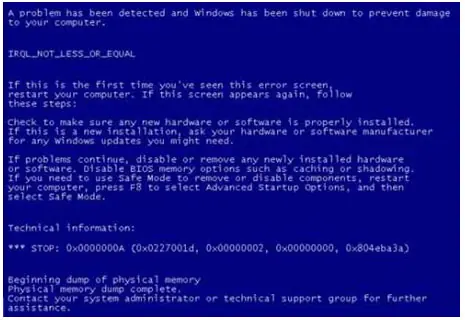
CAUSA: Drivers incompatibles o mal hechos
EXPLICACIÓN: Este error indica que un proceso en modo kernel o un driver ha intentado acceder a una dirección de memoria para la que no tiene permisos. Se suele producir porque en el código hay un puntero que hace referencia a una parte de la memoria que no corresponde al proceso. Esto provoca una violación de la separación de procesos en Windows y una parada para evitar que se sobrescriba código o datos de otro proceso.
2) STOP 0x0000001E (KMODE_EXCEPTION_NOT_HANDLED)
CAUSA: Drivers incompatibles o mal hechos, software con fallos graves, hardware defectuoso.
EXPLICACIÓN: El manejador de excepciones del kernel ha detectado que un proceso ha intentando ejecutar una instrucción inválida.
3) STOP 0x00000024 (NTFS_FILE_SYSTEM)

CAUSA: Disco duro dañado, cables en mal estado, sistema de ficheros dañado
EXPLICACIÓN: Windows no puede acceder a la partición NTFS donde están sus ficheros
4) STOP 0x00000023 ó 0x00000024 (FAT_FILE_SYSTEM o NTFS_FILE_SYSTEM)
CAUSA: Error en Ntfs.sys (el archivo de controlador que permite al sistema leer y escribir en unidades NTFS).
SOLUCION: Ejecute el software de diagnóstico del sistema proporcionado por el fabricante del equipo, especialmente el diagnóstico de hardware.
Deshabilite o desinstale cualquier programa antivirus, de desfragmentación de disco o de copia de seguridad.
Ejecute Chkdsk /f en el símbolo del sistema para comprobar que el disco duro no está dañado y, a continuación, reinicie el equipo.
5) STOP 0x00000050 (PAGE_FAULT_IN_NONPAGED_AREA)
CAUSA: Drivers incompatibles, software incompatible, RAM defectuosa, placa o tarjeta defectuosas
EXPLICACIÓN: Un driver o programa ha solicitado una página de una dirección de memoria inválida.
SOLUCION: Quite cualquier componente de hardware (memoria RAM, adaptadores, discos duros, módems, etc.) que haya instalado recientemente.
Ejecute el software de diagnósticos del sistema que le haya proporcionado el fabricante del equipo, especialmente la comprobación de memoria.
Compruebe si el hardware o el software nuevo está instalado correctamente. Si se trata de una nueva instalación, póngase en contacto con el fabricante del hardware o del software para obtener las actualizaciones o los controladores de Windows 2000 necesarios.
Si el equipo tiene formato NTFS, reinícielo y, a continuación, ejecute Chkdsk /f /r en la partición de sistema. Si no puede iniciar el sistema debido al error, utilice la Consola de comandos y ejecute Chkdsk /r.
Deshabilite o desinstale cualquier programa antivirus.
Deshabilite las opciones de memoria del BIOS, como caché o vigilancia.
6) STOP 0x0000003F (NO_MORE_SYSTEM_PTES)
CAUSA: Un controlador no se está liberando correctamente
SOLUCION: Deshabilite o desinstale cualquier programa antivirus, de desfragmentación de disco o de copia de seguridad
7) STOP 0x00000077 (KERNEL_STACK_INPAGE_ERROR)
CAUSA: Sector defectuoso en el archivo de intercambio, cables IDE defectuosos, virus
EXPLICACIÓN: Una página de memoria solicitada por el kernel no ha podido ser leída del fichero de intercambio a la RAM.
SOLUCION: Analice su equipo en busca de virus con una versión actualizada de su software antivirus. Si encuentra un virus, lleve a cabo los pasos necesarios para eliminarlo del equipo. Para ello, consulte la documentación del software antivirus.
Si el equipo tiene formato NTFS, reinícielo y, a continuación, ejecute Chkdsk /f /r en la partición de sistema. Si no puede iniciar el sistema debido al error, utilice la Consola de comandos y ejecute Chkdsk /r.
Ejecute el software de diagnósticos del sistema que le haya proporcionado el fabricante del equipo, especialmente la comprobación de memoria.
Deshabilite las opciones de memoria del BIOS, como caché o vigilancia.
8) STOP 0x0000007B (INACCESSIBLE_BOOT_DEVICE)
CAUSA: Cambio de placa o controladora, cambio de disco a otro PC, virus
EXPLICACIÓN: Windows no puede encontrar la partición donde están sus ficheros.
Es una situación parecida a la del error 0x000000ED
SOLUCION: - Con frecuencia, este error se debe a un virus en el sector de inicio. Analice su equipo en busca de virus con una versión actualizada de su software antivirus. Si encuentra un virus, lleve a cabo los pasos necesarios para eliminarlo del equipo. Para ello, consulte la documentación del software antivirus.
- Quite cualquier componente de hardware (memoria RAM, adaptadores, discos duros, módems, etc.) que haya instalado recientemente.
- Compruebe la Lista de compatibilidad de hardware (HCL) de Microsoft para asegurarse de que todo el hardware y los controladores son compatibles con Windows 2000.
-Si está utilizando un adaptador SCSI, pida al fabricante de hardware el controlador más reciente para Windows 2000, deshabilite la negociación de sincronización del dispositivo SCSI, compruebe que la cadena SCSI está terminada y compruebe los Id. SCSI de los dispositivos. Si no sabe con seguridad cómo realizar alguno de estos pasos, consulte la documentación del dispositivo.
-Si está utilizando dispositivos IDE, defina el puerto IDE de la placa como Sólo principal (Primary only).
- Compruebe la configuración de Maestro, Esclavo y Único de los dispositivos IDE. Quite todos los dispositivos IDE excepto el disco duro. Si no sabe con seguridad cómo realizar alguno de estos pasos, consulte la documentación del hardware.
-Si el equipo tiene formato NTFS, reinícielo y, a continuación, ejecute Chkdsk /f /r en la partición de sistema. Si no puede iniciar el sistema debido al error, utilice la Consola de comandos y ejecute Chkdsk /r.
Ejecute Chkdsk /f para determinar si el sistema de archivos está dañado. Si Windows 2000 no puede ejecutar Chkdsk, mueva la unidad a otro equipo que ejecute Windows 2000 y ejecute el comando Chkdsk en la unidad de ese equipo.
9) STOP 0x0000007E (SYSTEM_THREAD_EXCEPTION_NOT_HANDLED)
CAUSA: Drivers o software incompatibles, BIOS incompatible, hardware incompatible
EXPLICACIÓN: Un proceso del sistema ha generado una excepción que no ha sido procesada por el manejador de excepciones.
Si el error se produce al conectar un dispositivo USB, es porque el bus USB está siendo utilizado al 100% ya. Conectar ese dispositivo en otra controladora USB o parar el otro dispositivo antes de conectar el nuevo.
Si el error es en Kbdclass.sys, es provocado por la utilidad Logitech iTouch. Bajar la última versión dehttp://www.logitech.com
10) STOP 0x0000007F (UNEXPECTED_KERNEL_MODE_TRAP)
CAUSA: Hardware defectuoso, normalmente RAM o placa base, software incompatible
EXPLICACIÓN: Un proceso del kernel o un driver se ha encontrado que no hay suficiente espacio en el stack para efectuar la operación que pretendía.
Una de las causas más frecuentes es Norton Antivirus (ver información oficial de Symantecaquí)
SOLUCION: Compruebe la Lista de compatibilidad de hardware (HCL) de Microsoft para ver que el hardware y los controladores que tiene instalados son compatibles con Windows 2000. Es posible que el problema se deba a una incompatibilidad con la placa base del equipo.
Quite cualquier componente de hardware (memoria RAM, adaptadores, discos duros, módems, etc.) que haya instalado recientemente.
Ejecute el software de diagnósticos del sistema que le haya proporcionado el fabricante del equipo, especialmente la comprobación de memoria.
Deshabilite las opciones de memoria del BIOS, como caché o vigilancia
11) STOP 0x0000008E (KERNEL_MODE_EXCEPTION_NOT_HANDLED)
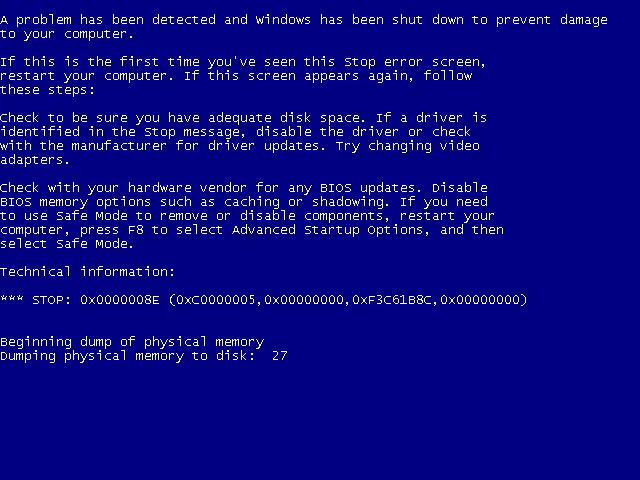
CAUSA: Hardware, drivers o BIOS incompatible. Lo más habitual es RAM defectuosa o drivers de nvidia.
EXPLICACIÓN: Un proceso del kernel ha producido una excepción no procesada por el manejador de excepciones.
Es similar al error 0x0000007F.
12) STOP 0x0000009F (DRIVER_POWER_STATE_FAILURE)
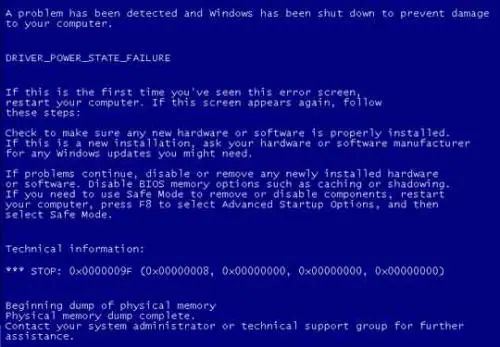
CAUSA: Driver que no funciona correctamente con las funciones de ahorro de energía
SOLUCION: Deshabilite el controlador identificado en el mensaje de detención o cualquier otro controlador instalado recientemente.
Actualice cualquier software que utilice controladores de filtro, por ejemplo, programas antivirus o de copia de seguridad.
Para confirmar si su hardware está diseñado para usarlo con la familia Windows Server 2003, haga clic en el vínculo correspondiente en Recursos de soporte.
Si el equipo no se inicia correctamente, trate de iniciarlo con la Última configuración válida conocida o en el Modo a prueba de errores y, a continuación, quite o deshabilite los programas o controladores agregados recientemente. Para obtener información sobre cómo iniciar el equipo en el Modo a prueba de errores, vea Iniciar el equipo en modo a prueba de errores. Para obtener más información acerca de cómo iniciar el equipo con Última configuración válida conocida, vea Iniciar el equipo con la última configuración válida conocida.
13) STOP 0x000000C2 (BAD_POOL_CALLER)
stop: 0x000000c2 (0x00000043, 0xc2058000, 0x00000000, 0x00000000)
CAUSA: Problema de drivers, ciertos dispositivos se instalaron al utilizar un sistema operativo desantendido UE pero no corresponden a los que la máquina posee...
Driver o software mal hecho
SOLUCION: Desinstalar los Drivers instalados
Quitar las memorias originales y hacer la nueva instalación de Windows
Utilizar Windows en modo Consola para recuperacion
Cambiar disco duro posible daños en sectores de inicio
14) STOP 0x000000D1 (DRIVER_IRQL_NOT_LESS_OR_EQUAL)
CAUSA: Driver mal hecho
EXPLICACIÓN: La causa es la misma que la del error 0x0000000A, pero en esta ocasión se sabe seguro que es un driver.
15) STOP 0x000000EA (THREAD_STUCK_IN_DEVICE_DRIVER)
CAUSA: Driver, típicamente el de la tarjeta gráfica, mal hecho
EXPLICACIÓN: El driver ha entrado en un ciclo sin fin, repitiendo las mismas instrucciones una y otra vez.
16) STOP 0x000000ED (UNMOUNTABLE_BOOT_VOLUME)
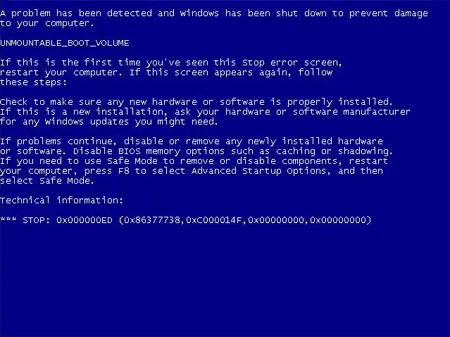
CAUSA: Cambio de placa o controladora, cables IDE defectuosos o inadecuados, cambios en la conexión de los discos
EXPLICACIÓN: Windows no puede acceder a la partición donde están sus ficheros
17) STOP 0xC0000218 (UNKNOWN_HARD_ERROR)
CAUSA: Ficheros del registro dañados o borrados, RAM defectuosa
EXPLICACIÓN: Windows no puede cargar los ficheros del registro porque faltan o están dañados
18) STOP 0xC000021A (STATUS_SYSTEM_PROCESS_TERMINATED)
CAUSA: Software o drivers incompatibles
EXPLICACIÓN: Un subsistema en modo usuario (WinLogon o CSRSS por ejemplo) ha tenido un error grave.
19) STOP 0xC0000221 (STATUS_IMAGE_CHECKSUM_MISMATCH)
CAUSAS: Ficheros modificados, errores en el acceso al disco, RAM defectuosa
EXPLICACIÓN: Para comprobar que los ficheros que se cargan al iniciar Windows no han sido modificados, se calcula un checksum en el momento de cargarlos y se compara con el que hay almacenado. Si no son iguales, se genera este error.
20) STOP 0x0000009C (0x00000004, 0x00000000, 0xb2000000, 0x00020151)... (MACHINE_CHECK_EXCEPTION)
CAUSAS: Este comportamiento se debe a que el procesador del equipo ha detectado un error de hardware irrecuperable y ha informado de él a Windows XP. Para ello, ha empleado la característica Excepción de comprobación de equipo (MCE, Machine Check Exception) de los procesadores Pentium o la característica Arquitectura de comprobación de equipo (MCA, Machine Check Architecture) de algunos procesadores Pentium Pro.
Este error puede ser consecuencia de lo siguiente:
• Errores de bus del sistema.
• Errores de memoria que pueden incluir problemas de paridad o de Código de corrección de errores (ECC, Error Correction Code).
• Errores de caché en el procesador o en el hardware.
• Errores de los Búferes de traducción de direcciones (TLB, Translation Lookaside Buffer) en el procesador.
• Otros problemas de hardware detectados específicos del proveedor de la CPU.
• Problemas de hardware detectados específicos del proveedor.
EXPLICACIÓN: Una excepción de comprobación del equipo se produce cuando Windows XP y la plataforma de hardware no pueden recuperarse de algún tipo de error de hardware, por lo que el sistema no puede seguir funcionando correctamente o de forma fiable. El diagnóstico específico de las excepciones de comprobación del equipo es difícil y no existe una solución general. Póngase en contacto con el fabricante o con un técnico de hardware a fin de obtener ayuda para la solución de este problema.
Las excepciones de comprobación de equipo suelen deberse a una de las situaciones siguientes:
• El procesador o la placa base funcionan más allá de lo que permiten sus especificaciones. Por ejemplo, el procesador o el bus están sobreutilizados. Microsoft recomienda que el hardware funcione a la velocidad indicada por el fabricante.
• Los ruidos en el sistema de alimentación, la sobrecarga de las conexiones eléctricas, un suministro de alimentación excesivo o los cortes en el suministro eléctrico pueden desestabilizar el equipo. Asegúrese de que el equipo disponga de un sistema de alimentación estable y fiable.
• Condiciones de temperaturas extremas debidas al mal funcionamiento de los dispositivos de ventilación. Asegúrese de que los dispositivos de ventilación funcionen.
• Daños en la memoria o un tipo de memoria que no es el adecuado para el equipo. Si cambió recientemente la configuración de la memoria, vuelva a la configuración anterior para determinar si ésta es la causa del error. Asegúrese de utilizar la memoria adecuada para el equipo.
(2) => Pantalla Azul por Unmountable_Boot_Volume
1) Bootear desde tu CD de Windows XP y cuando te da las opciones de inicio elegir iniciar con la "Consola de Recuperacion" (Nota: Para poder acceder a esta Consola, el CD de WinXP debe ser Original o completa, a menos que la editada lo traiga)
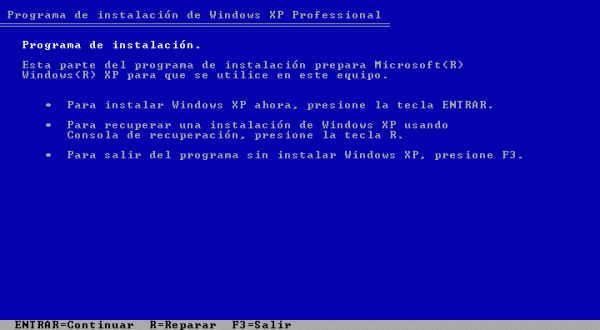
2) Entrar a la Consola de Recuperacion Presionando la tecla R
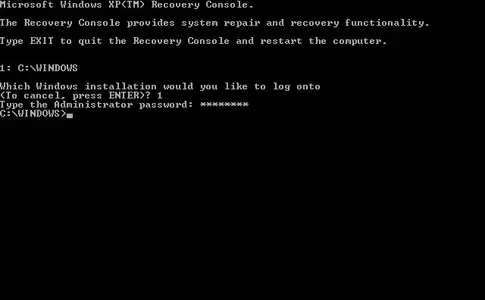
Una vez dentro de la consola, tipea lo siguiente:
C:/cd windows (accedes a la carpeta de windows)
C:/windows/chkdsk /p (chkdsk=reparacion de errores del disco duro)
C:/windows/fixboot (fixboot=reparara los archivos de inicio que esten corruptos)
Te preguntara por confirmacion responde Si (Yes) presionando la tecla S (y)
Y Por ultimo tipeas C:/windows/exit (con esto se reiniciara la pc)
3) Listo, ahora Windows iniciara normalmente
(3) => Pantalla Azul en WinXP al Desactivar/DesinstalarDeepFreeze
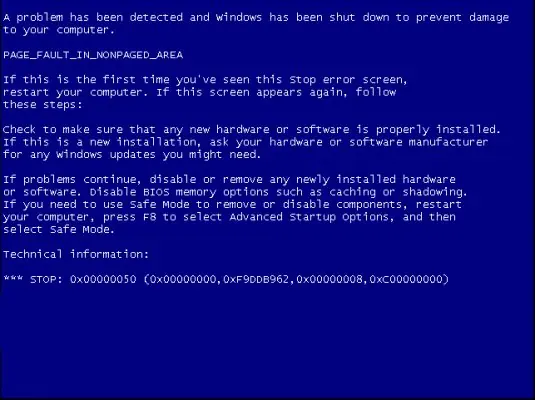
1) Bootear desde tu CD de Windows XP y cuando te da las opciones de inicio elegir iniciar con la "Consola de Recuperacion" (Nota: Para poder acceder a esta Consola, el CD de WinXP debe ser Original o completa, a menos que la editada lo traiga)
2) Dentro de la Consola deberas cambiar los nombres de los archivos depfrzhi.sys y depfrzlo.sys (es decir depfrzhi.sys a depfrzlo.sys y depfrzlo.sys a depfrzhi.sys. ) con el comando rename de DOS
Para ello deberas tipear:
C:/cd windows (accedes a la carpeta de windows)
C:/windows/cd system32
C:/windows/system32/cd drivers
C:/windows/system32/drivers/rename depfrzhi.sys depfrz.sys (cambias el nombre del primer archivo)
C:/windows/system32/drivers/rename depfrzlo.sys depfrzhi.sys (cambias el nombre del segundo archivo)
3) Reinicias la Pc y listo, ya estas en Windows nuevamente y ahora los desinstalas bien
Espero ke le haya sido util la informacion
Para mas informacion no dudes en escribirme
No te olvides de dejarme Puntos

En este post detallare algunas soluciones Ke me sucedieron referente a Pantallas Azules.
La llamada Blue Screen of Death o BSoD (más conocida en español como pantalla azul de la muerte o «pantallazo azul»), hace referencia a la pantalla mostrada por el sistema operativo Windows de Microsoft cuando no puede (o está en peligro de no poder) recuperarse de un error de sistema.
Siempre trato de evitar formatear ya que te lleva mucho time y lo que el cliente simpre kiere es tener su pc lo mas pronto posible, asi que aqui les dejo las distintas variantes
(1) => Errores frecuentes que causan Pantallazo Azul en Windows
1) STOP 0x0000000A (IRQL_NOT_LESS_OR_EQUAL)
CAUSA: Drivers incompatibles o mal hechos
EXPLICACIÓN: Este error indica que un proceso en modo kernel o un driver ha intentado acceder a una dirección de memoria para la que no tiene permisos. Se suele producir porque en el código hay un puntero que hace referencia a una parte de la memoria que no corresponde al proceso. Esto provoca una violación de la separación de procesos en Windows y una parada para evitar que se sobrescriba código o datos de otro proceso.
2) STOP 0x0000001E (KMODE_EXCEPTION_NOT_HANDLED)
CAUSA: Drivers incompatibles o mal hechos, software con fallos graves, hardware defectuoso.
EXPLICACIÓN: El manejador de excepciones del kernel ha detectado que un proceso ha intentando ejecutar una instrucción inválida.
3) STOP 0x00000024 (NTFS_FILE_SYSTEM)
CAUSA: Disco duro dañado, cables en mal estado, sistema de ficheros dañado
EXPLICACIÓN: Windows no puede acceder a la partición NTFS donde están sus ficheros
4) STOP 0x00000023 ó 0x00000024 (FAT_FILE_SYSTEM o NTFS_FILE_SYSTEM)
CAUSA: Error en Ntfs.sys (el archivo de controlador que permite al sistema leer y escribir en unidades NTFS).
SOLUCION: Ejecute el software de diagnóstico del sistema proporcionado por el fabricante del equipo, especialmente el diagnóstico de hardware.
Deshabilite o desinstale cualquier programa antivirus, de desfragmentación de disco o de copia de seguridad.
Ejecute Chkdsk /f en el símbolo del sistema para comprobar que el disco duro no está dañado y, a continuación, reinicie el equipo.
5) STOP 0x00000050 (PAGE_FAULT_IN_NONPAGED_AREA)
CAUSA: Drivers incompatibles, software incompatible, RAM defectuosa, placa o tarjeta defectuosas
EXPLICACIÓN: Un driver o programa ha solicitado una página de una dirección de memoria inválida.
SOLUCION: Quite cualquier componente de hardware (memoria RAM, adaptadores, discos duros, módems, etc.) que haya instalado recientemente.
Ejecute el software de diagnósticos del sistema que le haya proporcionado el fabricante del equipo, especialmente la comprobación de memoria.
Compruebe si el hardware o el software nuevo está instalado correctamente. Si se trata de una nueva instalación, póngase en contacto con el fabricante del hardware o del software para obtener las actualizaciones o los controladores de Windows 2000 necesarios.
Si el equipo tiene formato NTFS, reinícielo y, a continuación, ejecute Chkdsk /f /r en la partición de sistema. Si no puede iniciar el sistema debido al error, utilice la Consola de comandos y ejecute Chkdsk /r.
Deshabilite o desinstale cualquier programa antivirus.
Deshabilite las opciones de memoria del BIOS, como caché o vigilancia.
6) STOP 0x0000003F (NO_MORE_SYSTEM_PTES)
CAUSA: Un controlador no se está liberando correctamente
SOLUCION: Deshabilite o desinstale cualquier programa antivirus, de desfragmentación de disco o de copia de seguridad
7) STOP 0x00000077 (KERNEL_STACK_INPAGE_ERROR)
CAUSA: Sector defectuoso en el archivo de intercambio, cables IDE defectuosos, virus
EXPLICACIÓN: Una página de memoria solicitada por el kernel no ha podido ser leída del fichero de intercambio a la RAM.
SOLUCION: Analice su equipo en busca de virus con una versión actualizada de su software antivirus. Si encuentra un virus, lleve a cabo los pasos necesarios para eliminarlo del equipo. Para ello, consulte la documentación del software antivirus.
Si el equipo tiene formato NTFS, reinícielo y, a continuación, ejecute Chkdsk /f /r en la partición de sistema. Si no puede iniciar el sistema debido al error, utilice la Consola de comandos y ejecute Chkdsk /r.
Ejecute el software de diagnósticos del sistema que le haya proporcionado el fabricante del equipo, especialmente la comprobación de memoria.
Deshabilite las opciones de memoria del BIOS, como caché o vigilancia.
8) STOP 0x0000007B (INACCESSIBLE_BOOT_DEVICE)
CAUSA: Cambio de placa o controladora, cambio de disco a otro PC, virus
EXPLICACIÓN: Windows no puede encontrar la partición donde están sus ficheros.
Es una situación parecida a la del error 0x000000ED
SOLUCION: - Con frecuencia, este error se debe a un virus en el sector de inicio. Analice su equipo en busca de virus con una versión actualizada de su software antivirus. Si encuentra un virus, lleve a cabo los pasos necesarios para eliminarlo del equipo. Para ello, consulte la documentación del software antivirus.
- Quite cualquier componente de hardware (memoria RAM, adaptadores, discos duros, módems, etc.) que haya instalado recientemente.
- Compruebe la Lista de compatibilidad de hardware (HCL) de Microsoft para asegurarse de que todo el hardware y los controladores son compatibles con Windows 2000.
-Si está utilizando un adaptador SCSI, pida al fabricante de hardware el controlador más reciente para Windows 2000, deshabilite la negociación de sincronización del dispositivo SCSI, compruebe que la cadena SCSI está terminada y compruebe los Id. SCSI de los dispositivos. Si no sabe con seguridad cómo realizar alguno de estos pasos, consulte la documentación del dispositivo.
-Si está utilizando dispositivos IDE, defina el puerto IDE de la placa como Sólo principal (Primary only).
- Compruebe la configuración de Maestro, Esclavo y Único de los dispositivos IDE. Quite todos los dispositivos IDE excepto el disco duro. Si no sabe con seguridad cómo realizar alguno de estos pasos, consulte la documentación del hardware.
-Si el equipo tiene formato NTFS, reinícielo y, a continuación, ejecute Chkdsk /f /r en la partición de sistema. Si no puede iniciar el sistema debido al error, utilice la Consola de comandos y ejecute Chkdsk /r.
Ejecute Chkdsk /f para determinar si el sistema de archivos está dañado. Si Windows 2000 no puede ejecutar Chkdsk, mueva la unidad a otro equipo que ejecute Windows 2000 y ejecute el comando Chkdsk en la unidad de ese equipo.
9) STOP 0x0000007E (SYSTEM_THREAD_EXCEPTION_NOT_HANDLED)
CAUSA: Drivers o software incompatibles, BIOS incompatible, hardware incompatible
EXPLICACIÓN: Un proceso del sistema ha generado una excepción que no ha sido procesada por el manejador de excepciones.
Si el error se produce al conectar un dispositivo USB, es porque el bus USB está siendo utilizado al 100% ya. Conectar ese dispositivo en otra controladora USB o parar el otro dispositivo antes de conectar el nuevo.
Si el error es en Kbdclass.sys, es provocado por la utilidad Logitech iTouch. Bajar la última versión dehttp://www.logitech.com
10) STOP 0x0000007F (UNEXPECTED_KERNEL_MODE_TRAP)
CAUSA: Hardware defectuoso, normalmente RAM o placa base, software incompatible
EXPLICACIÓN: Un proceso del kernel o un driver se ha encontrado que no hay suficiente espacio en el stack para efectuar la operación que pretendía.
Una de las causas más frecuentes es Norton Antivirus (ver información oficial de Symantecaquí)
SOLUCION: Compruebe la Lista de compatibilidad de hardware (HCL) de Microsoft para ver que el hardware y los controladores que tiene instalados son compatibles con Windows 2000. Es posible que el problema se deba a una incompatibilidad con la placa base del equipo.
Quite cualquier componente de hardware (memoria RAM, adaptadores, discos duros, módems, etc.) que haya instalado recientemente.
Ejecute el software de diagnósticos del sistema que le haya proporcionado el fabricante del equipo, especialmente la comprobación de memoria.
Deshabilite las opciones de memoria del BIOS, como caché o vigilancia
11) STOP 0x0000008E (KERNEL_MODE_EXCEPTION_NOT_HANDLED)
CAUSA: Hardware, drivers o BIOS incompatible. Lo más habitual es RAM defectuosa o drivers de nvidia.
EXPLICACIÓN: Un proceso del kernel ha producido una excepción no procesada por el manejador de excepciones.
Es similar al error 0x0000007F.
12) STOP 0x0000009F (DRIVER_POWER_STATE_FAILURE)
CAUSA: Driver que no funciona correctamente con las funciones de ahorro de energía
SOLUCION: Deshabilite el controlador identificado en el mensaje de detención o cualquier otro controlador instalado recientemente.
Actualice cualquier software que utilice controladores de filtro, por ejemplo, programas antivirus o de copia de seguridad.
Para confirmar si su hardware está diseñado para usarlo con la familia Windows Server 2003, haga clic en el vínculo correspondiente en Recursos de soporte.
Si el equipo no se inicia correctamente, trate de iniciarlo con la Última configuración válida conocida o en el Modo a prueba de errores y, a continuación, quite o deshabilite los programas o controladores agregados recientemente. Para obtener información sobre cómo iniciar el equipo en el Modo a prueba de errores, vea Iniciar el equipo en modo a prueba de errores. Para obtener más información acerca de cómo iniciar el equipo con Última configuración válida conocida, vea Iniciar el equipo con la última configuración válida conocida.
13) STOP 0x000000C2 (BAD_POOL_CALLER)
stop: 0x000000c2 (0x00000043, 0xc2058000, 0x00000000, 0x00000000)
CAUSA: Problema de drivers, ciertos dispositivos se instalaron al utilizar un sistema operativo desantendido UE pero no corresponden a los que la máquina posee...
Driver o software mal hecho
SOLUCION: Desinstalar los Drivers instalados
Quitar las memorias originales y hacer la nueva instalación de Windows
Utilizar Windows en modo Consola para recuperacion
Cambiar disco duro posible daños en sectores de inicio
14) STOP 0x000000D1 (DRIVER_IRQL_NOT_LESS_OR_EQUAL)
CAUSA: Driver mal hecho
EXPLICACIÓN: La causa es la misma que la del error 0x0000000A, pero en esta ocasión se sabe seguro que es un driver.
15) STOP 0x000000EA (THREAD_STUCK_IN_DEVICE_DRIVER)
CAUSA: Driver, típicamente el de la tarjeta gráfica, mal hecho
EXPLICACIÓN: El driver ha entrado en un ciclo sin fin, repitiendo las mismas instrucciones una y otra vez.
16) STOP 0x000000ED (UNMOUNTABLE_BOOT_VOLUME)
CAUSA: Cambio de placa o controladora, cables IDE defectuosos o inadecuados, cambios en la conexión de los discos
EXPLICACIÓN: Windows no puede acceder a la partición donde están sus ficheros
17) STOP 0xC0000218 (UNKNOWN_HARD_ERROR)
CAUSA: Ficheros del registro dañados o borrados, RAM defectuosa
EXPLICACIÓN: Windows no puede cargar los ficheros del registro porque faltan o están dañados
18) STOP 0xC000021A (STATUS_SYSTEM_PROCESS_TERMINATED)
CAUSA: Software o drivers incompatibles
EXPLICACIÓN: Un subsistema en modo usuario (WinLogon o CSRSS por ejemplo) ha tenido un error grave.
19) STOP 0xC0000221 (STATUS_IMAGE_CHECKSUM_MISMATCH)
CAUSAS: Ficheros modificados, errores en el acceso al disco, RAM defectuosa
EXPLICACIÓN: Para comprobar que los ficheros que se cargan al iniciar Windows no han sido modificados, se calcula un checksum en el momento de cargarlos y se compara con el que hay almacenado. Si no son iguales, se genera este error.
20) STOP 0x0000009C (0x00000004, 0x00000000, 0xb2000000, 0x00020151)... (MACHINE_CHECK_EXCEPTION)
CAUSAS: Este comportamiento se debe a que el procesador del equipo ha detectado un error de hardware irrecuperable y ha informado de él a Windows XP. Para ello, ha empleado la característica Excepción de comprobación de equipo (MCE, Machine Check Exception) de los procesadores Pentium o la característica Arquitectura de comprobación de equipo (MCA, Machine Check Architecture) de algunos procesadores Pentium Pro.
Este error puede ser consecuencia de lo siguiente:
• Errores de bus del sistema.
• Errores de memoria que pueden incluir problemas de paridad o de Código de corrección de errores (ECC, Error Correction Code).
• Errores de caché en el procesador o en el hardware.
• Errores de los Búferes de traducción de direcciones (TLB, Translation Lookaside Buffer) en el procesador.
• Otros problemas de hardware detectados específicos del proveedor de la CPU.
• Problemas de hardware detectados específicos del proveedor.
EXPLICACIÓN: Una excepción de comprobación del equipo se produce cuando Windows XP y la plataforma de hardware no pueden recuperarse de algún tipo de error de hardware, por lo que el sistema no puede seguir funcionando correctamente o de forma fiable. El diagnóstico específico de las excepciones de comprobación del equipo es difícil y no existe una solución general. Póngase en contacto con el fabricante o con un técnico de hardware a fin de obtener ayuda para la solución de este problema.
Las excepciones de comprobación de equipo suelen deberse a una de las situaciones siguientes:
• El procesador o la placa base funcionan más allá de lo que permiten sus especificaciones. Por ejemplo, el procesador o el bus están sobreutilizados. Microsoft recomienda que el hardware funcione a la velocidad indicada por el fabricante.
• Los ruidos en el sistema de alimentación, la sobrecarga de las conexiones eléctricas, un suministro de alimentación excesivo o los cortes en el suministro eléctrico pueden desestabilizar el equipo. Asegúrese de que el equipo disponga de un sistema de alimentación estable y fiable.
• Condiciones de temperaturas extremas debidas al mal funcionamiento de los dispositivos de ventilación. Asegúrese de que los dispositivos de ventilación funcionen.
• Daños en la memoria o un tipo de memoria que no es el adecuado para el equipo. Si cambió recientemente la configuración de la memoria, vuelva a la configuración anterior para determinar si ésta es la causa del error. Asegúrese de utilizar la memoria adecuada para el equipo.
(2) => Pantalla Azul por Unmountable_Boot_Volume
1) Bootear desde tu CD de Windows XP y cuando te da las opciones de inicio elegir iniciar con la "Consola de Recuperacion" (Nota: Para poder acceder a esta Consola, el CD de WinXP debe ser Original o completa, a menos que la editada lo traiga)
2) Entrar a la Consola de Recuperacion Presionando la tecla R
Una vez dentro de la consola, tipea lo siguiente:
C:/cd windows (accedes a la carpeta de windows)
C:/windows/chkdsk /p (chkdsk=reparacion de errores del disco duro)
C:/windows/fixboot (fixboot=reparara los archivos de inicio que esten corruptos)
Te preguntara por confirmacion responde Si (Yes) presionando la tecla S (y)
Y Por ultimo tipeas C:/windows/exit (con esto se reiniciara la pc)
3) Listo, ahora Windows iniciara normalmente
(3) => Pantalla Azul en WinXP al Desactivar/DesinstalarDeepFreeze
1) Bootear desde tu CD de Windows XP y cuando te da las opciones de inicio elegir iniciar con la "Consola de Recuperacion" (Nota: Para poder acceder a esta Consola, el CD de WinXP debe ser Original o completa, a menos que la editada lo traiga)
2) Dentro de la Consola deberas cambiar los nombres de los archivos depfrzhi.sys y depfrzlo.sys (es decir depfrzhi.sys a depfrzlo.sys y depfrzlo.sys a depfrzhi.sys. ) con el comando rename de DOS
Para ello deberas tipear:
C:/cd windows (accedes a la carpeta de windows)
C:/windows/cd system32
C:/windows/system32/cd drivers
C:/windows/system32/drivers/rename depfrzhi.sys depfrz.sys (cambias el nombre del primer archivo)
C:/windows/system32/drivers/rename depfrzlo.sys depfrzhi.sys (cambias el nombre del segundo archivo)
3) Reinicias la Pc y listo, ya estas en Windows nuevamente y ahora los desinstalas bien
Espero ke le haya sido util la informacion
Para mas informacion no dudes en escribirme
No te olvides de dejarme Puntos