Linux mint
Entre tantas distros de linux para elegir, les recomiendo esta, porque?:
1-Porque es muy completa
2-Ideal para iniciados en linux por su fácil uso
3-Tiene muchas versiones y ediciones para elegir acorde a las necesidades del usuario
Pagina oficial y descarga: http://www.linuxmint.com/
Que edición me bajo?
Linux Mint 11
La edición principal de linux mint, trae un entorno de llamado gnome que es bastante amigable para los usuarios nuevos en linux y que están acostumbrados a windows y codecs multimedia, diseñada para satisfaces a todo el mundo.
Requisitos del sistema:
x86 processor (Linux Mint 64-bit requires a 64-bit processor. Linux Mint 32-bit works on both 32-bit and 64-bit processors).
512 MB RAM (1GB recommended for a comfortable usage).
5 GB of disk space
Graphics card capable of 800×600 resolution
CD/DVD drive or USB port
Linux mint Xfce
A diferencia de la edicion principal, esta trae el entorno de escritorio Xfce en vez de gnome. Sus aplicaciones instaladas son diferentes y esta diseñada para pcs con bajos recursos.
Estadisticas sobre su consumo de ram:
Mint Xfce: 114 MB RAM (Mint 9 Xfce: 153 MB RAM)
Mint Xfce + Writer + Calc + Firefox: 177 MB RAM (Mint 9 Xfce + Writer + Calc + Firefox: 212 MB RAM)
Mint Xfce + Writer + Calc + Firefox + Thunderbird + VLC + Rhythmbox: 220 MB RAM (Mint 9 Xfce + Writer + Calc + Firefox + Thunderbird + Gnome MPlayer + Exaile: 256 MB RAM)
Mint LXDE
Su entorno de escritorio es LXDE que se destaca por su bajo consumo de recursos asi tambien como sus aplicaciones instaladas por defecto. Recomendada si sos nuevo en linux y tu ordenador posee pocos recursos.
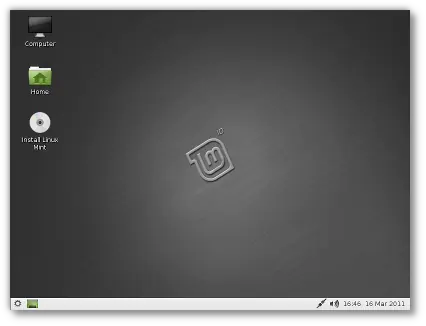
Requisitos del sistema:
x86 processor
256 MB RAM
3 GB of disk space
Graphics card capable of 800×600 resolution
CD-ROM drive or USB port
Mint KDE
Su entorno de escritorio es KDE, muy popular por las capacidades de estilo que se le pueden aplicar, incluso se pueden instalar skins similares al de windows7.
Sus aplicaciones y software son diferentes y viene con mas a diferencia de las otras ediciones. Cabe destacar que solo esta disposible en DVD.
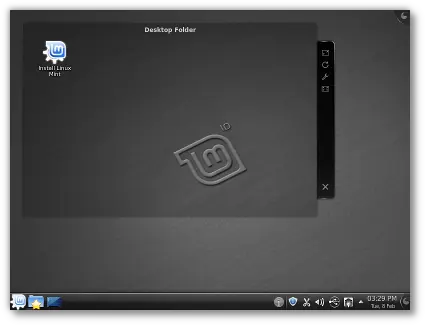
Requisitos del sistema:
x86 processor (Linux Mint 64-bit requires a 64-bit processor. Linux Mint 32-bit works on both 32-bit and 64-bit processors).
512 MB RAM (1GB recommended for a comfortable usage).
5 GB of disk space
Graphics card capable of 800×600 resolution
DVD-ROM drive or USB port
Mint Debian(LMDE)
Se diferencia de las otras porque esta edición esta basada en la distro Debian, a diferencia de las demás que están basadas en ubuntu. Por lo que es una edición se destaca por ser muy estable/pulida, su entorno de escritorio es gnome; no tiene requisitos "fijos", pero si tu pc va bien como la edición principal, esta también.
32bits o 64bits?
Muchos dicen que esto depende de la ram, la verdad es que no. Si tu procesador soporta 64bits entonces instala la de 64bits, de lo contrario, si es de 32bits tendrás que instalar la de 32bits.
Puedo instalar la de 32bits si mi procesador es de 64?
Si, pero solo aprovecharas un 70% de la capacidad de procesamiento de tu pc, por lo que te conviene instalar la de 64bits.
CD o DVD? cual es la diferencia?
Las versiones en CD no traen algunos paquetes y codecs que las versiones en DVD si, por lo en la versión CD, durante la instalación, descargara automáticamente las faltantes nombradas, por ejemplo los paquetes de idiomas, sino la mayoría de tus programas quedarían en ingles.
¡Probalo antes de instalarlo!
Una vez quemado en CD/DVD, inicia tu pc y mientras se enciente(durante el booteo) presiona la tecla correspondiente de tu pc para bootear desde el disco(F5, F8, F9, en todas son diferentes, proba si no estas seguro cual es).
Una vez que aparesca la pantalla selecciona la unidad de cd/dvd y accederas a una pantalla donde tendrás varias opciones como "Start Linux mint"(Probar linux mint).
Si eliges Start Linux mint se cargara en tu pc desde la memoria de RAM sin modificar nada.
Pasos para la instalación
Una vez que probaste Linux mint vamos al icono del escritorio que dice "Install linux mint"
le damos doble click y les aparecera la pantalla de seleccion de idioma:
Una vez seleccionado el idioma hacemos click en Adelante y pasaremos a la pantalla donde elegimos la Región y zona horaria:
Una vez hecho esto pasamos a la pantalla de distribución del teclado, les recomiendo elegir la correspondiente a su país/lugar, también tienen una barra donde pueden probar el teclado:
Una vez hecho, click en Adelante y pasaremos a la que es quizás la parte mas complicada y delicada de la instalación, donde indicaremos donde se instalara linux mint(en que disco duro o partición).
-Si queres asignarle todo el disco a linux mint simplemente selecciona "Borrar y usar el disco entero"
-Si elijes instalar Linux Mint dejando las particiones actuales tal como están, usará el espacio
libre continuo más largo para crear una nueva partición.
-Si queres correrlo con el S.O que ya tenes instalado previamente en el disco(windows xp, 7, etc) y deseas tener un arranque dual con Linux Mint, la solución más fácil es permitir al instalador redimensionar sus particiones existentes. Esto provee una interfaz que le permite definir el espacio que desea asignar a Linux Mint (3GB como mínimo, >10GB es recomendado y no hay un límite
superior práctico) y esto redimensionará tus otras particiones en concordancia. Esta operación es segura y tus datos no se perderán. De cualquier modo, siempre es buena idea hacer un respaldo antes de realizar cualquier cambio a sus particiones.
-La última opción es «especificar las particiones manualmente». Esto le permite crear, remover y organizar las particiones en su disco duro. Esto te da control total pero también es algo complejo, en caso de que decidas usar esta opción. Si elijes una opción más sencilla, puedes saltar la sección "Particionamento manual".
Particionamiento manual
Primero es lo primero. Para poder instalar Linux Mint necesita crear al menos 2 nuevas particiones, una de tipo
SWAP (partición de intercambio) y otra de tipo EXT3-4.
Que es swap?
La partición Swap es usada por Linux para intercambiar datos en el disco duro cuando su RAM no es suficiente para mantener todas las aplicaciones en curso en memoria. El tamaño de su partición Swap debería ser el doble de su cantidad de RAM. Si bien no es estrictamente necesario crear una partición swap, si es recomendado a menos que tenga muy buenas razones para no hacerlo, especialmente si la máquina en cuestión tiene menos de 1GB de RAM.
Como son las particiones en linux? como se administran? Sacado de un manual muy bien explicado:
Para empezar, necesitamos la partición para la memoria de intercambio, que será de tipo swap. Es una costumbre extendida que ésta sea del doble de tamaño que la memoria RAM disponible. Por ejemplo, si tenemos 256 MB de memoria RAM, nuestra partición de intercambio será de 512 MB. Sin embargo esto únicamente es aplicable a tamaños de memoria de hasta 1GB. Si tenemos más memoria (según Russell Coker) tenemos que utilizar la siguiente regla: entre 2GB y 4GB, utilizaremos como tamaño del swap la mitad del valor de la RAM; mientras que si tenemos más de 4 GB, utilizaremos una swap de sólo 2GB.
La partición donde instalaremos linux (/) debe tener al menos 2 GB. Si pretendemos instalar más programas es recomendable darle un poco más de espacio. Para un uso normal, unos 7 u 8 GB estarán bien.
Por otra parte tendremos la partición de Windows XP. Éste ocupa más o menos 2 GB (sin programas ni nada), pero si piensa instalar juegos, programas y demás, sea generoso con el tamaño y asígnele unos 10 GB como mínimo.
Finalmente, es recomendable guardar los archivos personales (documentos, imágenes, películas, etc.) en una partición aparte. Así, si en algún momento quiere reinstalar linux desde cero, podrá formatear sin miedo y sin perder la configuración de sus programas. Esta partición suele montarse en /home. Su tamaño depende principalmente de cuántos usuarios usen el sistema y del volumen de datos que almacenen.
Un ejemplo es el siguiente (suponiendo que tenemos un disco de 80 GB de capacidad):
Windows: 10 GB, para juegos (no muy pesados) principalmente.
/: 8 GB, para todo lo que instale en linux.
swap: 1 GB, suponiendo que tenemos 512 MB de RAM.
/home: el resto, en este caso 61 GB, para datos, música, configuraciones, etc.
Una vez hecho el particionamiento le damos adelante y pasaremos a nombre, contraseña y un nick que nos pedira Linux mint cada vez que iniciemos sesión(opcionalmente)
Una vez hecho esto, click adelante y si tienes otro S.O instalado el instalador detectara datos(musica, fotos, porno, etc) de tu otro S.O y te preguntara si quieres migrar estos datos a linux mint(personalmente no uso esta opcion, lo hago manualmente y desde el mismo linux mint ya instalado puedes incluso acceder al los archivos del otro S.O ya sea xp o seven).
Una vez listo, click adelante y saltaras a la ultima pantalla con resumenes sobre todas tus elecciones
Una vez que revisaste y esta todo en orden, click en Instalar para instalar finalmente linux mint.
La instalación debería tardar aprox unos 10-15 mint dependiendo de las características de tu pc(podría tardar 1hora si lo haces desde el CD para bajar los paquetes y codecs faltantes, esto puede omitirse y hacerse después de que linux mint este instalado).
Una vez terminado el proceso de instalacion, le damos click en "reiniciar ahora"
Y nuestra pc ya tendría linux mint instalado y listo para usarse, cuando termine de cargarse te pedirá loguear con tu nombre de usuario y contraseña.
Entre tantas distros de linux para elegir, les recomiendo esta, porque?:
1-Porque es muy completa
2-Ideal para iniciados en linux por su fácil uso
3-Tiene muchas versiones y ediciones para elegir acorde a las necesidades del usuario
Pagina oficial y descarga: http://www.linuxmint.com/
Que edición me bajo?
Linux Mint 11
La edición principal de linux mint, trae un entorno de llamado gnome que es bastante amigable para los usuarios nuevos en linux y que están acostumbrados a windows y codecs multimedia, diseñada para satisfaces a todo el mundo.
Requisitos del sistema:
x86 processor (Linux Mint 64-bit requires a 64-bit processor. Linux Mint 32-bit works on both 32-bit and 64-bit processors).
512 MB RAM (1GB recommended for a comfortable usage).
5 GB of disk space
Graphics card capable of 800×600 resolution
CD/DVD drive or USB port
Linux mint Xfce
A diferencia de la edicion principal, esta trae el entorno de escritorio Xfce en vez de gnome. Sus aplicaciones instaladas son diferentes y esta diseñada para pcs con bajos recursos.
Estadisticas sobre su consumo de ram:
Mint Xfce: 114 MB RAM (Mint 9 Xfce: 153 MB RAM)
Mint Xfce + Writer + Calc + Firefox: 177 MB RAM (Mint 9 Xfce + Writer + Calc + Firefox: 212 MB RAM)
Mint Xfce + Writer + Calc + Firefox + Thunderbird + VLC + Rhythmbox: 220 MB RAM (Mint 9 Xfce + Writer + Calc + Firefox + Thunderbird + Gnome MPlayer + Exaile: 256 MB RAM)
Mint LXDE
Su entorno de escritorio es LXDE que se destaca por su bajo consumo de recursos asi tambien como sus aplicaciones instaladas por defecto. Recomendada si sos nuevo en linux y tu ordenador posee pocos recursos.
Requisitos del sistema:
x86 processor
256 MB RAM
3 GB of disk space
Graphics card capable of 800×600 resolution
CD-ROM drive or USB port
Mint KDE
Su entorno de escritorio es KDE, muy popular por las capacidades de estilo que se le pueden aplicar, incluso se pueden instalar skins similares al de windows7.
Sus aplicaciones y software son diferentes y viene con mas a diferencia de las otras ediciones. Cabe destacar que solo esta disposible en DVD.
Requisitos del sistema:
x86 processor (Linux Mint 64-bit requires a 64-bit processor. Linux Mint 32-bit works on both 32-bit and 64-bit processors).
512 MB RAM (1GB recommended for a comfortable usage).
5 GB of disk space
Graphics card capable of 800×600 resolution
DVD-ROM drive or USB port
Mint Debian(LMDE)
Se diferencia de las otras porque esta edición esta basada en la distro Debian, a diferencia de las demás que están basadas en ubuntu. Por lo que es una edición se destaca por ser muy estable/pulida, su entorno de escritorio es gnome; no tiene requisitos "fijos", pero si tu pc va bien como la edición principal, esta también.
32bits o 64bits?
Muchos dicen que esto depende de la ram, la verdad es que no. Si tu procesador soporta 64bits entonces instala la de 64bits, de lo contrario, si es de 32bits tendrás que instalar la de 32bits.
Puedo instalar la de 32bits si mi procesador es de 64?
Si, pero solo aprovecharas un 70% de la capacidad de procesamiento de tu pc, por lo que te conviene instalar la de 64bits.
CD o DVD? cual es la diferencia?
Las versiones en CD no traen algunos paquetes y codecs que las versiones en DVD si, por lo en la versión CD, durante la instalación, descargara automáticamente las faltantes nombradas, por ejemplo los paquetes de idiomas, sino la mayoría de tus programas quedarían en ingles.
¡Probalo antes de instalarlo!
Una vez quemado en CD/DVD, inicia tu pc y mientras se enciente(durante el booteo) presiona la tecla correspondiente de tu pc para bootear desde el disco(F5, F8, F9, en todas son diferentes, proba si no estas seguro cual es).
Una vez que aparesca la pantalla selecciona la unidad de cd/dvd y accederas a una pantalla donde tendrás varias opciones como "Start Linux mint"(Probar linux mint).
Si eliges Start Linux mint se cargara en tu pc desde la memoria de RAM sin modificar nada.
Pasos para la instalación
Una vez que probaste Linux mint vamos al icono del escritorio que dice "Install linux mint"
le damos doble click y les aparecera la pantalla de seleccion de idioma:
Una vez seleccionado el idioma hacemos click en Adelante y pasaremos a la pantalla donde elegimos la Región y zona horaria:
Una vez hecho esto pasamos a la pantalla de distribución del teclado, les recomiendo elegir la correspondiente a su país/lugar, también tienen una barra donde pueden probar el teclado:
Una vez hecho, click en Adelante y pasaremos a la que es quizás la parte mas complicada y delicada de la instalación, donde indicaremos donde se instalara linux mint(en que disco duro o partición).
-Si queres asignarle todo el disco a linux mint simplemente selecciona "Borrar y usar el disco entero"
-Si elijes instalar Linux Mint dejando las particiones actuales tal como están, usará el espacio
libre continuo más largo para crear una nueva partición.
-Si queres correrlo con el S.O que ya tenes instalado previamente en el disco(windows xp, 7, etc) y deseas tener un arranque dual con Linux Mint, la solución más fácil es permitir al instalador redimensionar sus particiones existentes. Esto provee una interfaz que le permite definir el espacio que desea asignar a Linux Mint (3GB como mínimo, >10GB es recomendado y no hay un límite
superior práctico) y esto redimensionará tus otras particiones en concordancia. Esta operación es segura y tus datos no se perderán. De cualquier modo, siempre es buena idea hacer un respaldo antes de realizar cualquier cambio a sus particiones.
-La última opción es «especificar las particiones manualmente». Esto le permite crear, remover y organizar las particiones en su disco duro. Esto te da control total pero también es algo complejo, en caso de que decidas usar esta opción. Si elijes una opción más sencilla, puedes saltar la sección "Particionamento manual".
Particionamiento manual
Primero es lo primero. Para poder instalar Linux Mint necesita crear al menos 2 nuevas particiones, una de tipo
SWAP (partición de intercambio) y otra de tipo EXT3-4.
Que es swap?
La partición Swap es usada por Linux para intercambiar datos en el disco duro cuando su RAM no es suficiente para mantener todas las aplicaciones en curso en memoria. El tamaño de su partición Swap debería ser el doble de su cantidad de RAM. Si bien no es estrictamente necesario crear una partición swap, si es recomendado a menos que tenga muy buenas razones para no hacerlo, especialmente si la máquina en cuestión tiene menos de 1GB de RAM.
Como son las particiones en linux? como se administran? Sacado de un manual muy bien explicado:
Para empezar, necesitamos la partición para la memoria de intercambio, que será de tipo swap. Es una costumbre extendida que ésta sea del doble de tamaño que la memoria RAM disponible. Por ejemplo, si tenemos 256 MB de memoria RAM, nuestra partición de intercambio será de 512 MB. Sin embargo esto únicamente es aplicable a tamaños de memoria de hasta 1GB. Si tenemos más memoria (según Russell Coker) tenemos que utilizar la siguiente regla: entre 2GB y 4GB, utilizaremos como tamaño del swap la mitad del valor de la RAM; mientras que si tenemos más de 4 GB, utilizaremos una swap de sólo 2GB.
La partición donde instalaremos linux (/) debe tener al menos 2 GB. Si pretendemos instalar más programas es recomendable darle un poco más de espacio. Para un uso normal, unos 7 u 8 GB estarán bien.
Por otra parte tendremos la partición de Windows XP. Éste ocupa más o menos 2 GB (sin programas ni nada), pero si piensa instalar juegos, programas y demás, sea generoso con el tamaño y asígnele unos 10 GB como mínimo.
Finalmente, es recomendable guardar los archivos personales (documentos, imágenes, películas, etc.) en una partición aparte. Así, si en algún momento quiere reinstalar linux desde cero, podrá formatear sin miedo y sin perder la configuración de sus programas. Esta partición suele montarse en /home. Su tamaño depende principalmente de cuántos usuarios usen el sistema y del volumen de datos que almacenen.
Un ejemplo es el siguiente (suponiendo que tenemos un disco de 80 GB de capacidad):
Windows: 10 GB, para juegos (no muy pesados) principalmente.
/: 8 GB, para todo lo que instale en linux.
swap: 1 GB, suponiendo que tenemos 512 MB de RAM.
/home: el resto, en este caso 61 GB, para datos, música, configuraciones, etc.
Una vez hecho el particionamiento le damos adelante y pasaremos a nombre, contraseña y un nick que nos pedira Linux mint cada vez que iniciemos sesión(opcionalmente)
Una vez hecho esto, click adelante y si tienes otro S.O instalado el instalador detectara datos(musica, fotos, porno, etc) de tu otro S.O y te preguntara si quieres migrar estos datos a linux mint(personalmente no uso esta opcion, lo hago manualmente y desde el mismo linux mint ya instalado puedes incluso acceder al los archivos del otro S.O ya sea xp o seven).
Una vez listo, click adelante y saltaras a la ultima pantalla con resumenes sobre todas tus elecciones
Una vez que revisaste y esta todo en orden, click en Instalar para instalar finalmente linux mint.
La instalación debería tardar aprox unos 10-15 mint dependiendo de las características de tu pc(podría tardar 1hora si lo haces desde el CD para bajar los paquetes y codecs faltantes, esto puede omitirse y hacerse después de que linux mint este instalado).
Una vez terminado el proceso de instalacion, le damos click en "reiniciar ahora"
Y nuestra pc ya tendría linux mint instalado y listo para usarse, cuando termine de cargarse te pedirá loguear con tu nombre de usuario y contraseña.
Cosas a tener en cuenta antes de comentar:
-Este post lo hice porque me gusta linux, pero no soy anti-windows.
-Aprecien el post, me costo mucho trabajo explicar todo detalladamente, y con imagenes subidas incluso, si tienen alguna critica que sea constructiva y de onda.
-Espero que le sirva a mucha gente
Bueno chicos, esto fue la instalación de Linux mint para pc, espero que les haya gustadooooooo, chau!