por
Luis Becerra

En cualquier red es necesario que todos los dispositivos que estén conectados a ella tengan una dirección asociada con la cual se establecen comunicaciones. El servidor DHCP facilita esta tarea porque asigna direcciones IP de manera automática.
DHCP (Dynamic Host Protocol) es un protocolo de red en donde un servidor asigna automáticamente direcciones IP a cada cliente teniendo absoluto control en esta tarea.
Antes de comenzar la instalación del paquete que nos dará la posibilidad de mostrar el servidor es necesario loguearse como súper usuario en Ubuntu con el comando:
sudo su
Luego de esto se escribe la contraseña para posteriormente actualizar la lista de paquetes del sistema e instalar el paquete dhcp3-server con este botón:
Instalar servidor dhcp
o usando el siguiente comando:
apt-get install dhcp3-server
Antes de iniciar la configuración del servidor es necesario hacer una copia de seguridad al archivo dhcpd.conf, esto se puede hacer con la siguiente orden:
cp /etc/dhcp/dhcpd.conf /etc/dhcp/dhcpd_copia.conf
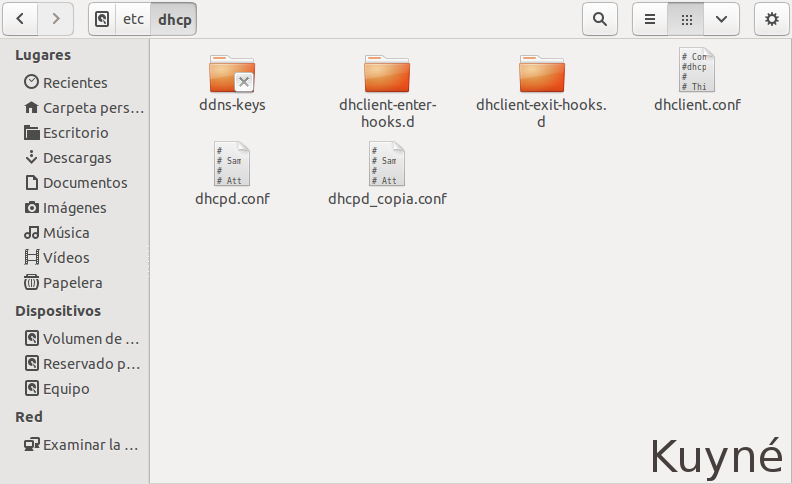
Luego de esto procedemos a modificar el archivo dhcpd.conf con los siguientes parámetros:
subnet 192.168.100.0 netmask 255.255.255.0 { # mascara de red de la subred
range 192.168.100.2 192.168.100.250; # rango de direcciones que entregará el servidor
option domain-name-servers ns1.internal.example.org; #
option domain-name "internal.example.org";
option routers 192.168.56.1;
option broadcast-address 192.168.100.255; # esta es la dirección de broadcast
default-lease-time 600;
max-lease-time 7200;
}
Finalmente debemos reiniciar el servicio para que los cambios tengan efecto, para ello usamos el siguiente comando.
/etc/init.d/isc-dhcp-server restart
y listo, tu servidor dhcp está trabajando correctamente.
Probando el servidor.
Debido a que los ISPs no entregan contraseña de los routers es necesario probar estas configuraciones en virtualbox, para ello debemos crear una red, deshabilitar el servidor DHCP de virtualbox y asegurarse que el adaptador cuente con los siguientes parámetros:
Estos parámetros deben estar acorde con lo que se plasmo en el archivo dhcpd.conf.
Luego de haber configurado esta red se debe especificar en el adaptador de red la opción
“Adaptador
sólo-anfitrión”.
En este caso se creo una maquina que se usó como servidor y otra que tenia el rol de cliente, es decir la maquina marcada con la etiqueta lubuntu en virtualbox aunque en realidad ambas maquinas virtuales estaban corriendo lubuntu 13.10.
Una vez instalado el servidor dhcp procedemos a configurar la dirección IP de esta manera.
Luego de esto pedimos una nueva dirección IP con la orden:
dhclient eth0
En ambas maquinas virtuales se configuro la interfaz eth0 (ethernet o red cableada), se verificamos que se asigno una nueva ip escribiendo el comando ipconfig en la maquina virtual, como lo muestra la imagen.
Para confirmar que se estén asignando direcciones IP verifica el archivo /var/lib/dhcp3/dhcp.leases, el cual contiene las direcciones ip había asignadas hasta el momento.
Asignando una dirección ip fija
Si quieres asignar una ip fija a un dispositivo editamos el archivo dhcpd.conf, para ello debemos averiguar la dirección mac de la maquina con el comando:
ifconfig eth0
Esta información también la puedes obtener desde la ventana de configuración de la conexión cableada.
Al momento de editar el archivo de configuración del servidor dhcp lo hacemos de esta manera.
host fantasia {
hardware ethernet 08:00:27:8B5:4E;


fixed-address 192.168.100.5;
}
luego de esto reiniciamos el servidor con la orden:
service isc-dhcp-server restart
El resultado de este cambio se reflejo en la maquina cliente, no sin antes pedir una nueva ip con el comando:
dhclient eth0
El servidor dhcp es muy sencillo de instalar, también es muy sencillo de configurar cosas básicas como la dirección ip dedicada a un solo cliente, esto es extremadamente útil cuando queramos asignar una sola ip a un servidor.
