Vuelve la segunda entrega de consejos para que tu pc nunca pierda su rapidez!!
Si tu eres uno de esos que no quiere perder la poca velocidad que tiene tu computadora, aquí te van trucos para tener en cuenta

5 trucos para que tu pc nunca pierda su vitalidad!!
Por cuestión de apuros, o sólo de ansiedad, cada vez menos estamos dispuestos a esperar a que nuestra máquina demore algunos minutos en encender, o algunos segundos en abrir un programa.
1- Quita extensiones, complementos y barras del navegador
Quitar extensiones del navegador se ha vuelto aún más importante que desinstalar programas, puesto que Chrome y Firefox son las aplicaciones que siempre tenemos abiertas y en las que pasamos más tiempo. En el caso de Firefox, el tiempo que tarda en abrirse aumenta dramáticamente.
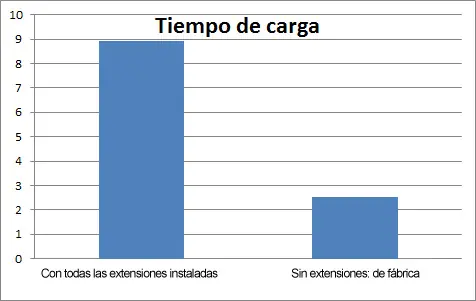
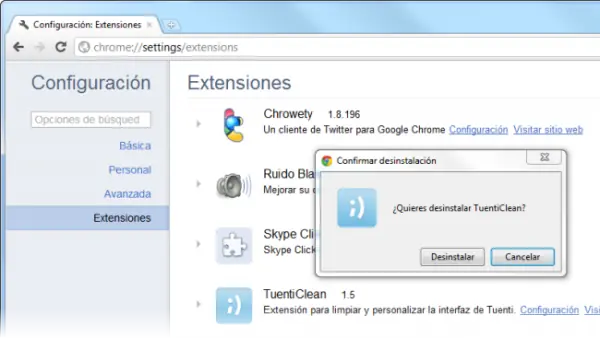
Para quitar extensiones, debes buscar en las opciones de cada navegador. En Firefox, presiona Control+Mayús.+A para abrir el administrador de complementos; en Chrome, abre el menú Extensiones, dentro de Herramientas. Con este último navegador no necesitarás reiniciar para aplicar los cambios (cosa que sí ocurre con Firefox).

2- Actualiza controladores, plugins y códecs
Muchos cuellos de botella y ralentizaciones inexplicables tienen su causa en conflictos de hardware o en el uso de controladores (drivers) obsoletos.
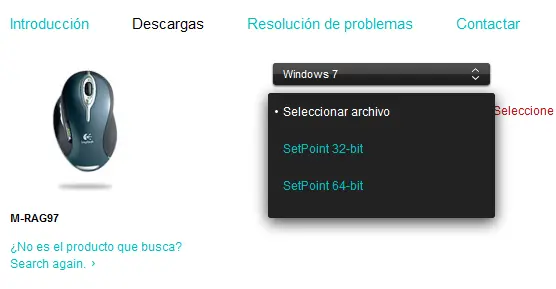
Los controladores que se actualizan más a menudo son los de los dispositivos multimedia del ordenador -tarjetas gráficas y de sonido-, y para ellos basta con buscar en la página del fabricante; con el resto del hardware el asunto se complica, sobre todo cuando toca buscar en sus páginas de soporte.
Para esto puedes usar una de estas recomendaciones:
-DriverMax
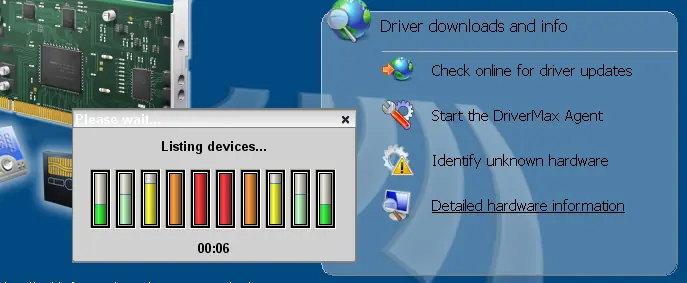
Es un actualizador de controladores muy eficaz.Es uno de los mejores, que no sólo busca nuevas versiones, sino que también identifica hardware desconocido y permite guardar un backup de los controladores actuales.
DESCARGAR GRATIS
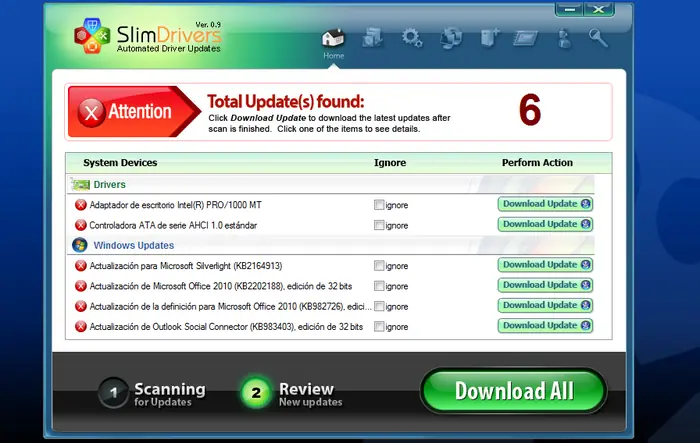
-SlimDrivers
Sencillo pero eficiente, también busca actualizaciones del sistema operativo
DESCARGAR GRATIS
Casi todos estos programas aprovechan los datos de la comunidad para obtener versiones recientes y archivos descargables. Esta "inteligencia colectiva" es eficiente hasta cierto punto, por lo que RECOMIENDO que extremes la precaución antes de instalar uno los archivos sugeridos por los actualizadores.
- Buscar controladores manualmente
Si quieres actualizarlo manualmente, existen estos programas:
Sólo te quedará entrar en la web del fabricante en busca de una sección "Downloads", "Support" o "Drivers".
- Unknown Devices
Hay pocas cosas tan molestas como tener hardware desconocido en el sistema. Esta ausencia se notifica el Administrador de dispositivos de Windows mediante un interrogante amarillo, pero el dichoso no aporta información acerca de qué driver deberíamos buscar.
DESCARGAR GRATIS
- Everest
Everest Home Edition (AIDA32) es una poderosa herramienta de diagnóstico que enumera todos los componentes de hardware del equipo separados en categorías. Solo funciona en Windows XP.
DESCARGAR GRATIS
Para windows 7 o Vista
-AIDA64
Es una herramienta de diagnóstico del sistema. Sucesora de AIDA32 y Everest Ultimate, AIDA64 es compatible con todas las versiones de Windows, desde la 95 hasta la 7.
En sus paneles, AIDA64 muestra información sobre todos los dispositivos de hardware, programas instalados y rendimiento de los componentes. Los informes -¡de hasta 50 páginas!- se pueden personalizar y exportar fácilmente.
DESCARGAR GRATIS
3- Modifica las opciones de ahorro de energía
Un ordenador no deja de ser una máquina para la cual mayor energía equivale a mayor potencia y velocidad (a cambio de mayor calor y desgaste). La mayoría de portátiles y netbook aplican perfiles energéticos equilibrados por defecto que no permiten exprimir al máximo el poder del hardware.
Configura el plan energético según tus necesidades desde Panel de control > Opciones de energía.
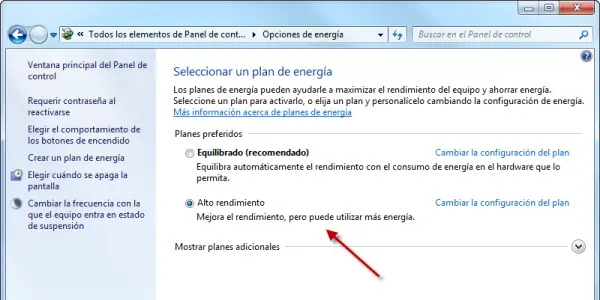
Opciones de energía en el Panel de control de Windows 7. Elige Alto rendimiento.
Si realmente quieres ahorrar energía sin renunciar a la velocidad, prueba una de estas tres utilidades gratuitas para Windows.
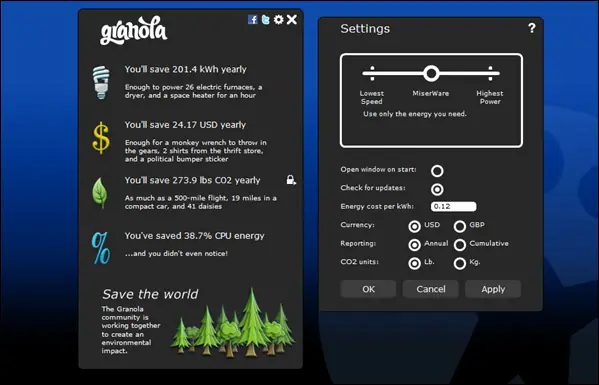
-Granola
Granola es una herramienta que modifica automáticamente la potencia del ordenador sin tener que reiniciarlo.
DESCARGAR GRATIS
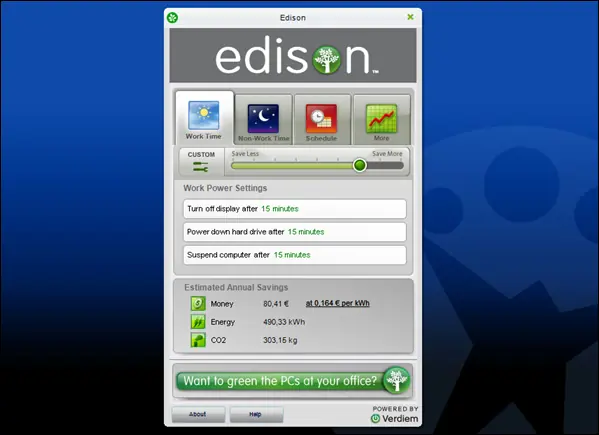
-Edison
Otro programa preocupado por el medio ambiente y el gasto energético es Edison, que apaga la pantalla y suspende el equipo al cabo de unos minutos.
DESCARGAR GRATIS
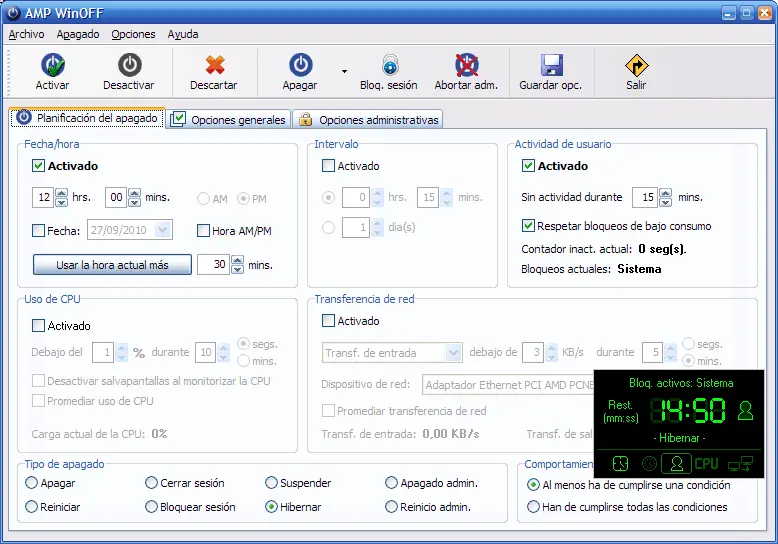
-AMP WinOFF
El enfoque de AMP WinOFF es más sofisticado: en lugar de limitarse al tiempo transcurrido, espera a que se cumpla uno de los criterios de inactividad, como el uso del procesador o la tasa de transferencia del dispositivo de red. El ordenador se apagará o suspenderá según el cumplimiento de todas las condiciones o sólo una de ellas.
DESCARGAR GRATIS
4-Desactiva servicios que no usas, como el indexado o UPnP
Windows ejecuta más de 100 servicios por defecto. Los servicios -que no son sino componentes del sistema- llevan a cabo tareas importantes, pero algunos son innecesarios. Incluso Microsoft recomienda desactivar servicios que no usas, sobre todo si pertenecen a otros programas.
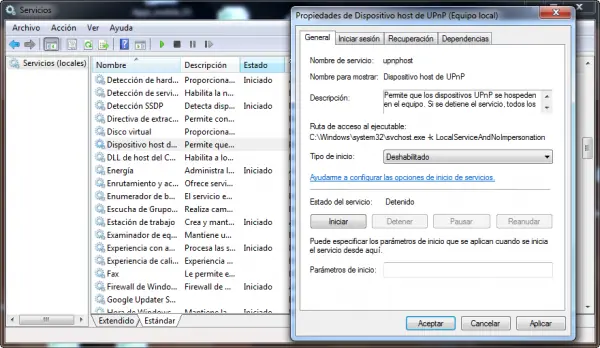
Puedes hacerlo directamente desde Servicios (services.msc)
O puedes utilizar aplicaciones especializadas:
- Vista Services Optimizer
Los servicios son componentes que posibilitan la mayoría de operaciones del sistema operativo, como la conectividad o la búsqueda de ficheros. No todos son necesarios, pero desactivarlos requiere conocimientos técnicos.
Vista Services Optimizer es un asistente con el cual puedes administrar qué servicios de Windows Vista se cargarán al iniciar el sistema. Un buen comienzo es pulsar el botón Services Diagnostics. Marcando las casillas oportunas y pulsando Start Diagnostics, Vista Services Optimizer generará un informe de texto que te pondrá al tanto de la situación.
DESCARGAR GRATIS
- TuneUp 2012
TuneUp Utilities es un programa que ayuda a que tu ordenador vaya más rápido, se bloquee menos y gaste menos energía. En pocos minutos, TuneUp explora tu PC en busca de errores y ofrece soluciones seguras
ANTE DUDAS NO INTERVENGAS


DESCARGAR GRATIS
5- Usa antivirus livianos
Los antivirus son los vigilantes incansables de nuestros ordenadores, pero su uso tiene un consumo de memoria y CPU que, en ocasiones, llega a ser desmedido, sobre todo en PC antiguos.
- Panda clould
El antivirus que no necesita actualizaciones
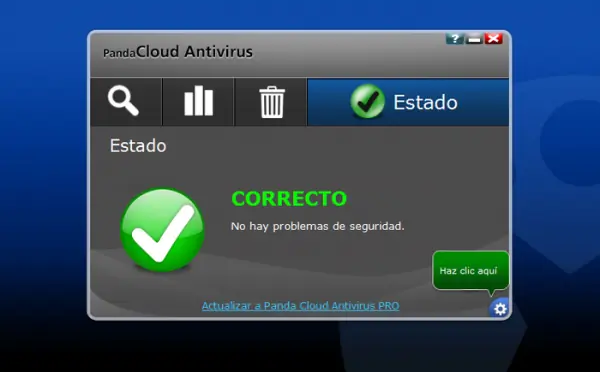
Panda Cloud Antivirus es un antivirus ligero. No necesita actualizaciones y detecta el malware usando datos compartidos por la Inteligencia Colectiva de Panda, una red formada por todos los usuarios. Su eficacia y rapidez son muy altas. Gasta poco y es muy rápido al escanear.
Tras la instalación, lo primero que notarás de Panda Cloud Antivirus es la sencillez de su interfaz. El panel principal muestra un icono que resume la situación de seguridad.
DESCARGAR GRATIS
- Microsoft security essentials
Como antivirus, Microsoft Security Essentials aporta poco al panorama actual: cuenta con un buen motor de protección en tiempo real, actualizaciones automáticas gratuitas, un historial de eventos, un programador de tareas y cuarentena de ficheros.
DESCARGAR GRATIS
Muy bien!!, hasta aquí los 2 post, en total 10 consejos!!
Muy elaborados!!
Hacer post....2 horas
Comentar......3 minutos
Seguir.........3 segundos
Recomendar..3 segundos
Haciendo Taringa

...unas horas despues...