Hola buenas Taringueros,
hoy les voy a mostrar la manera más fácil de conectar dos o más PCs entre si, que estan conectadas a un router sin depender de que la conexión este establecida por cable o wifi al router y también sin tener que tener ip fija en todos los equipos. Este tuto es válido en todas las distribuciónes basadas en Debian y comprobado en Ubuntu 12.04 lts . Ha llegado la hora de dejar de usar soluciónes difíciles que vemos a menudo en internet y de configurar Samba a mano en su fichero de configuración.
Comenzemos
Vamos a instalar una aplicación que se encargará de la instalación de todos los programas que necesitamos de manera automática. Para ello abrimos terminal y escribimos:
su
contraseña de root
apt-get -y install system-config-samba
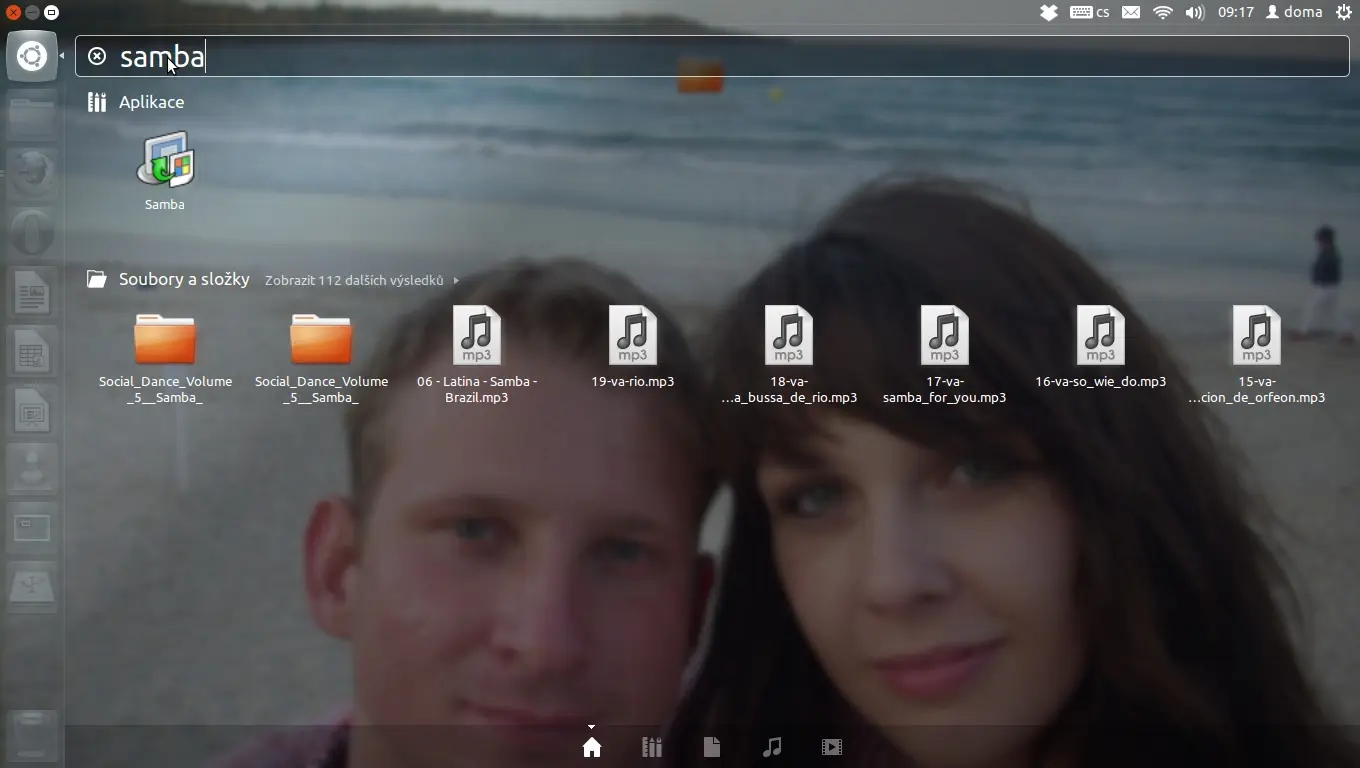
Una vez que termine de instalar vamos a nuestro menu unity y buscamos "samba" y la ejecutamos. En caso de tener otro escritório o distribución basada en Debian la aplicación Samba estrará en el menu / sistema.
Nos pedira la contraseña de root y se nos abrira una interfaz como esta:
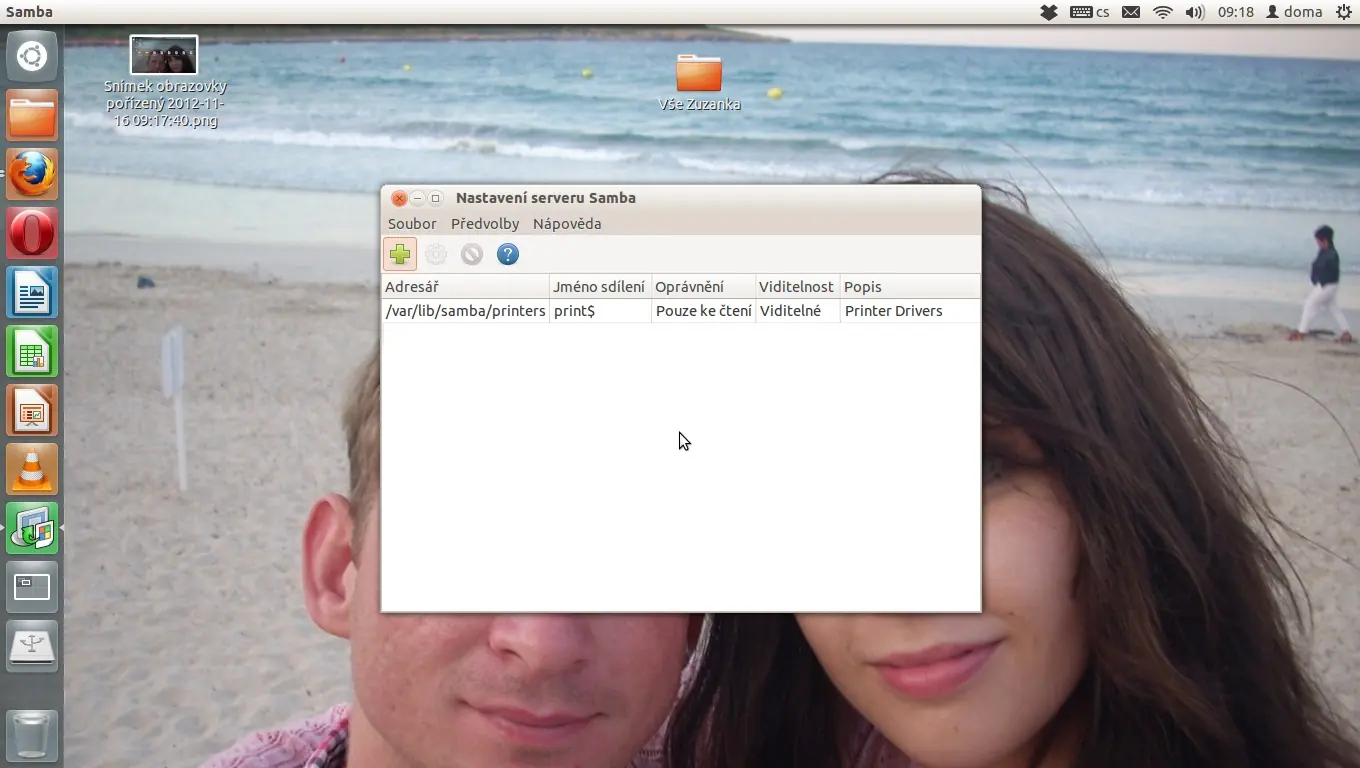
Nos dirigimos a la parte superior del programa y pinchamos en "Preferencias" y "Configuración del servidor". Una vez dentro nos aparecera esta pantalla:
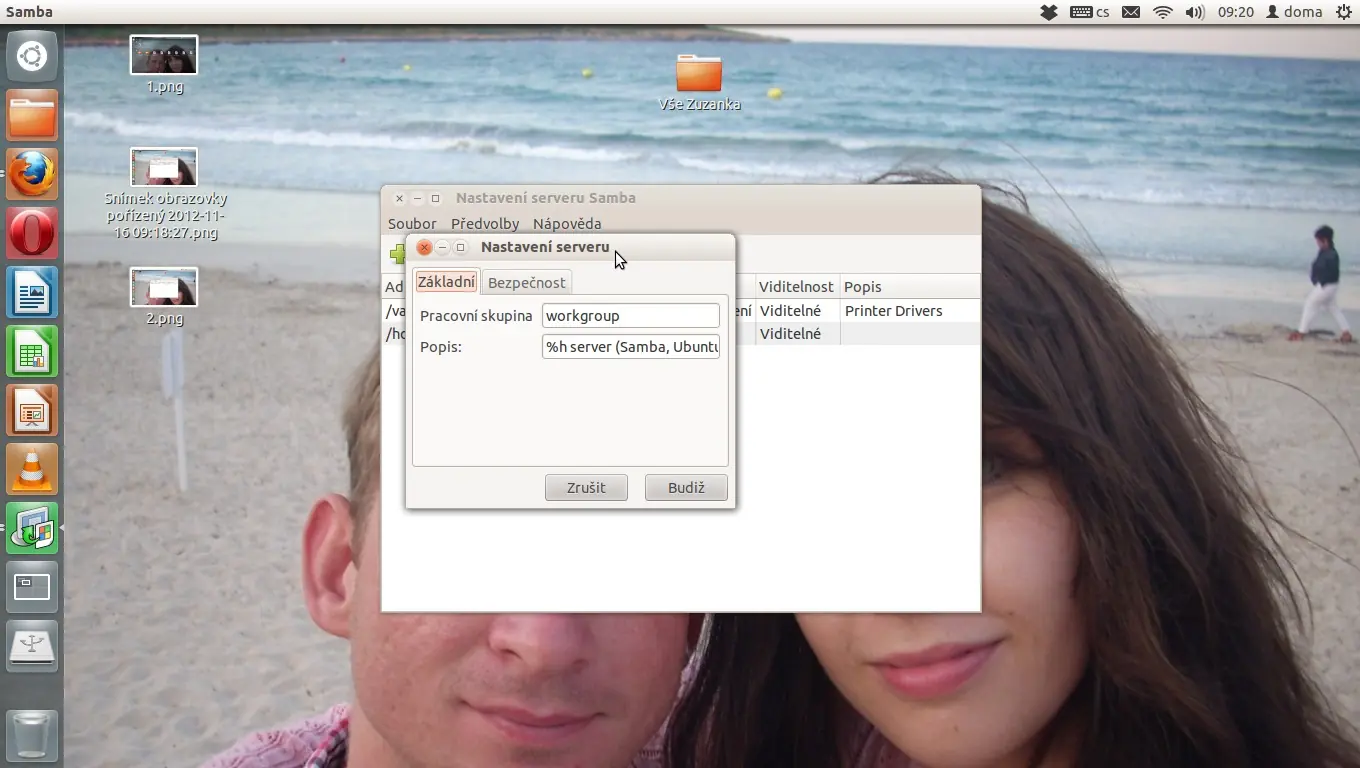
Aquí lo único que debemos modificar es el nombre del grupo de trabajo.. Por defecto es workroup pero lo podemos sobrescribir poniendole cualguier ótro nombre.. Recordad que el nombre del grupo de trabajo debe coincidir con todos los equipos que tengamos en la red. Una vez escrito el nombre del grupo de trabajo le damos a aplicar y volveremos a la pantalla inicial del programa.
En la pantalla principal del programa vemos el signo "+" en la esquina superior izquierda.. pinchamos sobre el y nos aparecera un asistente en el cual le daremos click a la opción "examinar" y nos aparecera el explorador de archivos en el cual elejimos la carpeta a compartir. Recordad que las carpetas de los usuarios estan ubicadas en "Sistema de archivos -> home -> nombre del usuario que corresponda al vuestro".
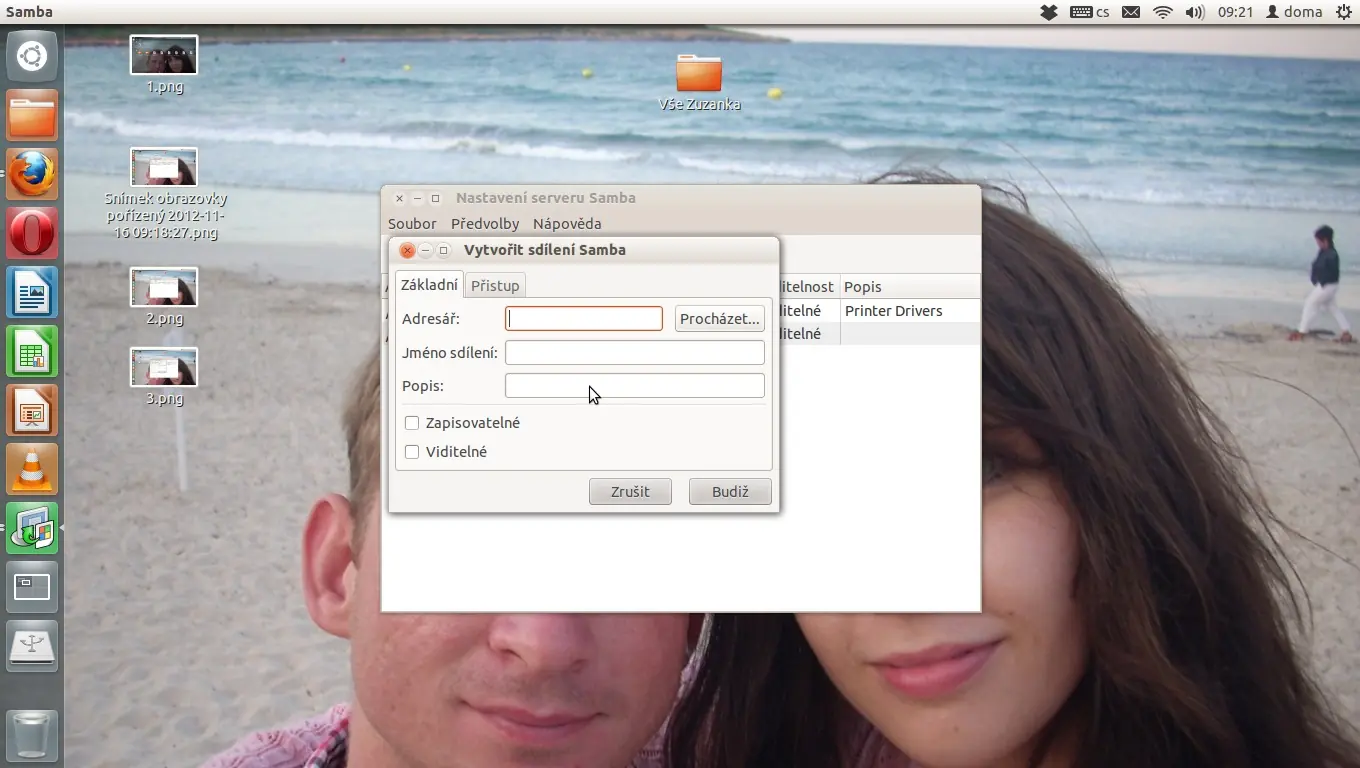
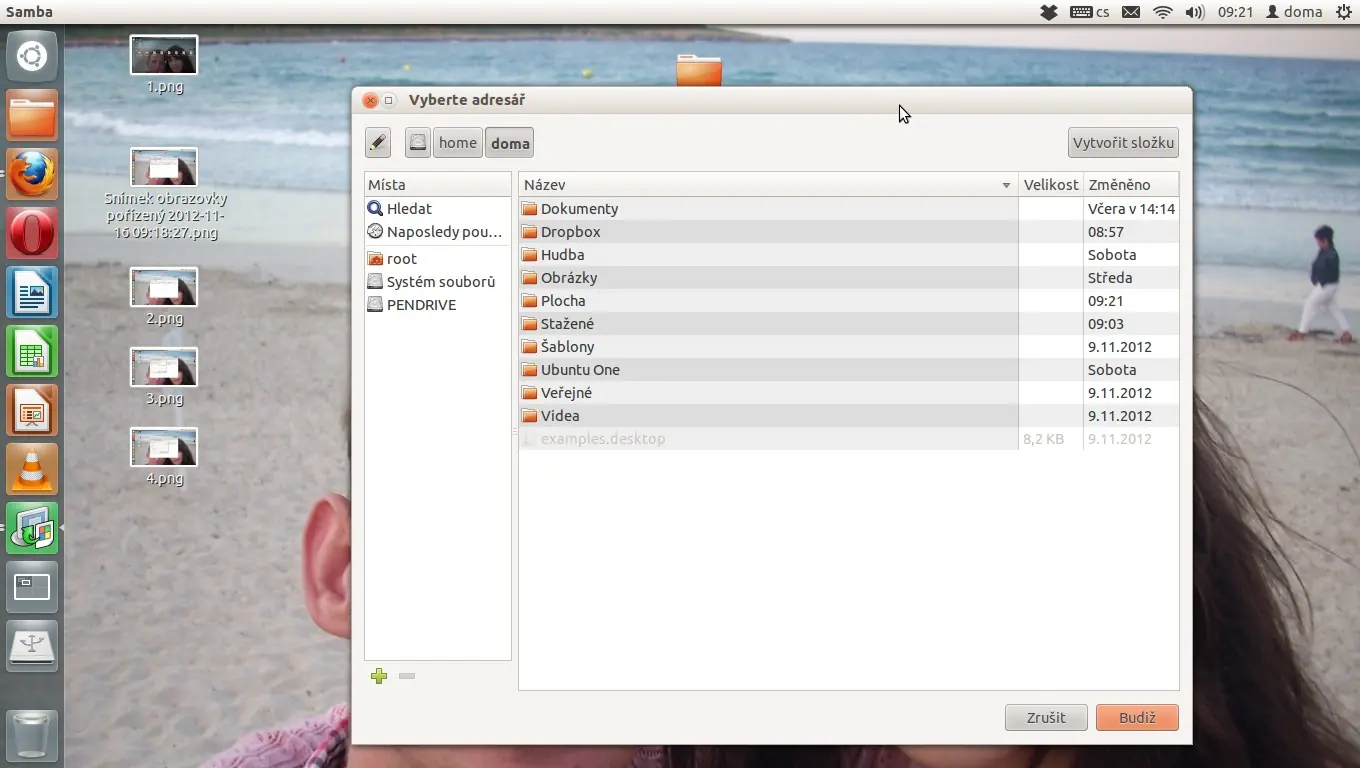
Una vez elejida la carpeta a compartir nos vuelve a aparecer la pantalla del asistene para agregar carpetas y ahi elegimos las opciónes de "Permiso de escritura" y "Visible" y pasamos a la pestaña "acceso" en la cual elegimos la opción "Permitir acceso a todos" y aplicamos los cambios.
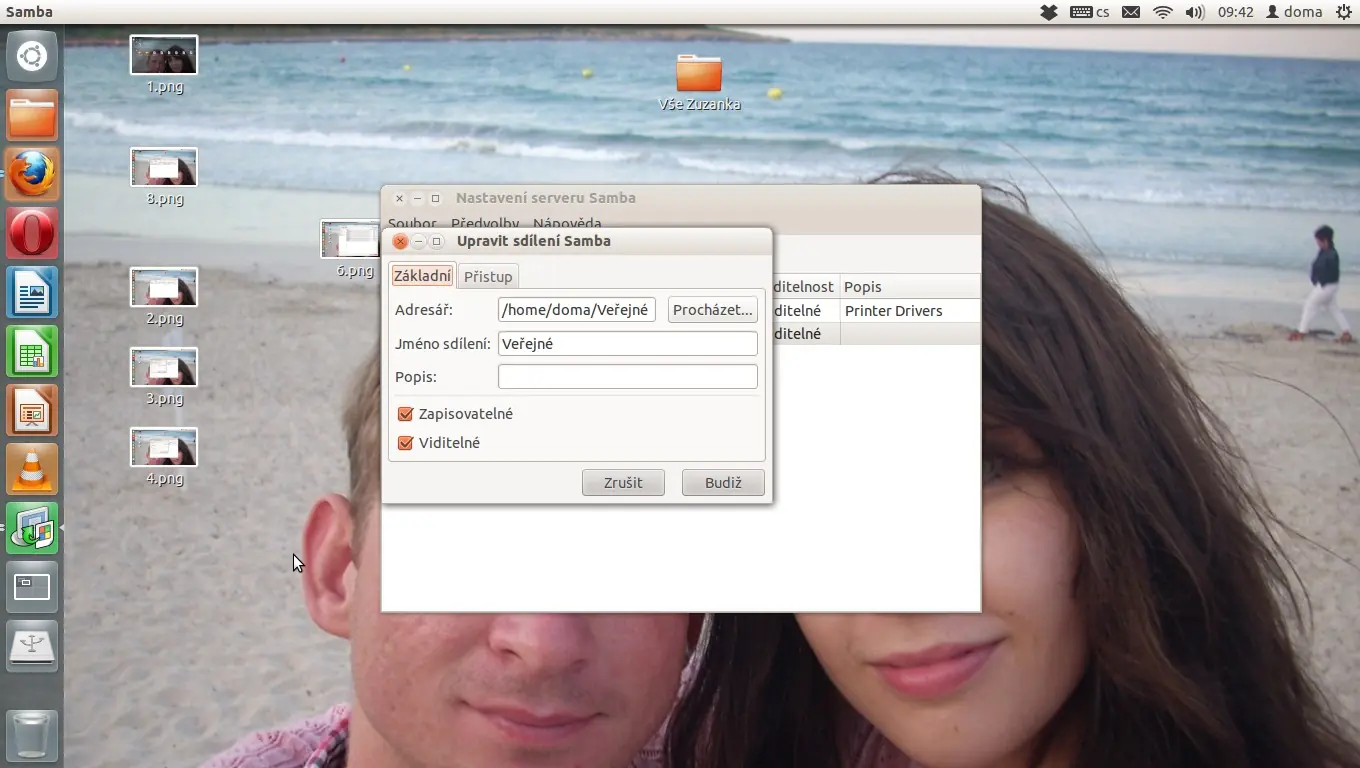
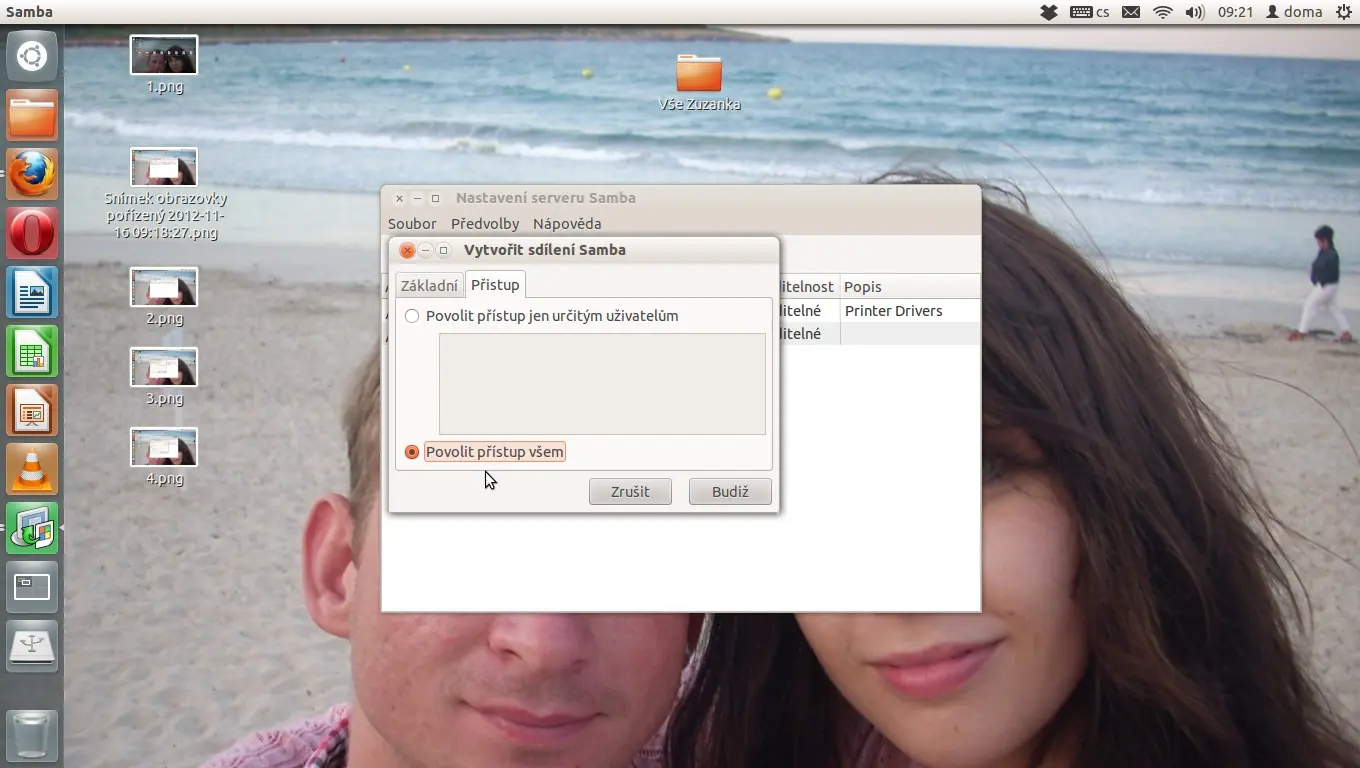
Una vez hecho volvemos a la pantalla inicial del programa incluyendo en su lista la carpeta que hemos elegido a compartir.
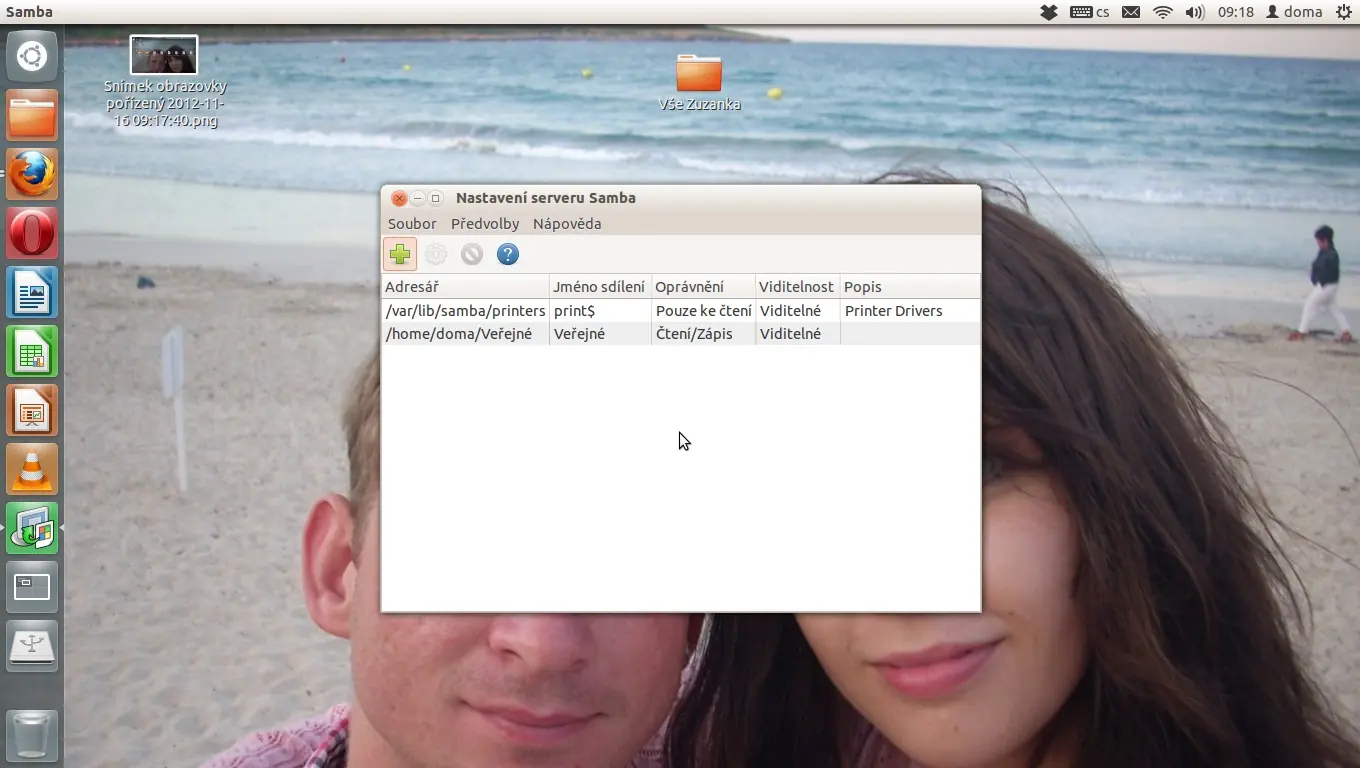
Ya solo nos queda reiniciar todos los equipos de la red y tendremos nuestra red creada y visible incluyendo a windows.
Saludos y comenten
hoy les voy a mostrar la manera más fácil de conectar dos o más PCs entre si, que estan conectadas a un router sin depender de que la conexión este establecida por cable o wifi al router y también sin tener que tener ip fija en todos los equipos. Este tuto es válido en todas las distribuciónes basadas en Debian y comprobado en Ubuntu 12.04 lts . Ha llegado la hora de dejar de usar soluciónes difíciles que vemos a menudo en internet y de configurar Samba a mano en su fichero de configuración.


Comenzemos
Vamos a instalar una aplicación que se encargará de la instalación de todos los programas que necesitamos de manera automática. Para ello abrimos terminal y escribimos:
su
contraseña de root
apt-get -y install system-config-samba
Una vez que termine de instalar vamos a nuestro menu unity y buscamos "samba" y la ejecutamos. En caso de tener otro escritório o distribución basada en Debian la aplicación Samba estrará en el menu / sistema.
Nos pedira la contraseña de root y se nos abrira una interfaz como esta:
Nos dirigimos a la parte superior del programa y pinchamos en "Preferencias" y "Configuración del servidor". Una vez dentro nos aparecera esta pantalla:
Aquí lo único que debemos modificar es el nombre del grupo de trabajo.. Por defecto es workroup pero lo podemos sobrescribir poniendole cualguier ótro nombre.. Recordad que el nombre del grupo de trabajo debe coincidir con todos los equipos que tengamos en la red. Una vez escrito el nombre del grupo de trabajo le damos a aplicar y volveremos a la pantalla inicial del programa.
En la pantalla principal del programa vemos el signo "+" en la esquina superior izquierda.. pinchamos sobre el y nos aparecera un asistente en el cual le daremos click a la opción "examinar" y nos aparecera el explorador de archivos en el cual elejimos la carpeta a compartir. Recordad que las carpetas de los usuarios estan ubicadas en "Sistema de archivos -> home -> nombre del usuario que corresponda al vuestro".
Una vez elejida la carpeta a compartir nos vuelve a aparecer la pantalla del asistene para agregar carpetas y ahi elegimos las opciónes de "Permiso de escritura" y "Visible" y pasamos a la pestaña "acceso" en la cual elegimos la opción "Permitir acceso a todos" y aplicamos los cambios.
Una vez hecho volvemos a la pantalla inicial del programa incluyendo en su lista la carpeta que hemos elegido a compartir.
Ya solo nos queda reiniciar todos los equipos de la red y tendremos nuestra red creada y visible incluyendo a windows.
Saludos y comenten