

Dada la poca información con la que podemos contar cuando tomamos la decisión de adentrarnos en el mundo Slackware, he decidido redactar una serie de artículos que expliquen al menos las nociones básicas para trabajar adecuadamente sobre esta maravillosa distribución.
Como algunos sabrán, la primera entrega se trató de la publicación denominada, Slackware 14: Derribando al monstruo, donde relato brevemente mis experiencias e impresiones sobre Slack.
En seguida se detalla una guía de instalación, la cual tiene como objetivo apoyar en el fácil proceso de llevar Slackware a nuestro equipo.
Para obtener Slackware diríjase a su sitio oficial, esta guía se basa en la versión DVD.
Inicio
Al arrancar nuestro equipo nos encontraremos con la primer pantalla, obviamente la de bienvenida, donde ademas nos solicita parámetros para la configuración del kernel si es que lo deseamos, para efecto de esta guía nos limitaremos a presionar “enter” sin agregar ningún dato extra.
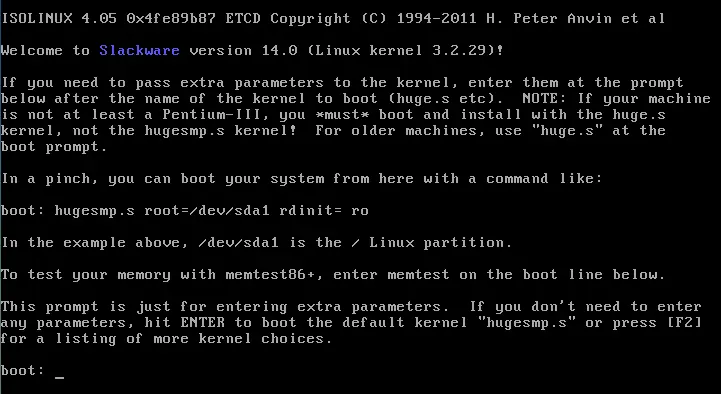
Si deseas especificar la distribución del teclado a usar durante el proceso de instalación teclea “1” para accesar al menú de configuración
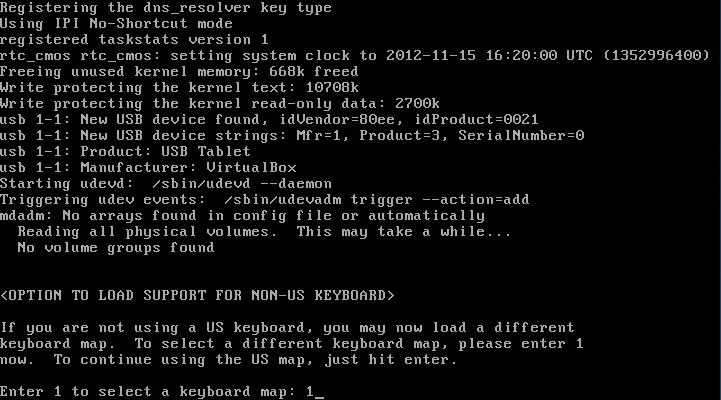
Elegimos la opción “qwerty/es.map”
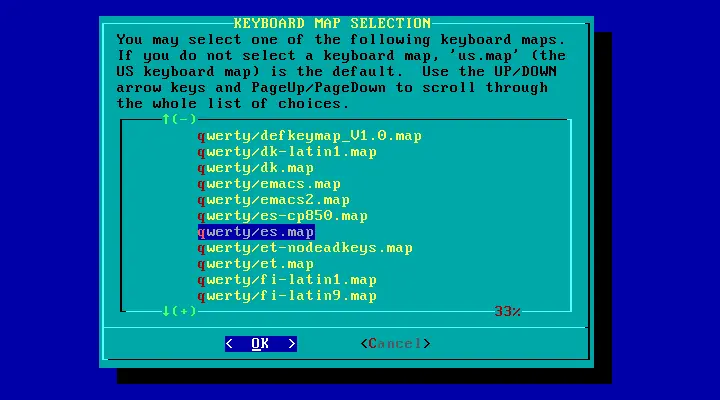
Probamos el teclado si lo deseamos
Para abandonar presionamos “enter” luego “1” y “enter” nuevamente
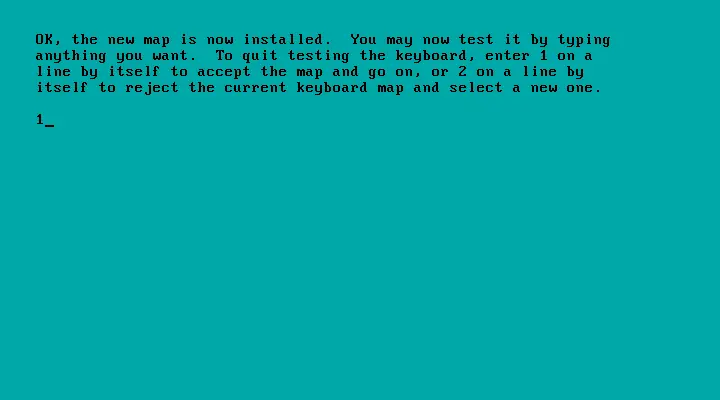
Iniciamos sesión como “root”
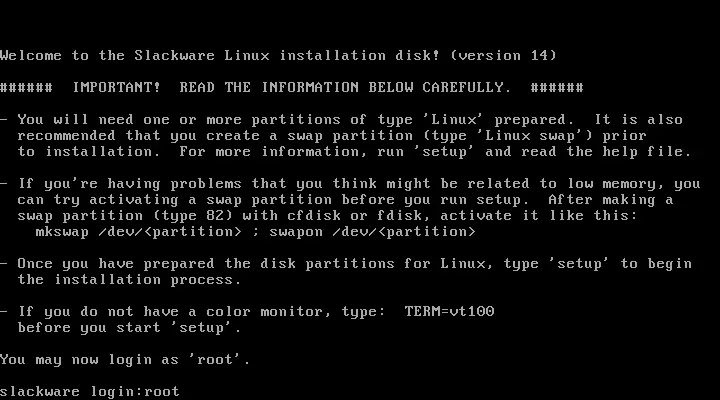
CREANDO PARTICIONES
Debemos crear las particiones del disco donde llevaremos a cabo la instalación, para efectos de esta guía solo crearemos dos, la partición raíz (/) y la partición swap.
Primero comprobamos los discos instalados en nuestro sistema tecleando “fdisk -l”
Obtendremos un resultado como este
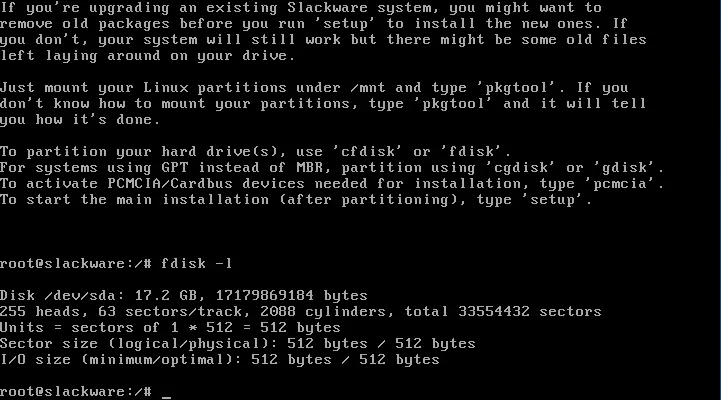
Una vez ubicado nuestro disco iniciamos el proceso de particionamiento tecleando “cfdisk /dev/sda”, accesando así a la interfaz cfdisk
Primero crearemos la partición swap, para ello seleccionamos la opción

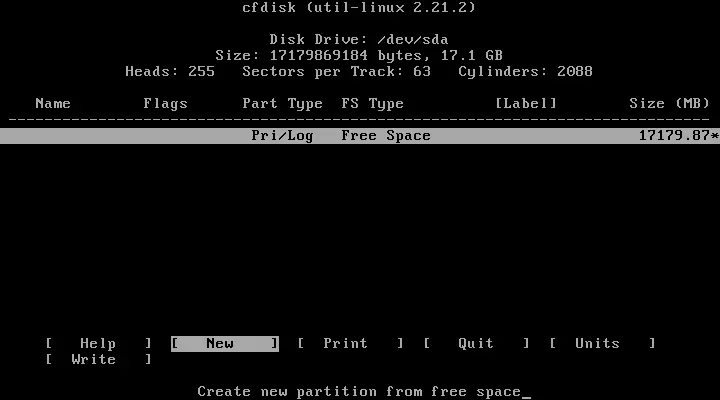
En seguida seleccionamos la opción

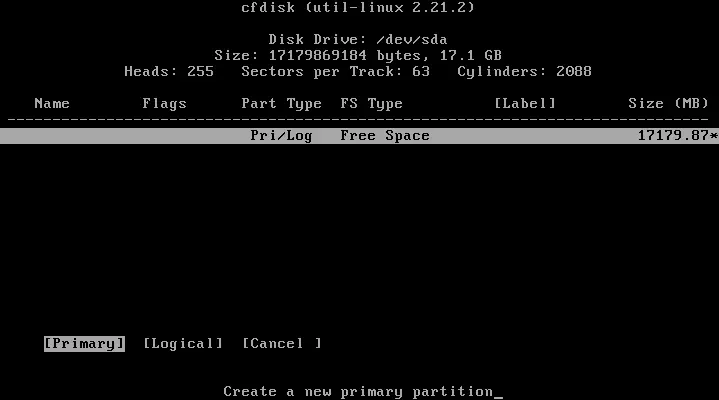
Elegimos el tamaño que deseamos para nuestra swap, en mi caso “512”
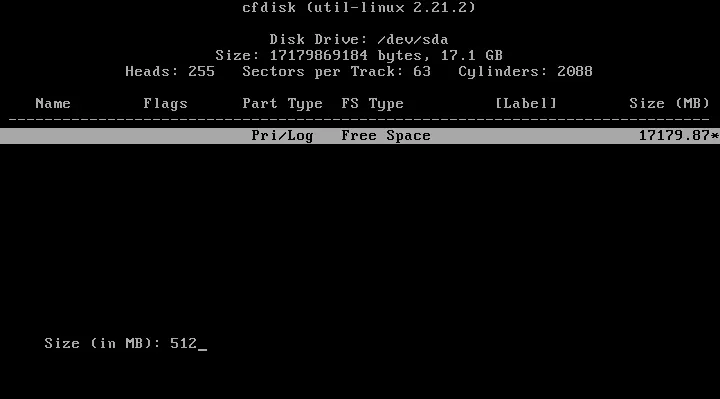
Ahora debemos decidir la posición de la swap en el árbol de particiones, en mi caso seleccionaré la opción [Beginning]
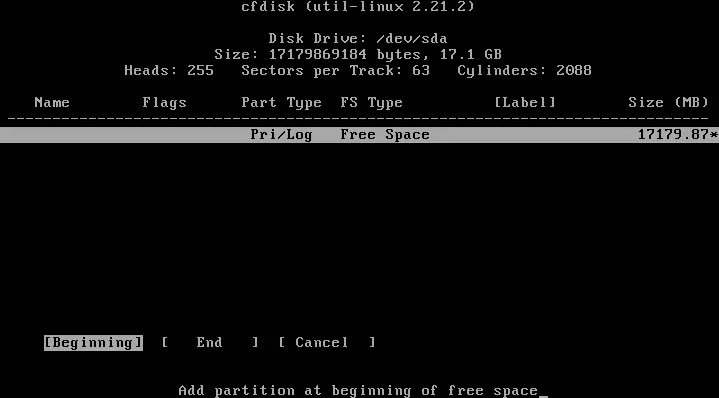
Seleccionamos el tipo de partición usando la opción

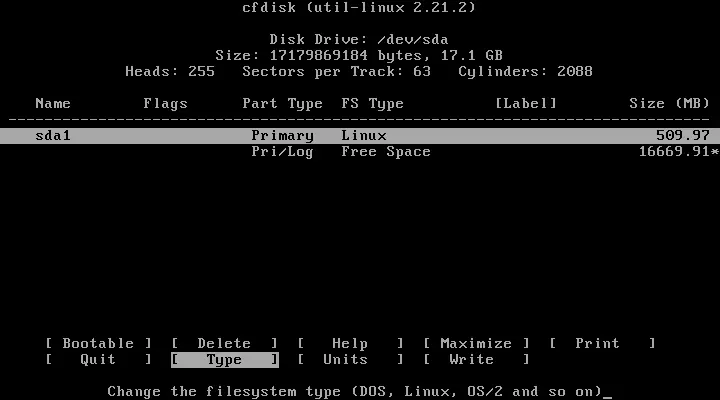
Indicamos que será una partición tipo “Linux swap”, para esto presionamos “enter”
Tecleamos “82”
Es hora de crear la partición raíz (/).
Seleccionamos la opción
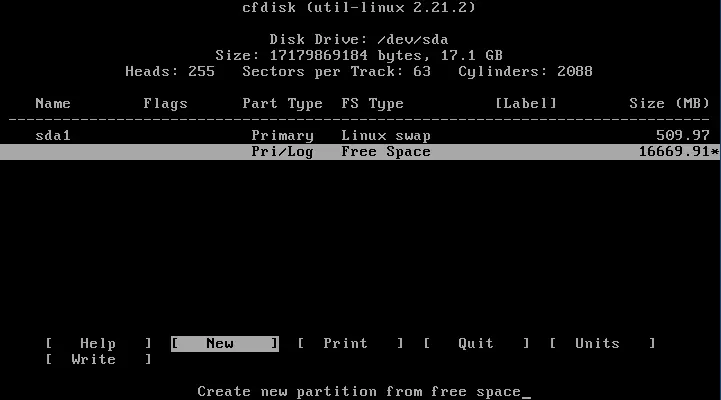
Crearemos una partición primaria por tanto seleccionamos la opción
[/b
Asignamos el resto del espacio de disco, así que solo presionamos “enter”
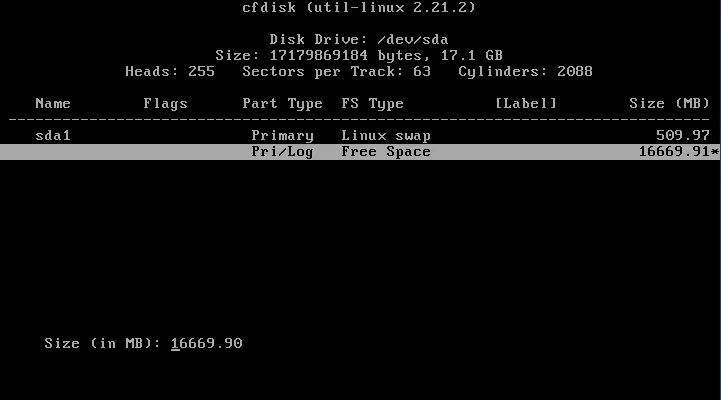
Marcamos la nueva partición como de arranque seleccionando la opción
, notaremos que la sección “Flags” se marcara como “Boot”
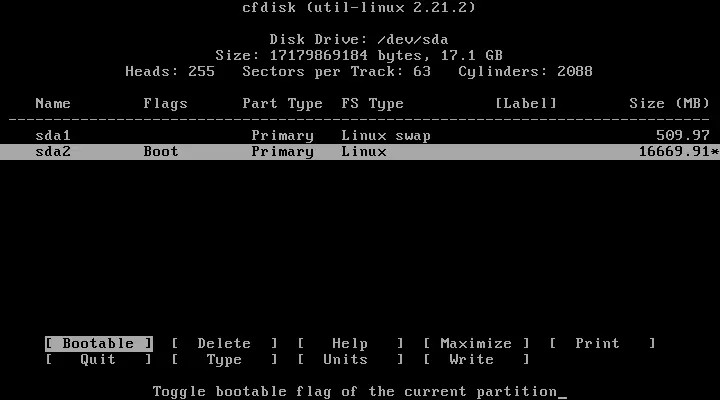
Guardamos los cambios realizados a nuestra tabla de particiones seleccionando la opción

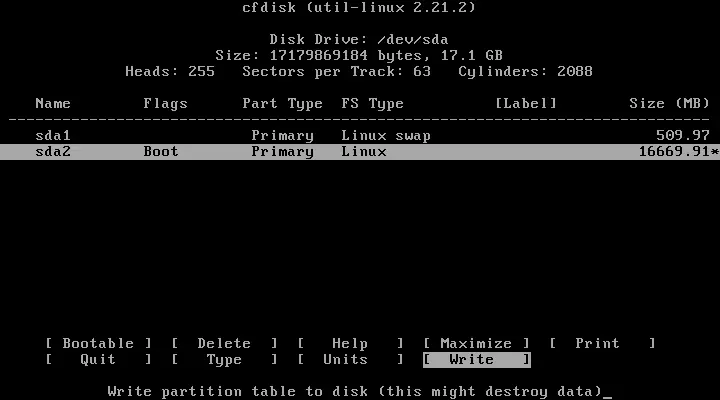
Nos pregunta si estamos seguros, tecleamos “yes”
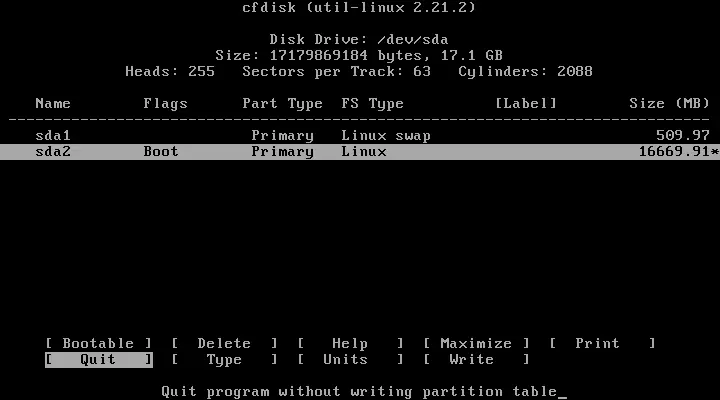
Nuestro trabajo de particionamiento ha concluido, por tanto seleccionamos la opción
 para salir de la pantalla de cfdisk y regresar a nuestra consola donde continuaremos con el proceso de instalación.
CONFIGURANDO LA INSTALACIÓN
Para acceder a la pantalla de configuración tecleamos “setup”
Se desplegará una lista de opciones a configurar donde se llevará a cabo el real proceso de instalación
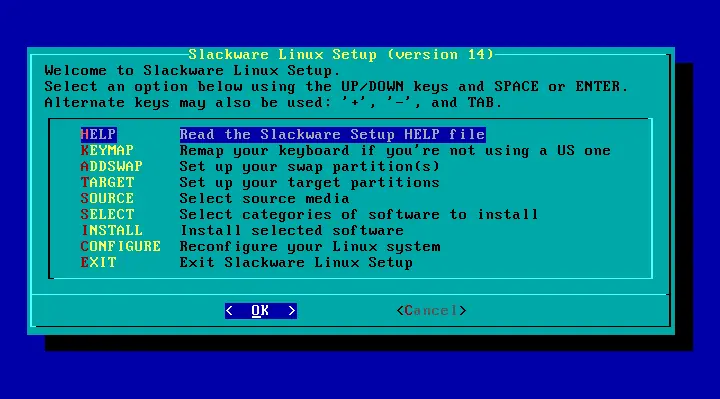
Lo primero que haremos por aquí será activar la partición swap previamente creada, seleccionamos la opción “ADDSWAP”
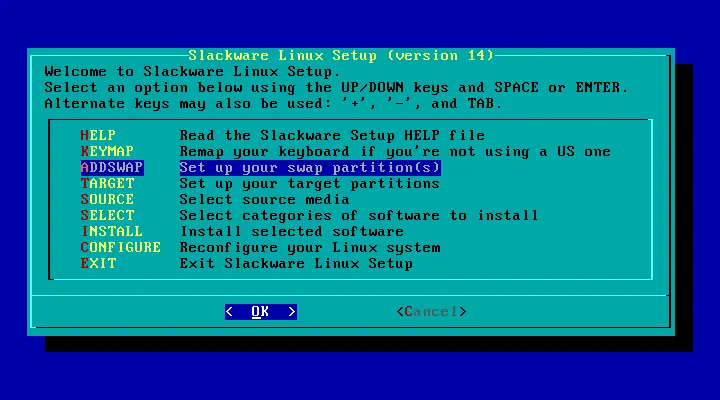
Como ya la hemos creado la detectará automáticamente, < OK > para continuar
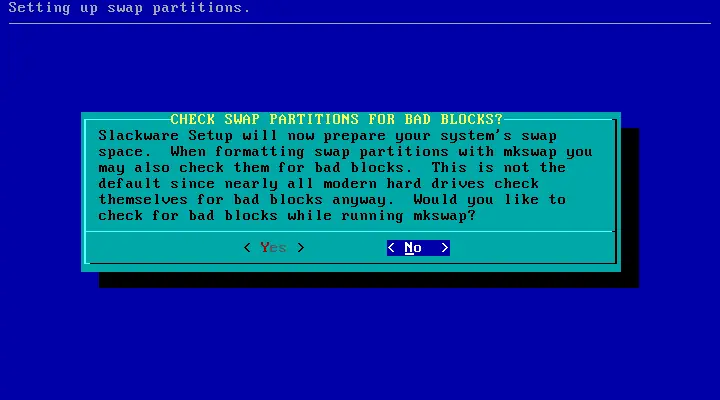
Pregunta si queremos revisar nuestra partición en busca de daños, como no es necesario al caso seleccionamos < No >
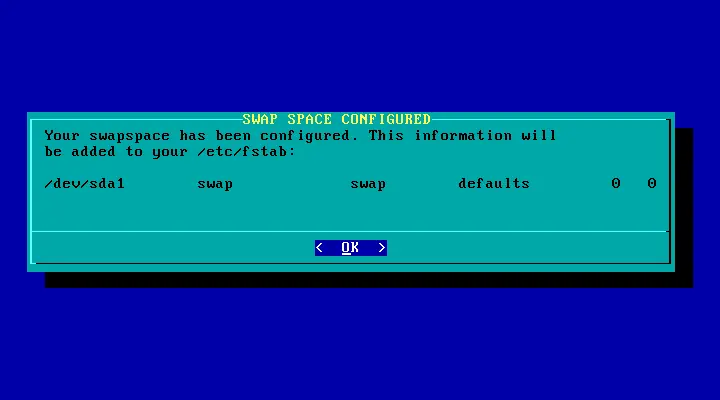
Se mostrará una pantalla confirmando que la operación se concretó adecuadamente y que se añadió la partición a la fstab, < OK > para continuar
“TARGET”
Ahora toca el turno de seleccionar la partición raíz (/) que es la otra partición que creamos mediante cfdisk, elegimos < Select >
Seleccionamos “Format” para asignarle un sistema de archivos a la partición raíz (/)
En mi caso seleccionaré “ext4”
Iniciará el proceso de formateo
Una vez terminado nos mostrará una pantalla de confirmación indicándonos que se agregó la partición a la fstab, < OK > para continuar
“SOURCE”
Nos pregunta de dónde obtendremos los paquetes a instalar, para efecto de esta guía elegiremos la opción “Install from a Slackware CD or DVD”
Nos pregunta si queremos que busque automáticamente el medio de instalación (CD/DVD) o si queremos especificarlo manualmente, en nuestro caso seleccionamos “auto”
Se realiza el proceso de escaneo
“SELECT”
Ahora debemos seleccionar los paquetes que serán instalados, es necesario seleccionar la opción “KDEI International language support for KDE”, para esto nos posicionamos sobre ella y presionamos la barra espaciadora, esto brindará soporte para nuestro idioma en KDE.
“INSTALL”
Ahora se nos pide que elijamos entre siete posibles métodos de instalación, ustedes pueden explorar las opciones pero para efectos de esta guía elegiremos la opción “full”
Esto iniciará el proceso de instalación de los paquetes que previamente hemos seleccionado. Aquí es el punto donde van a prepararse un buen café…
Una vez completado el proceso de instalación nos preguntará si deseamos crear una USB bootable, para efectos de esta guía no lo haremos, por tanto seleccionamos la opción “Skip”
“CONFIGURE”
Definimos como deseamos llevar a cabo la instalación de LILO, en nuestro caso usaremos la opción “simple”
Elegimos la resolución de pantalla donde se presentará LILO, si no sabemos cual es o no se encuentra dentro de la lista elegimos la opción “standard”
Agregamos parámetros para el kernel, en mi caso no usaré, < OK > para continuar
Pregunta si deseamos incluir soporte UTF-8 en nuestra consola, seleccionamos < Yes >
Elegimos donde queremos colocar LILO, para este caso seleccionamos la opción “MBR”
Seleccionamos el controlador que deseamos usar para nuestro ratón, en la mayor parte de los casos “imps2” es la opción que funcionará
Nos pregunta si deseamos usar nuestro ratón para acciones en consola como copiar y pegar, para confirmar seleccionamos < Yes >
Pregunta si deseamos llevar a cabo la configuración de la red, seleccionamos < Yes >
Agregamos el nombre para nuestro Host
Solicita el nombre de dominio, tecleamos “.” para omitir
Elegimos la forma en que obtendremos nuestra IP, en la mayor parte de los casos será por “DHCP”
En algunos casos los proveedores usan nombres para sus servicios DHCP, aunque en la mayoría de los casos esto no sucede, < OK > para continuar[/b
Aparece la pantalla de confirmación sobre la configuración de la red que hemos proporcionado, si todo esta correcto seleccionamos < Yes >
Seleccionamos los servicios que se ejecutarán al arrancar nuestro equipo si es el caso, < OK > para continuar
Pregunta si queremos configurar las fuentes para la consola, en nuestro caso seleccionamos < No >
Configuramos el reloj, para hacerlo adecuadamente seleccionamos “NO”
Elegimos nuestra zona horaria, en mi caso “America/Mexico_City”
Elegimos el entorno de escritorio que deseamos usar en mi caso KDE, por tanto seleccionamos ”xinitrc.kde”
Nos advierte que el usuario ROOT no posee contraseña y nos pregunta si deseamos agregar una, seleccionamos < Yes >
Agregamos la contraseña, presionamos “enter” para continuar
Hemos terminado con el proceso de instalación y se nos muestra una pantalla de confirmación, < OK > para continuar
Regresamos a la pantalla donde inicio el proceso de configuración, seleccionamos “EXIT” para salir del setup
Reiniciamos nuestro equipo tecleando “reboot”
Una vez reiniciado nos encontraremos con la pantalla de LILO
Al terminar de cargar llegaremos a la linea de comando donde teclearemos “startx” para acceder al entorno gráfico
Listo !!! Ya tenemos nuestro Slackware instalado y funcionando.
Este es el proceso de instalación de Slackware, como pueden observar es bastante simple y no son necesarios grandes conocimientos para llevarlo a cabo.