Hace ya unos años que empecé a involucrarme con el asunto de crear música con mi computadora. Y no, no hago electrónica que es lo primero que a muchos se les viene a la cabeza, sino Rock, o al menos trato.
Las herramientas que la tecnología nos ofrece son tan variadas y hay tanta info al respecto que a veces es muy complicado sacar algo en limpio y elegir un camino. Por ese motivo no es mi intención en este post complicar aún mas las cosas, sino contarles que es lo que vengo haciendo yo con un resultado mas o menos satisfactorio.
Primero
Obviamente necesitaremos disponer mínimamente de una computadora, dentro de lo posible con un buen procesador y dos gb de ram para que el software que utilicemos funcione sin problemas.
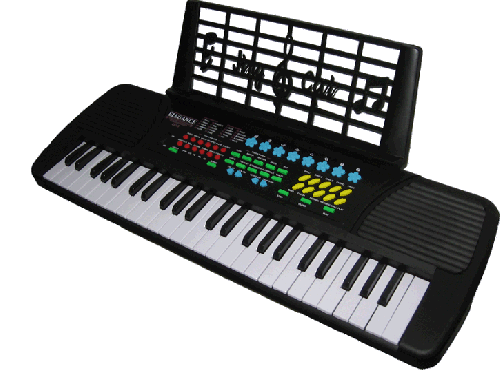
y luego, dentro de lo posible, habría que disponer de un teclado u organo, que puede ser de muy baja gama siempre y cuando tenga salida midi. Ya explicaremos por qué.
Ahora viene la parte, donde si ya tenemos esas dos herramientas, la primera imprescindible, la segunda extremadamente útil, deberemos desembolsar unos pesos y comprar una interfaz midi-usb, que sirve para conectar la salida midi de nuestro teclado, a nuestra computadora.
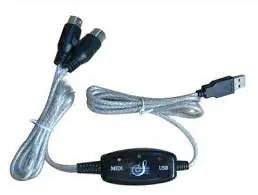
con esto, mas la ayuda de unos programitas muy conocidos y otros no tanto, algunos de los cuales probablemente ya los tengas en tu pc, podremos hacer música de la buena, siempre y cuando nuestro talento nos lo permita.
segundo; Los programas
FL Studio (antes conocido como FruityLoops) es un secuenciador y sintetizador diseñado para la creación de loops y canciones. FL Studio Permite mezclar muchos patterns al mismo tiempo y, de esta forma, crear canciones completas. Va mucho más allá de la simple máquina de creación de graves.
FL Studio incorpora un completo motor sintetizador, el TS404, un editor de graves integrado, interpolación lineal, eliminación de "clics" y otros procesos más que realzan la calidad del programa.
Además, en cuanto a efectos para samples, FL Studio posee muchos, como auto-dilatación, fading y reverberación. También cuenta con un piano integrado que puede controlar dispositivos MIDI externos. Posee un número ilimitado de canales, cada uno con panning, volumen y pitch individual.
FL Studio es un programa fácil y divertido para la composición de canciones.
Yo lo utilizo de la siguiente manera; obviamente primero conecto la interfaz al teclado, (el in el el out, y el out en el in) el otro extremo a una entrada usb, aquí deberían instalarse los controladores automaticamente. Luego abrimos el FL Studio, vamos a Options/midi settings veremos que aparece "midi cable" lo elegimos, le damos a enable, y luego basta con elegir algún sonido que nos guste en el FL Studio, y lo podremos ejecutar con nuestro teclado. De ahi en mas podemos grabar múltiples pistas, ponerle efectos, etc.

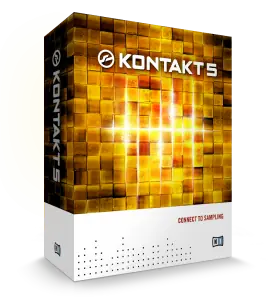
Kontakt es un sampler multitímbrico a 16 partes con hasta 256 voces de polifonía que sigue un concepto puramente modular. Es decir, dependiendo de la naturaleza de las muestras que carguemos podemos definir la forma que tomará nuestro sampler para reproducirlas o manipularlas. Su arquitectura puede variar entre un simple reproductor de instrumentos y loops hasta un completo sintetizador con opciones de modulación avanzadas y sección de efectos extensiva. Podemos diferenciar tres partes en al programa: a la izquierda está el explorador de muestras e instrumentos, a la derecha esta el "rack" donde se van colocando cada uno de los samplers que necesitemos, mientras que en la parte superior se encuentran los menús y botones de configuración general y vistas del programa.
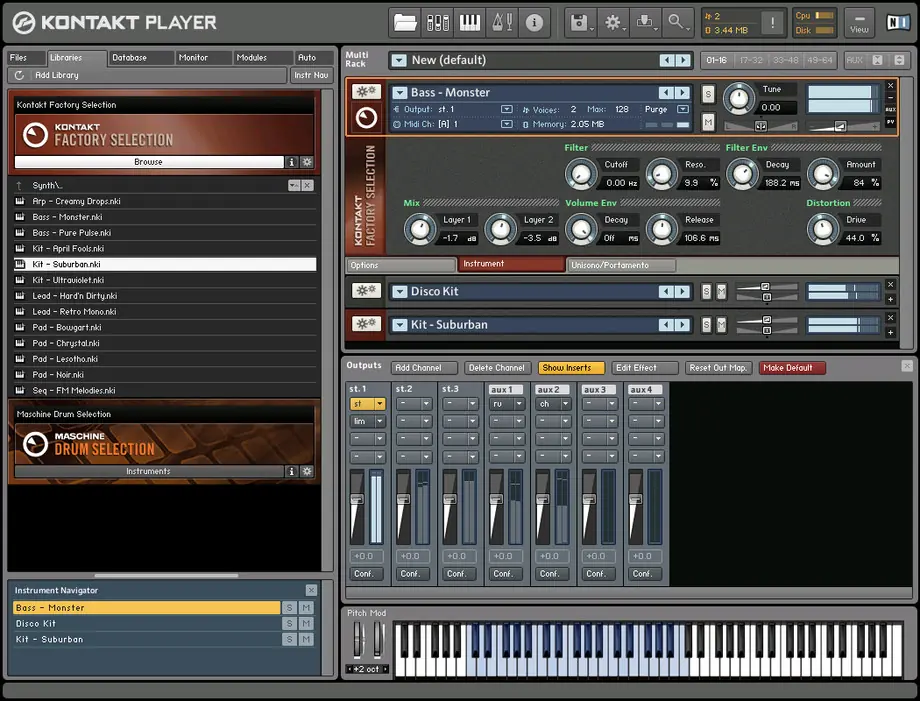
resumiendo, el kontakt sirve para cargar samples y ejecutarlos con nuestro teclado. Los samples que el kontakt utiliza y que se pueden descargar de la web suelen ser de mayor calidad y por lo tanto mayor peso, que los que se suelen utilizar en el FL. Por eso lo ideal, en utilizarlos en conjunto, abriendo el kontakt en un canal del FL y desde allí ejecutar el instrumento que deseemos.
al respecto hay mucha info en la web porque no es del todo facil; pongo un video como muestra.
Ableton Live es un secuenciador audio y MIDI, aplicación también conocida como DAW (Digital Audio Workstation) para los sistema operativos Windows y Mac OS X.
Ableton Live está pensado tanto para la composición musical como para la música en directo. Su interfaz de usuario consiste en una sola ventana con diferentes secciones. La sección principal se divide en dos tipos de vistas. La primera (vista session) sirve para disparar en cada pista fragmentos audio o MIDI llamados clips. Su objetivo es realizar sesiones en directo o grabaciones improvisadas. La segunda vista (arrangement) muestra una secuencia en una regla de tiempo al estilo de un secuenciador tradicional. Su enfoque está más orientado a la composición y edición en condiciones de estudio.
no he usado mucho el ableton y cuando le he hecho me ha parecido un tanto complejo, pero va en gustos pueden probarlo y hay toneladas de info en la web sobre este programa.
http://www.hispasonic.com/foros/ableton-fl-studio/84874
Bien ahora hagamos una pausa y retomemos la idea principal, hacer de nuestro ordenador o computadora, una herramienta que mejore la calidad de sonido que empleamos a diario; con cualquiera de los programas de arriba, lograremos buenos resultados, empleándolos de forma combinada, aprovecharemos las ventajas de cada uno de ellos y el resultado será aún mejor.
volvamos a mi humilde ejemplo; lo que yo hago es ejecutar los instrumentos del FL o del Kontakt a través del FL, grabar,(para esto simplemente hacemos clic en el icono de grabar, el ciculito, y elegimos automation & score
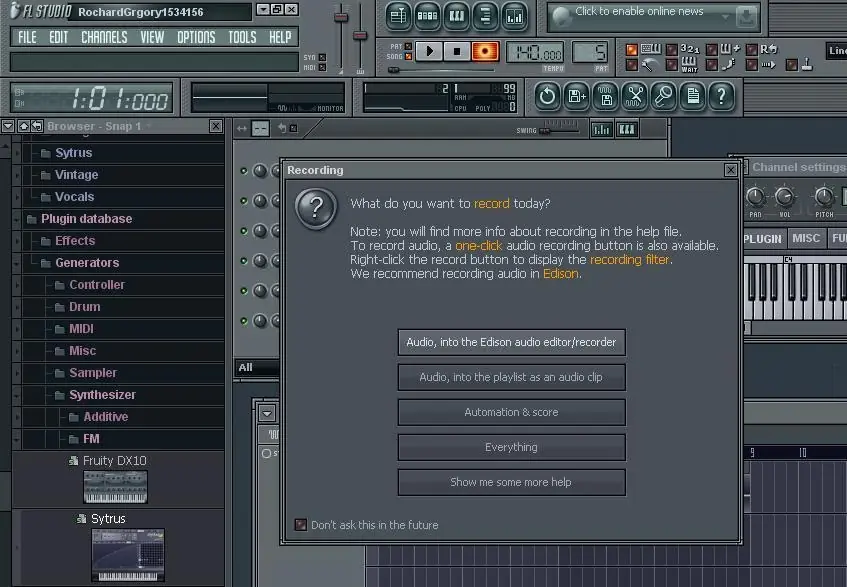
si lo deseamos tenemos un metrómo a nuestra disposición que nos ayudará mucho.
cuando la grabación queda como yo lo deseo, obviamente la guardo, y luego la exporto en formato .wav para poder utilizarla en algún programa de edición multipista.
si hemos grabado más de una pista debemos asociar cada pista a un canal del mixer
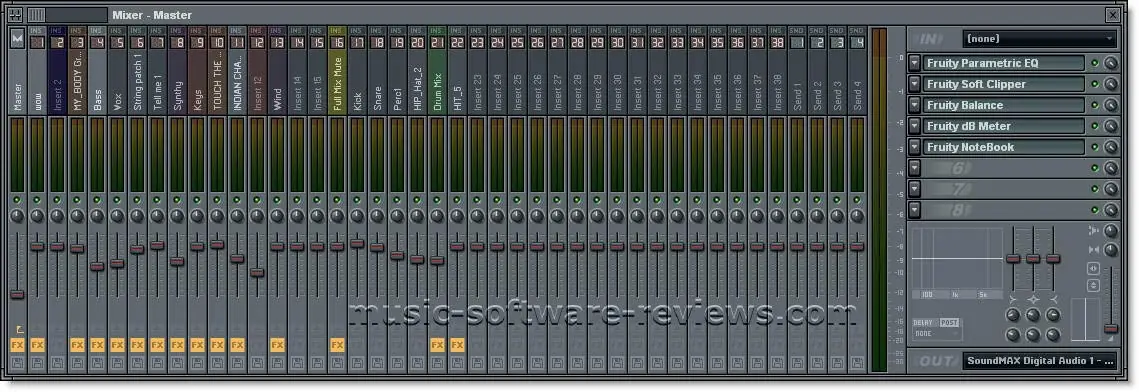
y luego al exportar elegimos la opción split mixer channels
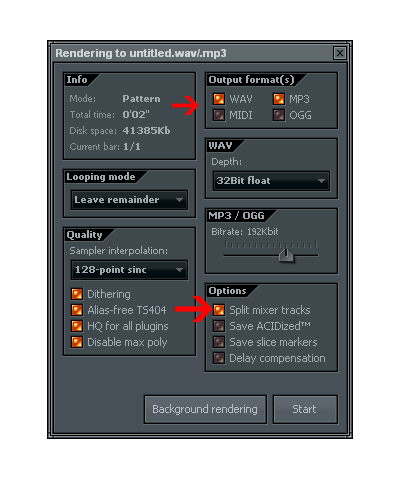
ahora terminada la exportación, tendremos en nuestra carpeta de destino, todos los canales por separado, en formato .wav para ser editados por algún programa de edición multipista. el que yo uso es el adobe audition
De los creadores de Acrobat, Photoshop y otras aplicaciones de renombre mundial llega ahora Adobe Audition, un completísimo programa orientado especialmente a la edición profesional de audio.
Diseñado para responder con eficacia las demandas de los profesionales más cualificados del audio y vídeo, Adobe Audition incluye todas aquellas herramientas que puedas necesitar para editar, mezclar y aplicar efectos y filtros de sonido, combinando a la perfección una completa área de trabajo y una gran sencillez de uso.
Trabajando con audio, podrás editar tus ficheros fácilmente en su interfaz gráfica de onda, usar el mezclador multipista, aplicar efectos de sonido, crear "loops" de música y generar tus propios CD con la utilidad de grabación integrada.
Respecto al vídeo, Adobe Audition te permite editarlos trabajando sobre una línea de tiempo que te facilita el acceso a fotogramas concretos, y tiene soporte para los formatos más populares.
Incluye medio centenar de efectos y filtros especiales para aplicar a tus ficheros de música, más de cinco mil loops libres de "royalties" y de los más diversos estilos, y mucho más.
con este programa cargaremos las pistas, y las mezclaremos. Sobre este punto hay mucha tela para cortar. Por eso como mi idea era no complicarla demasiado me limitaré a dejarles el siguiente link de un post del usuario @lukkazw que me ayudó mucho.
si me has seguido hasta aquí, habrás entendido que con un poco de ingenio y un teclado casio y una compu se pueden hacer pequeños milagros. Siempre con la ayuda del software, por supuesto. Ahora para terminar un pequeño truco para aquellos que no tienen teclado, pero tienen ciertos conociemientos en partituras o tablaturas:
pueden usar el conocido programa Guitar Pro para hacer sus composiciones, luego las exportan en formato midi, las abren con el fl studio, les asignan un sonido realista, y hacen todo lo explicado mas arriba, exportarlas en formato .wav etc.