Hola gente, volviendo a postear por aca, les voy a dejar algo que así como a mi me interesa puede haber otras personas que también. Y es un tutorial para medir áreas o lotes con los nuevos Garmin Etrex 10, 20 y 30. Particularmente lo he probado en el Garmin Etrex 10, pero esta función es similar en los otros modelo de más prestaciones. Antes de esto voy a hacer un comentario sobre las caracterísiticas de este GPS
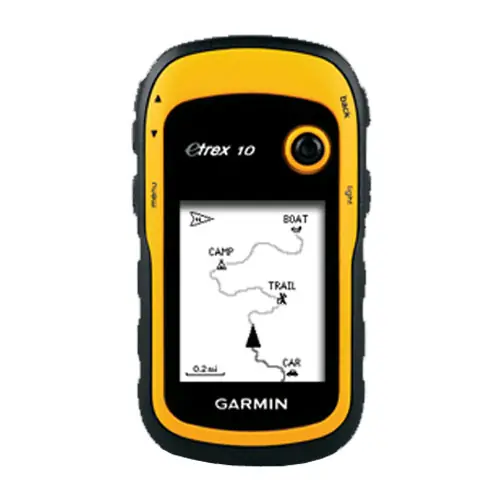
•Descripción general
Sólo Garmin podía mejorar la unidad eTrex. La nueva unidad eTrex 10 mantiene las funciones básicas, el diseño resistente, la asequibilidad y la autonomía de la batería prolongada que hacen que sea el dispositivo GPS más asequible. Hemos mejorado la interfaz de usuario y añadido un mapa base mundial, geocaching "sin papeles" y accesorios de montaje para la carcasa. Reconocerás su nombre. Reconocerás su calidad. Sin embargo, la unidad eTrex 10 es un dispositivo totalmente nuevo: un gran paso en la sucesión legendaria de la línea de productos eTrex desde 1999. Un dispositivo que sólo Garmin podría ofrecerte.
Visualiza el camino
La unidad eTrex 10 dispone de una pantalla de 2,2 monocromo fácil de leer en cualquier situación de iluminación. Duradera y resistente al agua, la unidad eTrex 10 está diseñada para soportar las inclemencias meteorológicas. Su interfaz fácil de utilizar te permitirá disfrutar más de la naturaleza y pasar menos tiempo buscando información. La unidad eTrex 10 dispone de una resistencia con la que está construida y diseñada para enfrentarse a los elementos, ya sea polvo, suciedad, humedad o agua. Nada de esto será un obstáculo para este célebre navegador.
Descubre la diversión
La unidad eTrex 10 admite archivos GPX de geocaching para descargar geocachés y otros datos directamente en la unidad. Visita OpenCaching.com para empezar tu aventura de geocaching. Al no utilizar papel, no sólo estás ayudando al medio ambiente, si no que hace tu geocaching más divertido. La unidad eTrex 10 almacena y muestra toda la información que necesitas, incluida la ubicación, el terreno, la dificultad, sugerencias y descripciones, por lo que ya no tendrás que introducir coordenadas manualmente ni llevar impresiones en papel. Basta con subir el archivo a la unidad y salir a buscar cachés.
Seguridad ante todo
Con receptor GPS con WAAS de alta sensibilidad y predicción por satélite HotFix®, la unidad eTrex 10 localiza tu posición de forma rápida y precisa, y mantiene la ubicación GPS incluso en bosques espesos y en cañones de gran profundidad. La ventaja es clara, tanto si te encuentras en un bosque espeso o simplemente cerca de edificios o árboles altos; puedes contar con la unidad eTrex 10 para que te ayude a encontrar el camino cuando más lo necesitas.
Sé global
La nueva serie eTrex dispone del primer receptor para consumidores que puede rastrear satélites GPS y GLONASS de forma simultánea. GLONASS es un sistema desarrollado por la Federación Rusa que estará totalmente operativo en 2012. Al usar satélites GLONASS, el tiempo que tarda el receptor en “fijar” la posición es (de media) aproximadamente un 20 por ciento más rápido que al usar GPS. Y si utiliza GPS y GLONASS, el receptor tiene la capacidad de fijar la posición con 24 satélites más que con sólo GPS.
Características
Geocaching sin papeles
Pasa más tiempo sobre el terreno y olvídate de estar rodeado de papeles. La unidad eTrex almacena y muestra la información clave, incluidos la ubicación, el terreno, la dificultad, sugerencias y descripciones, por lo que ya no tendrás que introducir coordenadas manualmente ni llevar impresiones en papel. Simplemente cargageocaching el archivo GPX en la unidad y empieza a buscar cachés.
Rastrear más satélites
Encuentra el camino gracias al primer receptor GPS para consumidores que rastrea tanto los satélites de GPS como los de la Federación rusa GLONASS de forma simultánea. Al usarlos de manera conjunta, el receptor tiene la capacidad de bloquear la señal de 24 satélites más que usando solamente GPS, lo que te garantiza que puedes “centrarte en” una posición de forma más rápida.
Nuevo trazado
Olvídate ya de las confusiones a la hora de encontrar cosas. La nueva unidad eTrex es más fácil de usar gracias a las pantallas de navegación más intuitivas.
Selecciona tu perfil
Personaliza la unidad eTrex según la ocasión. Los perfiles permiten a la unidad eTrex cambiar rápidamente entre las diferentes configuraciones que crees, de manera que cuando acabes con el geocaching y necesites conducir hasta casa, la unidad eTrex no te hará perder ni un instante.
Más controles en más lugares
Añade más funciones a las aplicaciones que se utilizan con frecuencia con controles personalizados. Evita cambiar entre aplicaciones y visualiza más información personalizando tus controles con un altímetro, brújula, campos de datos configurables y mucho más.
Rastreo avanzado
Ya sea siguiendo una ruta guardada o planificando una nueva, la unidad eTrex dispone de las funciones de rastreo que necesitas. Los usuarios pueden ver puntos de altura altos y bajos o almacenar waypoints durante un camino (inicio, fin y altitud alta o baja) para calcular el tiempo y la distancia entre los puntos.
Nuevo dispositivo – Mismo nombre y calidad
•Almacena datos en el formato de archivo GPX universalmente aceptado de manera que es compatible con una variedad de aplicaciones para PC; funciona mejor cuando se utiliza con el software de planificación de viajes gratuito de Garmin, BaseCamp™.
•Incluye un mapa base mundial, una interfaz mejorada y una fijación más segura para la carcasa de montaje.
•Soporta las inclemencias meteorológicas, ya sea polvo, suciedad, humedad o agua.
•Localiza tu posición GPS de forma rápida y precisa, y logra mantenerla incluso en bosques espesos y cañones de gran profundidad
Más especificaciones en elsiguiente link
https://buy.garmin.com/shop/shop.do?pID=87768&ra=true#specsTab
AHORA SÍ...
Medir lotes
Este modelo permite la medición de área por perímetro. Permite guardar hasta 100 lotes.
Para medir un lote nos vamos al ícono “Cálculo del área”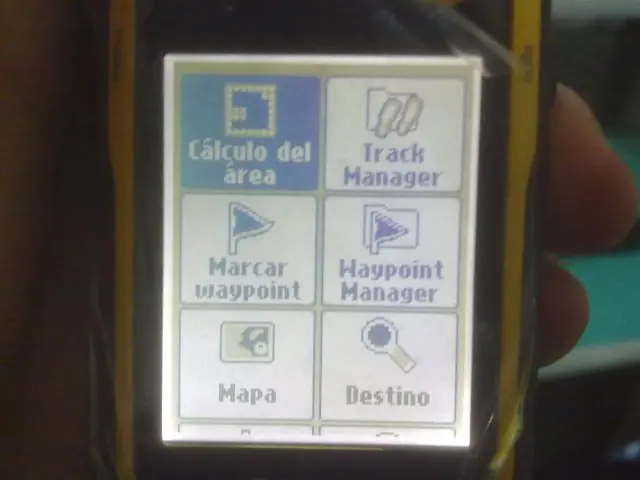
y cuando estemos posicionados en el lugar donde comenzaremos la medición, hacemos click en “Iniciar”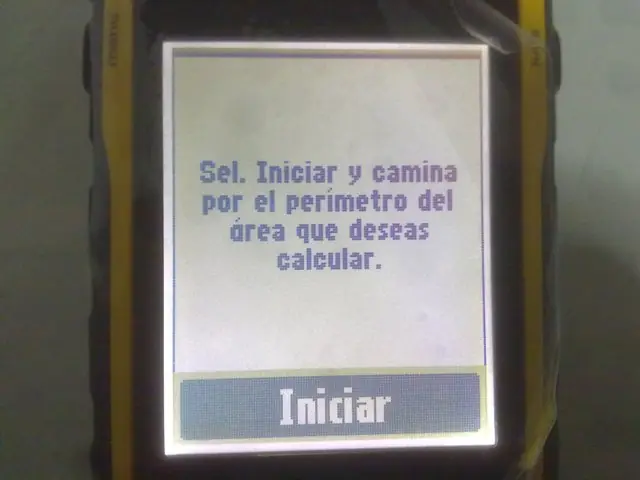
y caminamos o nos conducimos por el perímetro del área que deseamos calcular. Una vez que terminamos de hacer el recorrido, hacemos click en “Calcular”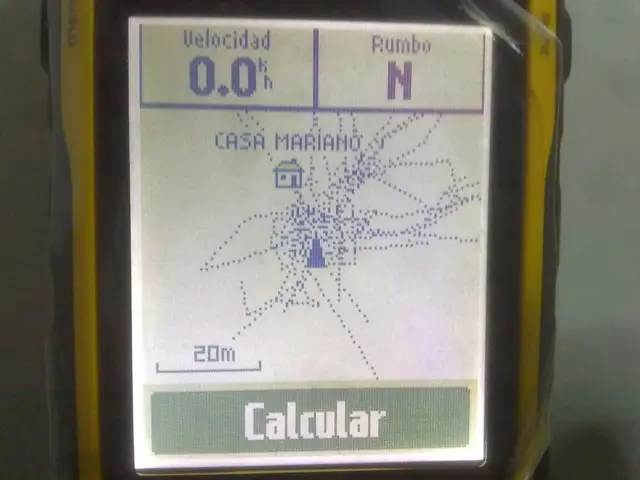
y ahí nos da la información de la superficie que hemos recorrido.
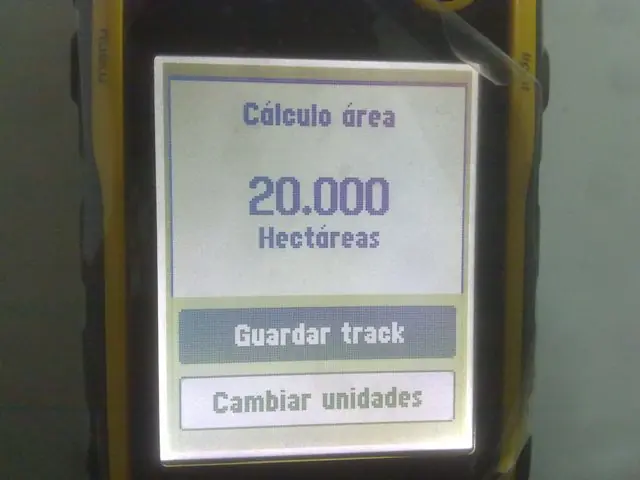
Si queremos cambiar la unidad de medición, hacemos click en “Cambiar unidades” y ahí podemos elegir entre Pies cuadrados, Metros cuadrados, Acres, Hectáreas, Kilómetros cuadrados o Millas cuadradas (normalmente elegimos Hectáreas).
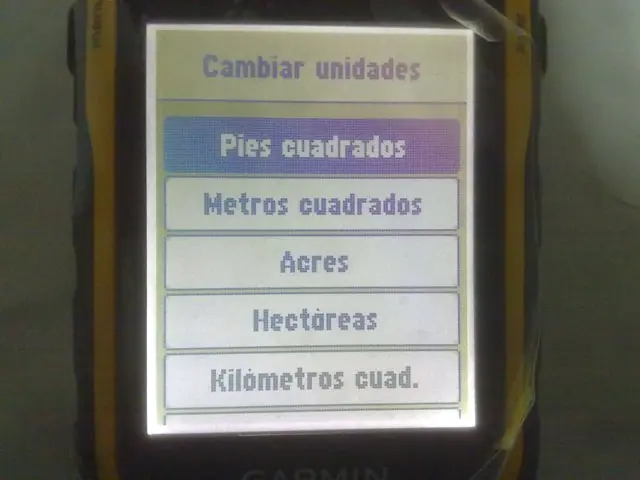
Luego si queremos guardar el lote para consultarlo en un futuro, hacemos click en “Guardar Track”.
Por defecto, se guarda el lote con el día y la hora de la medición como nombre del lote, pero tenemos la posibilidad de editar el nombre como se aprecia en la imagen de la derecha (por ejemplo poner Lote1 o Lote A o como queramos identificarlo). Si no queremos guardar el lote medido, al igual que para salir de otras pantallas, presionamos el botón Back.
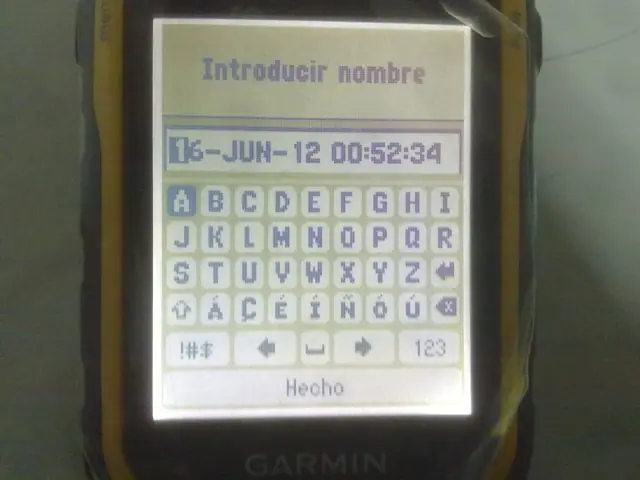
Si en algún momento queremos revisar los lotes guardados, dentro del menú principal, nos vamos al ícono “Track Manager”
y ahí tenemos la posibilidad de elegir un lote y luego ver en el mapa, mostrarlo en el mapa permanentemente, cambiarle el nombre, hacer una copia y si queremos también podemos borrar el lote.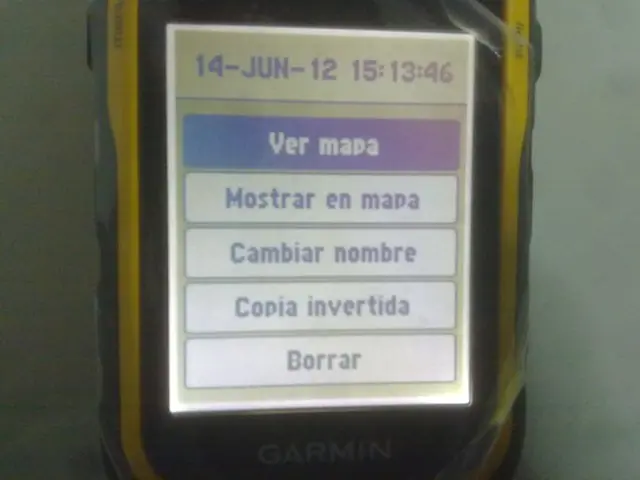
Si queremos saber que cuál es el área del lote elegido, una vez que elegimos el lote, hacemos click en “Ver Mapa” y una vez que vemos el lote en el mapa presionamos el botón Menú y elegimos “Revisar track”
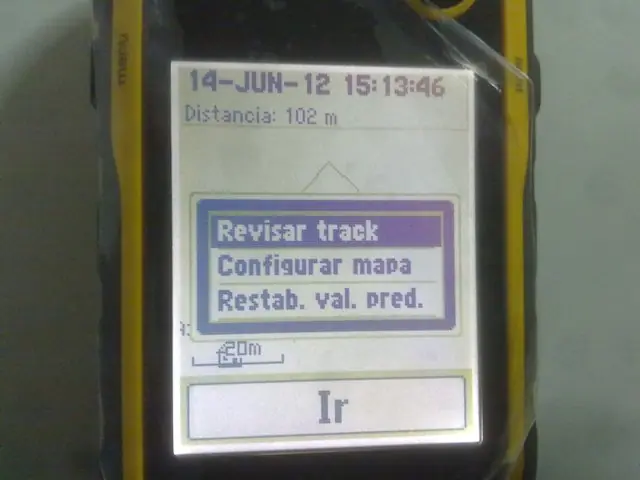
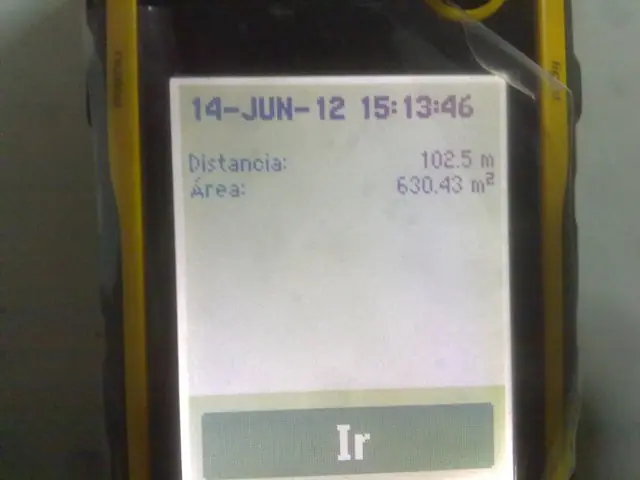
y ahí tenemos la información del perímetro que tiene el lote en metros y el área en metros cuadrados.
Marcar waypoint
Para marcar un waypoint o punto, se puede ir al menú principal (presionanando la tecla back) y ahí hacemos click en “marcar waypoint” o si no teniendo presionado por unos segundos el botón Thumb stick o joystick, aparece una nueva pantalla donde podemos cambiar el nombre por defecto que aparece. Y ahí también podemos aceptar (haciendo click en “Hecho”) o podemos verlo en el mapa o cancelar con el botón Back.
Luego si queremos buscar un waypoint guardado para editarlo hacemos click en “Waypoint Manager” y luego elegimos el waypoint que queremos editar. Si no lo encontramos en la lista, pulsamos la tecla Menú y ahí hacemos click en “Busqueda escrib.” e introducimos el nombre del waypoint que queremos buscar o hacemos click en “Buscar próximo a” y elegimos un punto de referencia desde donde queremos buscar los waypoints más cercanos.
Bueno gente, espero que les sea de utilidad. Y espero comentarios de ustedes.
•Descripción general
Sólo Garmin podía mejorar la unidad eTrex. La nueva unidad eTrex 10 mantiene las funciones básicas, el diseño resistente, la asequibilidad y la autonomía de la batería prolongada que hacen que sea el dispositivo GPS más asequible. Hemos mejorado la interfaz de usuario y añadido un mapa base mundial, geocaching "sin papeles" y accesorios de montaje para la carcasa. Reconocerás su nombre. Reconocerás su calidad. Sin embargo, la unidad eTrex 10 es un dispositivo totalmente nuevo: un gran paso en la sucesión legendaria de la línea de productos eTrex desde 1999. Un dispositivo que sólo Garmin podría ofrecerte.
Visualiza el camino
La unidad eTrex 10 dispone de una pantalla de 2,2 monocromo fácil de leer en cualquier situación de iluminación. Duradera y resistente al agua, la unidad eTrex 10 está diseñada para soportar las inclemencias meteorológicas. Su interfaz fácil de utilizar te permitirá disfrutar más de la naturaleza y pasar menos tiempo buscando información. La unidad eTrex 10 dispone de una resistencia con la que está construida y diseñada para enfrentarse a los elementos, ya sea polvo, suciedad, humedad o agua. Nada de esto será un obstáculo para este célebre navegador.
Descubre la diversión
La unidad eTrex 10 admite archivos GPX de geocaching para descargar geocachés y otros datos directamente en la unidad. Visita OpenCaching.com para empezar tu aventura de geocaching. Al no utilizar papel, no sólo estás ayudando al medio ambiente, si no que hace tu geocaching más divertido. La unidad eTrex 10 almacena y muestra toda la información que necesitas, incluida la ubicación, el terreno, la dificultad, sugerencias y descripciones, por lo que ya no tendrás que introducir coordenadas manualmente ni llevar impresiones en papel. Basta con subir el archivo a la unidad y salir a buscar cachés.
Seguridad ante todo
Con receptor GPS con WAAS de alta sensibilidad y predicción por satélite HotFix®, la unidad eTrex 10 localiza tu posición de forma rápida y precisa, y mantiene la ubicación GPS incluso en bosques espesos y en cañones de gran profundidad. La ventaja es clara, tanto si te encuentras en un bosque espeso o simplemente cerca de edificios o árboles altos; puedes contar con la unidad eTrex 10 para que te ayude a encontrar el camino cuando más lo necesitas.
Sé global
La nueva serie eTrex dispone del primer receptor para consumidores que puede rastrear satélites GPS y GLONASS de forma simultánea. GLONASS es un sistema desarrollado por la Federación Rusa que estará totalmente operativo en 2012. Al usar satélites GLONASS, el tiempo que tarda el receptor en “fijar” la posición es (de media) aproximadamente un 20 por ciento más rápido que al usar GPS. Y si utiliza GPS y GLONASS, el receptor tiene la capacidad de fijar la posición con 24 satélites más que con sólo GPS.
Características
Geocaching sin papeles
Pasa más tiempo sobre el terreno y olvídate de estar rodeado de papeles. La unidad eTrex almacena y muestra la información clave, incluidos la ubicación, el terreno, la dificultad, sugerencias y descripciones, por lo que ya no tendrás que introducir coordenadas manualmente ni llevar impresiones en papel. Simplemente cargageocaching el archivo GPX en la unidad y empieza a buscar cachés.
Rastrear más satélites
Encuentra el camino gracias al primer receptor GPS para consumidores que rastrea tanto los satélites de GPS como los de la Federación rusa GLONASS de forma simultánea. Al usarlos de manera conjunta, el receptor tiene la capacidad de bloquear la señal de 24 satélites más que usando solamente GPS, lo que te garantiza que puedes “centrarte en” una posición de forma más rápida.
Nuevo trazado
Olvídate ya de las confusiones a la hora de encontrar cosas. La nueva unidad eTrex es más fácil de usar gracias a las pantallas de navegación más intuitivas.
Selecciona tu perfil
Personaliza la unidad eTrex según la ocasión. Los perfiles permiten a la unidad eTrex cambiar rápidamente entre las diferentes configuraciones que crees, de manera que cuando acabes con el geocaching y necesites conducir hasta casa, la unidad eTrex no te hará perder ni un instante.
Más controles en más lugares
Añade más funciones a las aplicaciones que se utilizan con frecuencia con controles personalizados. Evita cambiar entre aplicaciones y visualiza más información personalizando tus controles con un altímetro, brújula, campos de datos configurables y mucho más.
Rastreo avanzado
Ya sea siguiendo una ruta guardada o planificando una nueva, la unidad eTrex dispone de las funciones de rastreo que necesitas. Los usuarios pueden ver puntos de altura altos y bajos o almacenar waypoints durante un camino (inicio, fin y altitud alta o baja) para calcular el tiempo y la distancia entre los puntos.
Nuevo dispositivo – Mismo nombre y calidad
•Almacena datos en el formato de archivo GPX universalmente aceptado de manera que es compatible con una variedad de aplicaciones para PC; funciona mejor cuando se utiliza con el software de planificación de viajes gratuito de Garmin, BaseCamp™.
•Incluye un mapa base mundial, una interfaz mejorada y una fijación más segura para la carcasa de montaje.
•Soporta las inclemencias meteorológicas, ya sea polvo, suciedad, humedad o agua.
•Localiza tu posición GPS de forma rápida y precisa, y logra mantenerla incluso en bosques espesos y cañones de gran profundidad
Más especificaciones en elsiguiente link
https://buy.garmin.com/shop/shop.do?pID=87768&ra=true#specsTab
AHORA SÍ...
Medir lotes
Este modelo permite la medición de área por perímetro. Permite guardar hasta 100 lotes.
Para medir un lote nos vamos al ícono “Cálculo del área”
y cuando estemos posicionados en el lugar donde comenzaremos la medición, hacemos click en “Iniciar”
y caminamos o nos conducimos por el perímetro del área que deseamos calcular. Una vez que terminamos de hacer el recorrido, hacemos click en “Calcular”
y ahí nos da la información de la superficie que hemos recorrido.
Si queremos cambiar la unidad de medición, hacemos click en “Cambiar unidades” y ahí podemos elegir entre Pies cuadrados, Metros cuadrados, Acres, Hectáreas, Kilómetros cuadrados o Millas cuadradas (normalmente elegimos Hectáreas).
Luego si queremos guardar el lote para consultarlo en un futuro, hacemos click en “Guardar Track”.
Por defecto, se guarda el lote con el día y la hora de la medición como nombre del lote, pero tenemos la posibilidad de editar el nombre como se aprecia en la imagen de la derecha (por ejemplo poner Lote1 o Lote A o como queramos identificarlo). Si no queremos guardar el lote medido, al igual que para salir de otras pantallas, presionamos el botón Back.
Si en algún momento queremos revisar los lotes guardados, dentro del menú principal, nos vamos al ícono “Track Manager”
y ahí tenemos la posibilidad de elegir un lote y luego ver en el mapa, mostrarlo en el mapa permanentemente, cambiarle el nombre, hacer una copia y si queremos también podemos borrar el lote.
Si queremos saber que cuál es el área del lote elegido, una vez que elegimos el lote, hacemos click en “Ver Mapa” y una vez que vemos el lote en el mapa presionamos el botón Menú y elegimos “Revisar track”
y ahí tenemos la información del perímetro que tiene el lote en metros y el área en metros cuadrados.
Marcar waypoint
Para marcar un waypoint o punto, se puede ir al menú principal (presionanando la tecla back) y ahí hacemos click en “marcar waypoint” o si no teniendo presionado por unos segundos el botón Thumb stick o joystick, aparece una nueva pantalla donde podemos cambiar el nombre por defecto que aparece. Y ahí también podemos aceptar (haciendo click en “Hecho”) o podemos verlo en el mapa o cancelar con el botón Back.
Luego si queremos buscar un waypoint guardado para editarlo hacemos click en “Waypoint Manager” y luego elegimos el waypoint que queremos editar. Si no lo encontramos en la lista, pulsamos la tecla Menú y ahí hacemos click en “Busqueda escrib.” e introducimos el nombre del waypoint que queremos buscar o hacemos click en “Buscar próximo a” y elegimos un punto de referencia desde donde queremos buscar los waypoints más cercanos.
Bueno gente, espero que les sea de utilidad. Y espero comentarios de ustedes.

