MIANGELPERU para Taringa!
Hola!
Bienvenidos a este Post, creado porque quizas algunos otros publicados por ahi no son tan explicitos en ciertas partes.
ARRANQUEMOS!
Paso 1: Una vez que esta todo conectado, el POE, la fuente de alimentacion, y el cable Ethernet al PC, nos vamos a configurar nuestro adaptador LAN.
Paso 2: Sea tu S.O Windows XP, Vista, 7 ,8 o Linux, es lo mismo para todos.
En Propiedades, le damos una direccion IP con este rango : (Ejemplo: 192.168.1.25).Luego, la mascara de subred 255.255.255.0, y por ultimo, lo mas importante, la puerta de enlace o Gateway como 192.168.1.254. Si no configuran eso, no podran acceder al menu del AP.
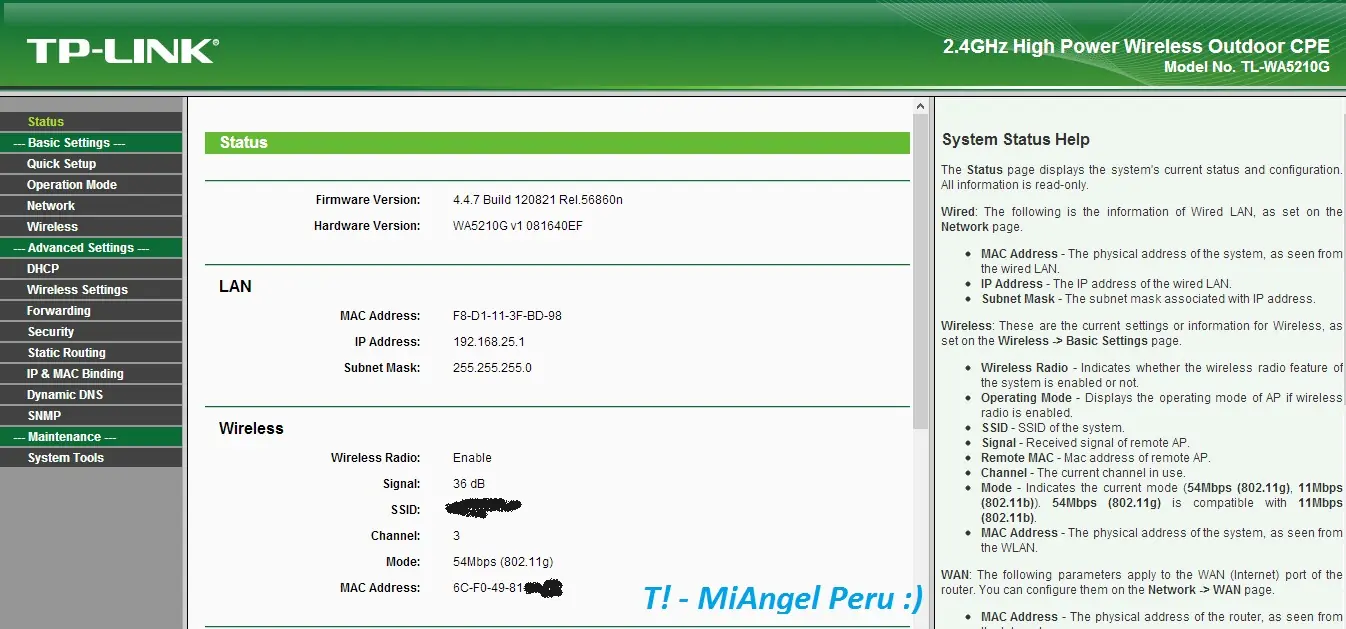
Paso 3: En algunos sistemas piden reiniciar, lo cual no siempre es necesario, pero antes probamos, entrando desde nuestro navegador, al gateway puesto anteriomente, 192.168.1.254, si todo anda bien, aparecera la pantalla de configuracion TPLINK.
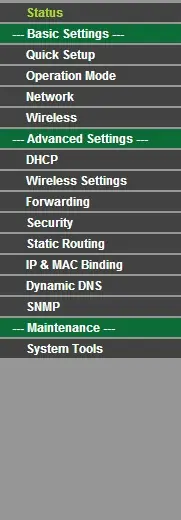
Paso 4: Nos vamos a la pestaña de la izquierda llamada OPERATION MODE dentro de Basic Settings y seleccionamos la opcion AP CLIENTE ROUTER y lo guardamos con (SAVE), nuestro AP se reiniciara.
Paso 5: Una vez en el menu de Ap cliente Router, nos vamos a la pestaña "Network" y entramos a la parte WAN, donde configuraremos el acceso a internet, alli nos dan opciones, si tenemos IP Estatica o dinamica, si es estatica, ponemos los datos que nos da nuestro proveedor o nuestro router principal, y donde tenemos que rellenar los espacios:
IP AddressPonemos la direccion ip que tendra nuestro AP, segun el Proveedor o router sin DHCP)


Subnet MaskGeneralmente es 255.255.255.0)
Default GatewayEsto es opcional, puede quedarse en .0.0.0.0 o poner el ip del router principal
MTU Size (in bytes): (Dejalo asi.)
Primary DNS: (Puedes usar los dns de tu proveedor o usar otros)
Secondary DNS: (Puedes usar los dns de tu proveedor u otros)
Si usamos IP dinamica, no movemos nada y solo lo guardamos con (SAVE) (en ambos casos lo guardamos al final).
Paso 6: Ahora nos vamos a LAN, alli debemos elegir una nueva mascara de IP´S y una nueva mascara de Sub Red (aunque puede ser la misma que la del router principal) Ejemplo: en la parte IP Address, puede ser 192.168.0.1, 192.168.10.1, 192.168.24.1 etc
y en la mascara de sub red puede ser 255.255.255.0 o 255.255.0.0. al final guardamos con (SAVE).
Paso 7: Despues de reiniciar el AP, como te daras cuenta, ya no podras ingresar a la configuracion, porque ahora eres parte de una nueva red, pero eso se soluciona facilmente. Nos vamos a las propiedades de nuestro adaptador ethernet y cambiamos los valores de las IP. En IP Address, ponemos cualquier valor que este en el rango de la nueva red que creamos en el paso anterior ( en el mismo rango de la ip que colocamos al AP en LAN), luego ponemos la misma mascara de subred, y en puerta de enlace, ponemos la IP de nuestro AP, guardamos.
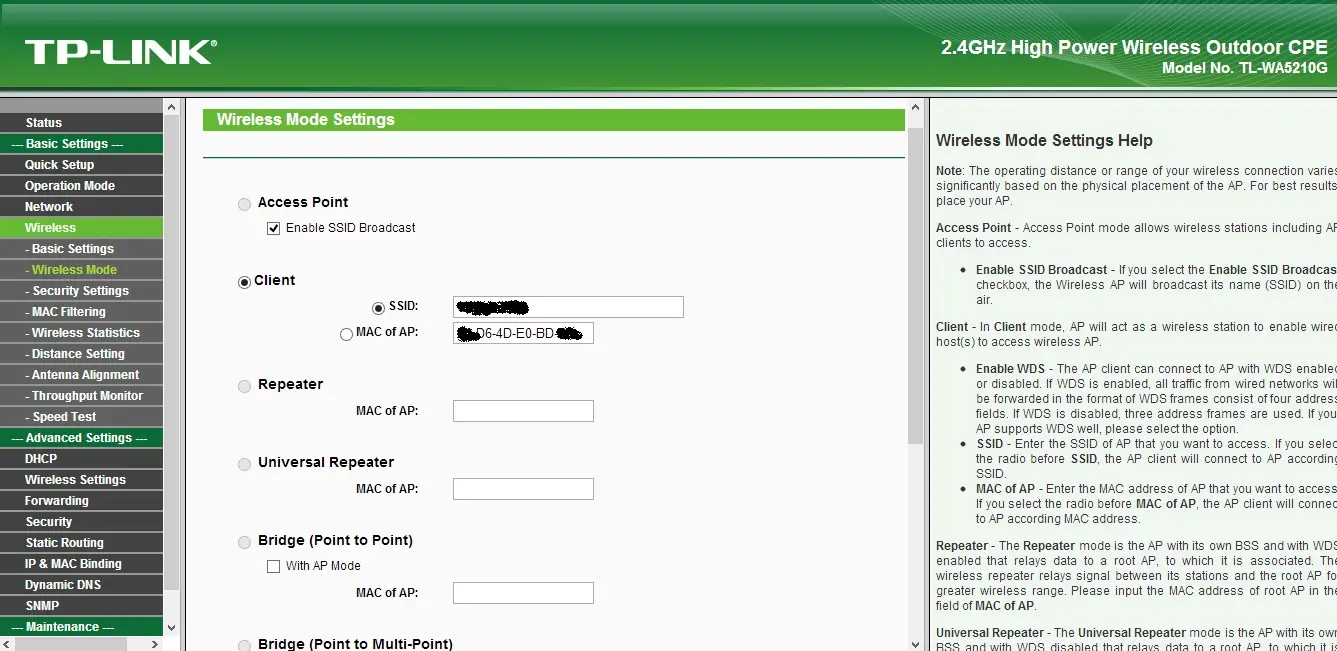
Paso 8: Ahora nos vamos a Wireless para configurar el acceso de seguridad. Ahi buscamos la opcion Wireless Mode y en esa pantalla seleccionamos la opcion Client, nos vamos mas abajo y clickeamos en Survey, nos aparecera una ventana con todas las redes disponible, y buscamos la nuestra ( o la del vecino ) y le damos en Connect. y cerramos esa ventana. al final guardamos con SAVE. Se reiniciara el AP.
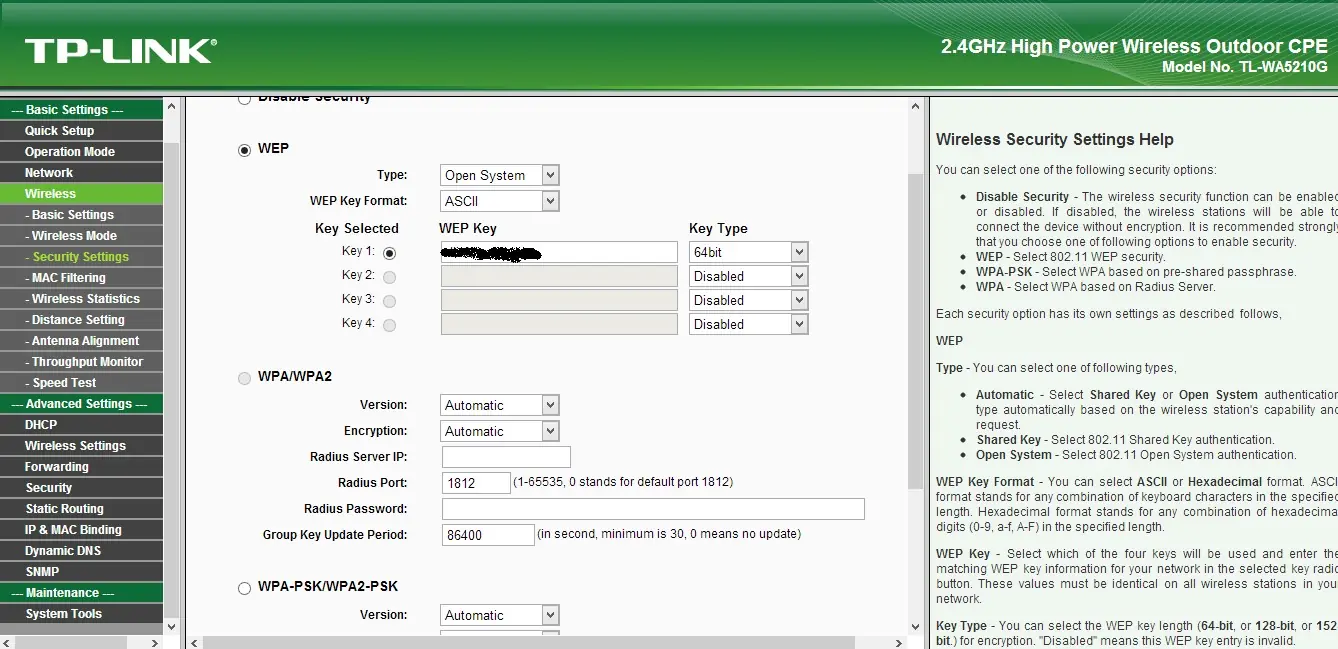
Paso 9: Ahora es turno de la clave. Nos vamos a Wireless / Security settings y seleccionamos (si tuviera contraseña) el tipo de seguridad, wep, wpa, wpa2, y debajo le ponemos la clave. Si no tuviera seguridad, le damos en Disable Security. Al final Guardamos con SAVE.
Paso 10: Ya deberiamos tener acceso a internet, ahora depende de ustedes si usan DHCP o no, para ello, nos vamos a Advanced Settings --> DHCP --> Dhcp Settings. Ahi editamos el rango de IP que tendran las PC que se conecten a nuestra nueva red, lo mas recomendable es que activen DHCP, y que configuren mas o menos asi:
DHCP Server*) Enable
Start IP Address: 192.168.10.10 (ejemplo)
End IP Address: 192.168.10.40 (ejemplo)
Address Lease Time: opcional
Default Gateway: (Dejalo en blanco)
Default Domain: (opcional)
Primary DNS: (opcional)
Secondary DNS: (opcional) Guardamos con SAVE. una vez hecho esto, pueden cambiar la configuracion de IP en su adaptador LAn en modo automatico para que reciban una IP dinamica de este AP.
Paso 11: Ahora es momento de mover y orientar la antena:
Vamos a Wireless ---> Antenna Alignment ---> Ahi movemos el cursor del RSSI hasta 40 y empezamos a mover nuestra antena para obtener el mayor porcentaje de señal.
Hasta aqui es la configuracion basica de este AP, cualquier otra pregunta, via MP. Gracias!
Pediria Puntos pero prefiero dejarlo a ustedes para ver que tanto es fue util esto...
Igual gracias por mirar este post.
Algunas imagenes: