Varios AWT y clases Swing proporcionan diferentes Layout:
BorderLayout
BoxLayout
CardLayout
FlowLayout
GridBagLayout
GridLayout
GroupLayout
SpringLayout
En esta sección se muestra un ejemplo de interfaces gráficas de usuario que utilizan estos layout managers. Podes encontrar enlaces de ejemplos. http://docs.oracle.com/javase/tutorial/uiswing/examples/layout/index.html
Qué es un Layout
En java, cuando hacemos ventanas, la clase que decide cómo se reparten los botones (Y demás controles) dentro de la ventana se llama Layout. Esta clase es la que decide en qué posición van los botones y demás componentes, si van alineados, en forma de matriz, cuáles se hacen grandes al agrandar la ventana, etc. Otra cosa importante que decide el Layout es qué tamaño es el ideal para la ventana en función de los componentes que lleva dentro.
Con un layout adecuado, el método pack() de la ventana hará que coja el tamaño necesario para que se vea todo lo que tiene dentro.
ventana.pack();
Las ventanas vienen con un Layout por defecto. En java hay varios layouts disponbiles y podemos cambiar el de defecto por el que queramos.
El Layout null
Uno de los Layouts más utilizados por la gente que empieza, por ser el más sencillo, es NO usar layout. Somos nosotros desde código los que decimos cada botón en qué posición va y qué tamaño ocupa
contenedor.setLayout(null); // Eliminamos el layout
contenedor.add (boton); // Añadimos el botón
boton.setBounds (10,10,40,20); // Botón en posicion 10,10 con ancho 40 pixels y alto 20
Esto, aunque sencillo, no es recomendable. Si estiramos la ventana los componentes seguirán en su sitio, no se estirarán con la ventana. Si cambiamos de sistema operativo, resolución de pantalla o fuente de letra, tenemos casi asegurado que no se vean bien las cosas: etiquetas cortadas, letras que no caben, etc.
Además, al no haber layout, la ventana no tiene tamaño adecuado. Deberemos dárselo nosotros con un ventana.setSize(...).
El tiempo que ahorramos no aprendiendo cómo funcionan los Layouts, lo perderemos echando cuentas con los pixels, para conseguir las cosas donde queremos, sólo para un tipo de letra y un tamaño fijo.
FlowLayout

El FlowLayout es bastante sencillo de usar. Nos coloca los componente en fila. Hace que todos quepan (si el tamaño de la ventana lo permite). Es adecuado para barras de herramientas, filas de botones, etc.
contenedor.setLayout(new FlowLayout());
contenedor.add(boton);
contenedor.add(textField);
contenedor.add(checkBox);
Puedes ver un ejemplo más completo de FlowLayout
BoxLayout
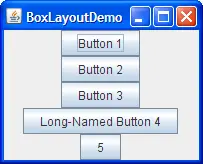
Es como un FlowLayout, pero mucho más completo. Permite colocar los elementos en horizontal o vertical.
// Para poner en vertical
contenedor.setLayout(new BoxLayout(contenedor,BoxLayout.Y_AXIS));
contenedor.add(unBoton);
contenedor.add(unaEtiqueta);
Un ejemplo sencillo de BoxLayout
Un tutorial completo en http://java.sun.com/docs/books/tutorial/uiswing/layout/box.html
GridLayout
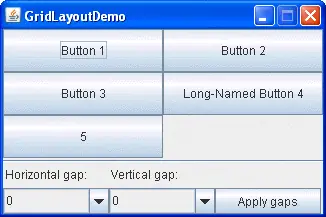
Este pone los componentes en forma de matriz (cuadrícula), estirándolos para que tengan todos el mismo tamaño. El GridLayout es adecuado para hacer tableros, calculadoras en que todos los botones son iguales, etc.
// Creación de los botones
JButton boton[] = new JButton[9];
for (int i=0;i<9;i++)
boton = new JButton(Integer.toString(i));
// Colocación en el contenedor
contenedor.setLayout (new GridLayout (3,3)); // 3 filas y 3 columnas
for (int i=0;i<9;i++)
contenedor.add (boton); // Añade los botones de 1 en 1.
Aquí puedes ver un ejemplo completo de GridLayout
BorderLayout
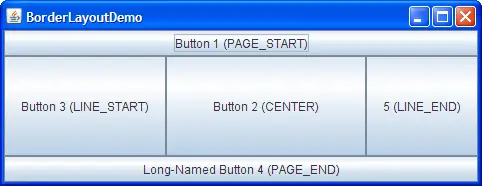
El BorderLayout divide la ventana en 5 partes: centro, arriba, abajo, derecha e izquierda.
Hará que los componentes que pongamos arriba y abajo ocupen el alto que necesiten, pero los estirará horizontalmente hasta ocupar toda la ventana.
Los componentes de derecha e izquierda ocuparán el ancho que necesiten, pero se les estirará en vertical hasta ocupar toda la ventana.
El componente central se estirará en ambos sentidos hasta ocupar toda la ventana.
El BorderLayout es adecuado para ventanas en las que hay un componente central importante (una tabla, una lista, etc) y tiene menús o barras de herramientas situados arriba, abajo, a la derecha o a la izquierda.
Este es el layout por defecto para los JFrame y JDialog.
contenedor.setLayout (new BorderLayout());
contenedor.add (componenteCentralImportante, BorderLayout.CENTER);
contenedor.add (barraHerramientasSuperior, BordeLayout.NORTH);
contenedor.add (botonesDeAbajo, BorderLayout.SOUTH);
contenedor.add (IndiceIzquierdo, BorderLayout.WEST);
contenedor.add (MenuDerecha, BorderLayout.EAST);
Por ejemplo, es bastante habitual usar un contenedor (JPanel por ejemplo) con un FlowLayout para hacer una fila de botones y luego colocar este JPanel en el NORTH de un BorderLayout de una ventana. De esta forma, tendremos en la parte de arriba de la ventana una fila de botones, como una barra de herramientas.
JPanel barraHerramientas = new JPanel();
barraHerrameientas.setLayout(new FlowLayout());
barraHerramientas.add(new JButton("boton 1");


...
barraHerramientas.add(new JButton("boton n");
JFrame ventana = new JFrame();
ventana.getContentPane().setLayout(new BorderLayout()); // No hace falta, por defecto ya es BorderLayout
ventana.getContentPane().add(barraHerramientas, BorderLayout.NORTH);
ventana.getContentPane().add(componentePrincipalDeVentana, BorderLayout.CENTER);
ventana.pack();
ventana.setVisible(true);
Aquí tienes un ejemplo más detallado de BorderLayout.
GridBagLayout
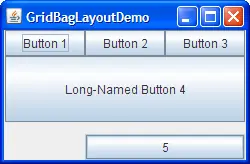
El GridBagLayout es de los layouts más versátiles y complejos de usar. Es como el GridLayout, pone los componentes en forma de matriz (cuadrícula), pero permite que las celdas y los componentes en ellas tengan tamaños variados.
Es posible hacer que un componente ocupe varias celdas
Un componente puede estirarse o no con su celda
Si no se estira, puede quedar en el centro de la celda o pegarse a sus bordes o esquinas.
Las columnas pueden ensancharse o no al estirar la ventana y la proporición podemos decidirla
Lo mismo con la filas.
Explicar todo esto aquí es algo largo. En http://www.chuidiang.com/java/layout/GridBagLayout/GridBagLayout.php tienes un tutorial más completo de cómo usar este layout.
CardLayout
El CardLayout hace que los componente recibidos ocupen el máximo espacio posible, superponiendo unos a otros. Sólo es visible uno de los componentes, los otros quedan detrás. Tiene métodos para indicar cual de los componentes es el que debe quedar encima y verse.
El CardLayout es el que utiliza el JTabbedPane (el de las pestañas) de forma que en función de la pestaña que pinchemos, se ve uno u otro.
SpringLayout

Para los nostálgicos que usaban motif, este layout es muy similar a los attachment de motif.
Se añaden los componentes y para cada uno de ellos tenemos que decir qué distancia en pixel queremos que tenga cada uno de sus bordes respecto al borde de otro componente. Por ejemplo, para decir que el borde izquierdo de una etiqueta está a 5 pixels del panel que la contiene ponemos
layout.putConstraint(SpringLayout.WEST, label, 5, SpringLayout.WEST, contentPane);
Para decir que el borde derecho de la etiqueta debe estar a 5 pixels del borde izquierdo de un JTextField, ponemos esto
layout.putConstraint(SpringLayout.WEST, textField, 5, SpringLayout.EAST, label);
Con este layout, cuando estiramos el panel, siempre ceden aquellos componentes más "flexibles". Entre una etiqueta y una caja de texto, la caja de texto es la que cambia su tamaño.
Un tutorial completo con ejemplos en http://java.sun.com/docs/books/tutorial/uiswing/layout/spring.html
GroupLayout
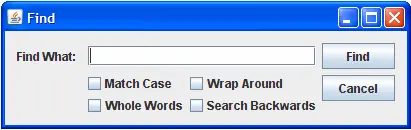
El GroupLayout destaca entre los demás administradores de despliegue porque nos permite establecer de manera precisa la posición y el tamaño de cada componente dentro del contenedor.
La clase GroupLayout requiere de los métodos setHorizontalGroup y setVerticalGroup para definir la ubicación y las dimensiones de los componentes. Para utilizar estos métodos es importante que sepan la función de los objetos de tipo SequentialGroup y los objetos de tipo ParallelGroup.
Un objeto de tipo SequentialGroup representa un grupo cuyo contenido está acomodado en secuencia. Mientras que un objeto de tipo ParallelGroup representa un grupo cuyo contenido está acomodado en paralelo.
El método setHorizontalGroup recibe por parámetros un objeto de tipo ParallelGroup. Los componentes y grupos ordenados paralelamente tienen la misma posición en el eje X. Mientras que en una secuencia, la posición más a la derecha le corresponde al último componente o grupo en ser agregado.
El método setVerticalGroup recibe por parámetros un objeto de tipo ParallelGroup. Los componentes y grupos ordenados paralelamente tienen la misma posición en el eje Y. Mientras que en una secuencia, la posición más abajo le corresponde al último componente o grupo en ser agregado.
Los objetos SequentialGroup y objetos ParallelGroup permiten determinar un rango de amplitud para cada componente. Además, permiten dejar espacios desocupados cuyo rango de amplitud también podemos definir.
CardLayout
CardLayout, es un manejador de disenio que nos permite, ubicar componentes swing dentro de un mismo contenedor, y poder visualizarlos solamente uno a la vez.
Este layout es usado por los JTabbedPane, con la diferencia de la separacion de los bordes de cada panel.
Es decir, podemos tener un contenedor pricipal, y dentro de el, varios paneles, y atravez de una seleccion, elegir cual de estos paneles queremos q se visualize.
Primero tenemos que crear el contenedor(JFrame, JPanel, etc), y luego atravez del metodo “setLayout()” asignarle el layout correspondiente.
JFrame frame = new JFrame();
frame.setLayout(new CardLayout());
Una vez, asiganado el layout al contenedor, tendremos q agregar los componentes, plenamente ya declarados y creados.
Para agregar necesitamos 2 argumentos, el objeto a agregar, y un nombre referencial al elemento agregado
JPanel panel = new JPanel();
JPanel pane2 = new JPanel();
frame.add(panel, referenciaPanel1);
frame.add(pane2, referenciaPanel2);
Sencilo no?, espera, hay unos metodos basicos e importantes, al momento de manejar los eventos, como son.
first (nombreContenedor) -> metodo q permite visualizar el primer objeto agregado
next (nombreContenedor) -> metodo q permite visuliza el objeto siguiente.
previous (nombreContenedor) -> permite visualizar el objeto anterior
show (nombreContenedor, referenciaPanel) -> permite visualizar un obejto especificado, aqui necesitamos el nombre del contenedor y el nombre referencial asignado al momento de agregarlo.
Para esta entrada he preparado un ejemplo clasico, para situaciones clasicas…jejee
La aplicacion, contiene, 1 JFrame principal, 1 PanelSuperior incluido en el JFrame,1 JComboBox incluido en el PanelSuperior, 1 PanelInferior incluido en el JFrame, y 3 paneles incluidos en el PanelInferior.
El ejemplo consciste en que atravez de un JComboBox, seleccionaremos un elemento de la lista, y segun el elemento seleccionado, cambiara el panel inferior mostrando uno de los paneles incluidos en el., es decir, el panel ira cambiando segun la seleecion del elemento de la lista del JComboBox.
YA q en este ejericcio he utilizado manejo de eventos, he trabajado con 2 clases, la primera (WindowCardLayout) es la interfaz de usuario y la segunda (ControlCardLayout) la q maneja los eventos de la primera.