Sexto post de ayuda. En este tutorial vamos a ver como añadir un creador de memes a nuestra página.


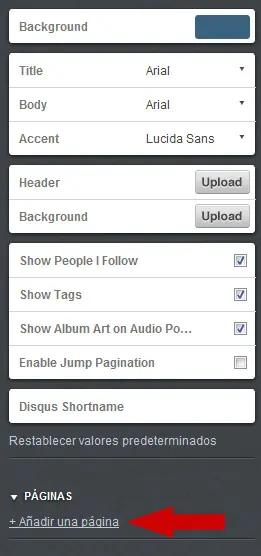
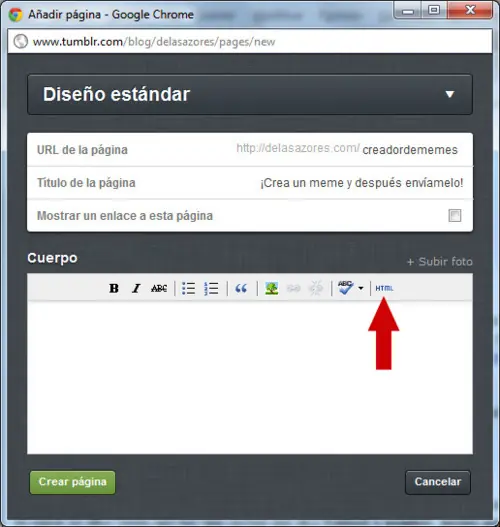
Lo primero que debéis hacer es crear una página nueva dentro de vuestro Tumblr. Para ello, id a personalizar. Debajo de Apariencia veréis que hay una opción llamada Páginas. Púlsadlo y después dadle a Añadir una Página:
URL de página: Ponle algo que defina lo que estás creando, para que te sea cómo de localizar. En mi caso usé creadordememes
Título de página: El título que mostrará la página cuando entras en ella. Yo puse: ¡Crea un meme y después envíamelo!
Mostrar un enlace a esta página: NO lo marques. Ya sabes como , así que puedes hacer uno que enlace a la página (usando la URL que pusiste arriba)
Ahora viene el proceso cansino. Si os fijáis en la barra de edición de la página (donde está poner en negrita y demás) hay una opción que es HTML. Púlsadla y entraréis en la edición HTML de la página:
Ahora (sin cerrar la ventana del HTML) id a y empieza lo verdaderamente cansino. Tenéis que buscar los memes que os gustan 1 por 1. Al entrar en ellos veréis que hay una opción que dice Embed a nombre_meme generator in your website or blog. Púlsadlo y rellenad lo siguiente:
Size: Escoge el tamaño que quieres ponerle (yo seleccioné siempre la primera opción para no complicarme)
Language: El español si no recuerdo mal daba errores, así que selecciona inglés para todos (los textos que mostrarán los memes pueden ser en español, así que no es problema).
Watermark: Como su nombre indica, es la marca de agua. Ejemplo: delasazores.com
Por último copiad el código generado arriba. Un ejemplo con el Forever Alone:
<iframe width="200" height="257" src="http://es.memegenerator.net/Forever-Alone/embed?languageCode=en&watermark=delasazores.com" frameborder="0" />
Nota importante: después de cada código de estos, tenéis que añadir </iframe> para cerrarlo, o tendréis problemas en la edición HTML.
Ahora ya “sólo” os queda repetir este proceso para los memes que queráis. Una vez añadidos todos, guardad la edición HTML y volved a la edición de página normal. Es recomendable que añadáis un par de líneas explicando lo que tienen que hacer los usuarios. En mi caso puse:
Cuando crees un meme, te rediccionará a la web donde se crea. Pulsa el botón derecho del ratón encima de la imagen y dale a “copiar la ruta de la imagen” o “Guardar imagen como…” si la quieres descargar en tu ordenador. Después enviámela usando el botón ¡Envíame algo!, a la derecha de la web (El botón con “”).
Para enviarme el link de la imagen pulsa encima de “Enviar un texto” y selecciona “Enviar un enlace”. Para enviarme una imagen que tengas guardada en tu pc pulsa encima de “Enviar un texto” y selecciona “Enviar una foto”.
Por último, si no encuentras el meme que te gustaría crear, pídelo pulsando en el botón ¡Pregunta algo!, a la derecha de la web (El botón con “¿?”).


Guardad la página y listo. Ya tenéis vuestro creador de memes. Acordaos de añadir un botón a vuestra página principal que redireccione al creador