En este post les mostraré como hacer el ejemplo más básico de todos el famoso “Hola mundo” con la ayuda de Dev c++ y Notepad ++.
Notepad ++ lo utilizaremos para hacer la edición de código fuente y Dev c++ lo utilizaremos para compilar nuestro código.
1.Descargamos programas:
Descargamos el Notepad ++
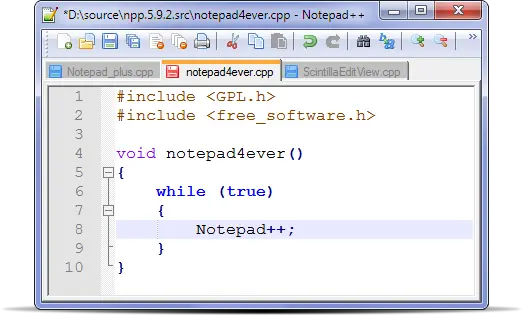
Enlace de descarga: http://notepad-plus-plus.org/download
Enlace directo: http://download.tuxfamily.org/notepadplus/5.9.6.2/npp.5.9.6.2.Installer.exe
Descargamos Dev c++
Enlace de descarga: http://sourceforge.net/projects/dev-cpp/files/Binaries
Enlace directo es: http://sourceforge.net/projects/dev-cpp/files/Binaries/Dev-C%2B%2B%204.9.9.2/devcpp-4.9.9.2_setup.exe/download
2.Instalamos el Notepad ++ y el Dev C++.
El proceso de instalación es sencillo pero hay que tener en cuenta que tenemos que hacer un paso adicional despues de instalar los dos programas.
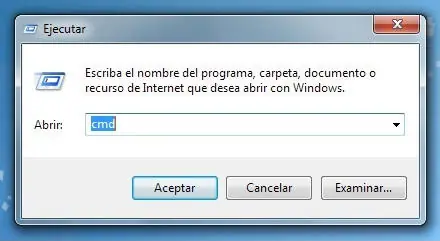
Nos dirigimos a:Inicio->Ejecutar(o si no la combinacion de teclas Windows +R) y escribimos cmd.
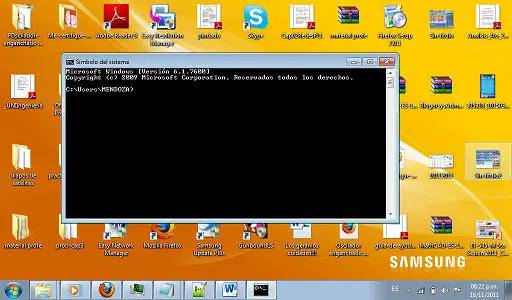
Nos saldrá una pantalla negra así:
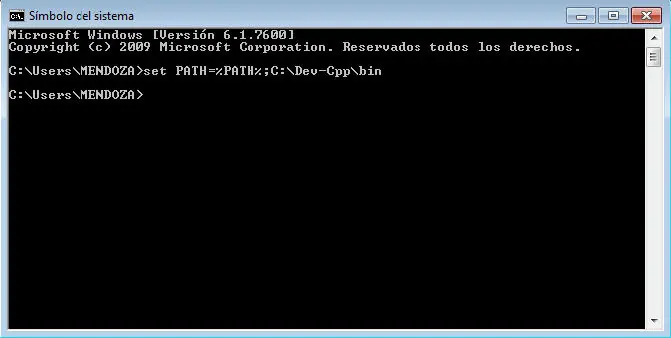
En ella escribimos: set PATH=%PATH%;C:\Dev-C\ppbin
y le damos enter.
3.Ahora abrimos el Notepad ++ y escribimos lo siguiente:
#include <iostream>
using namespace std;
int main()
{cout<<"hola mundo"<<endl;
}
Lo guardamos…En mi caso he creado una carpeta llamada “mis programas” en el disco D y lo he guardado con el nombre de” joujou”. Es importante saber dónde lo estamos guardando!!!
El archivo guardado se guardará con una extensión de cpp.
4. Ahora vamos a compilar nuestro programa
Para ello de nuevo nos dirigimos a la “pantalla negra” y nos dirigimos al disco D escibiendo: D: y le damos enter.
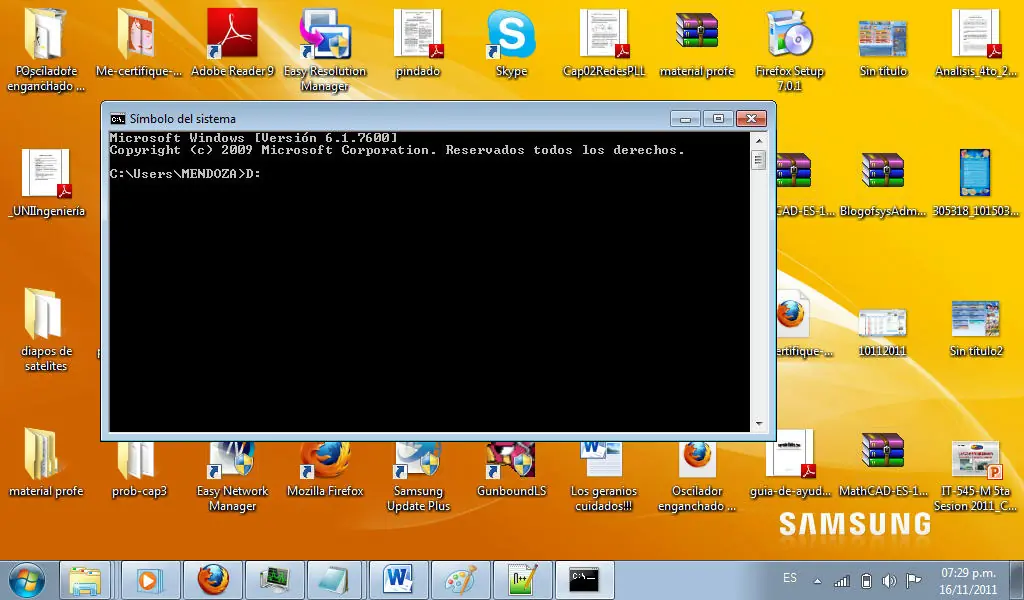
Obteniendo esto:
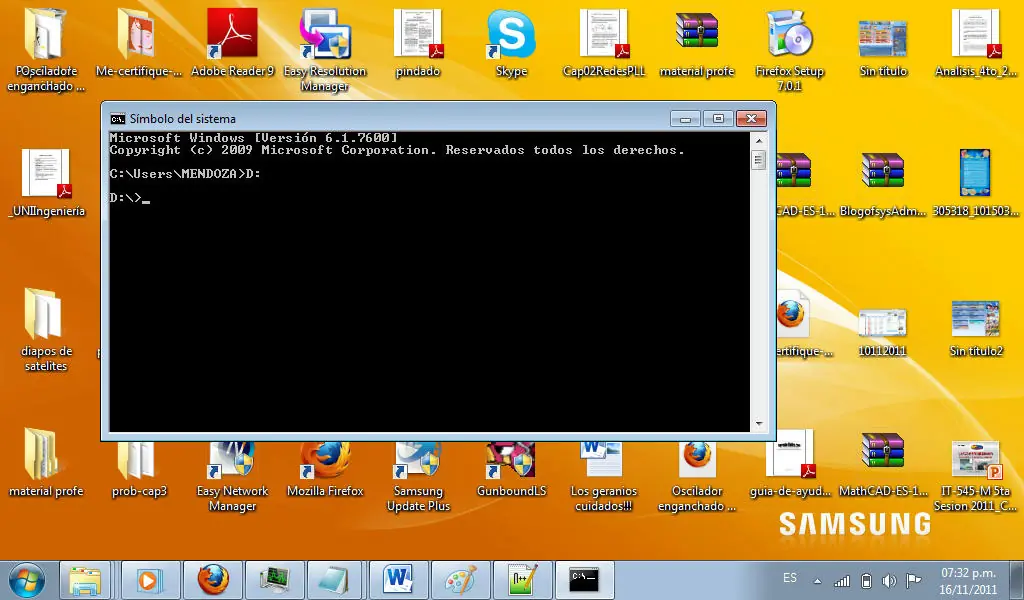
Ahora nos dirigimos a la carpeta, en mi caso a “misprogramas”
Escribimos: cd misprogramas
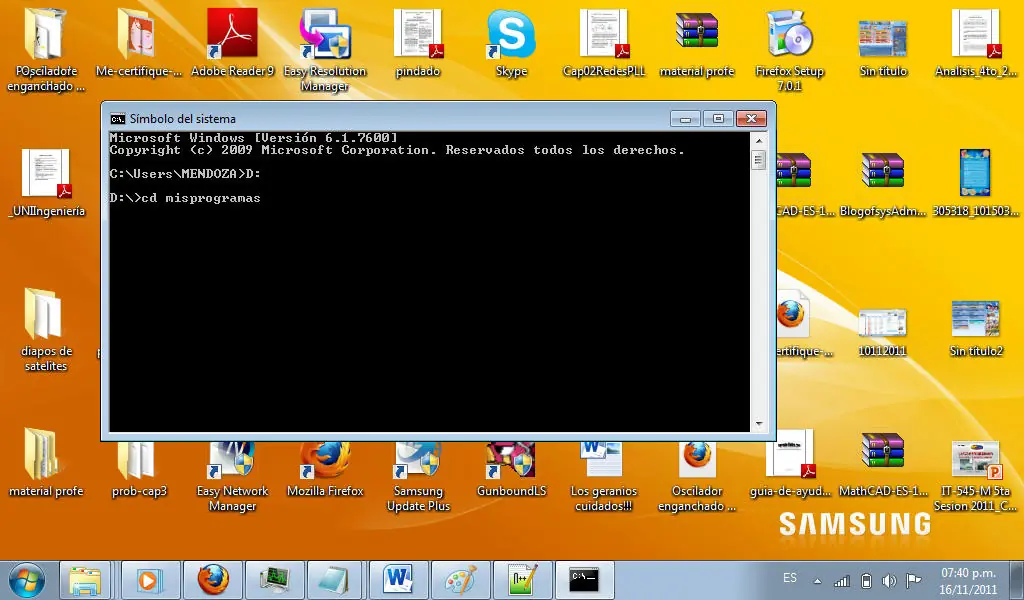
Obteniendo esto:
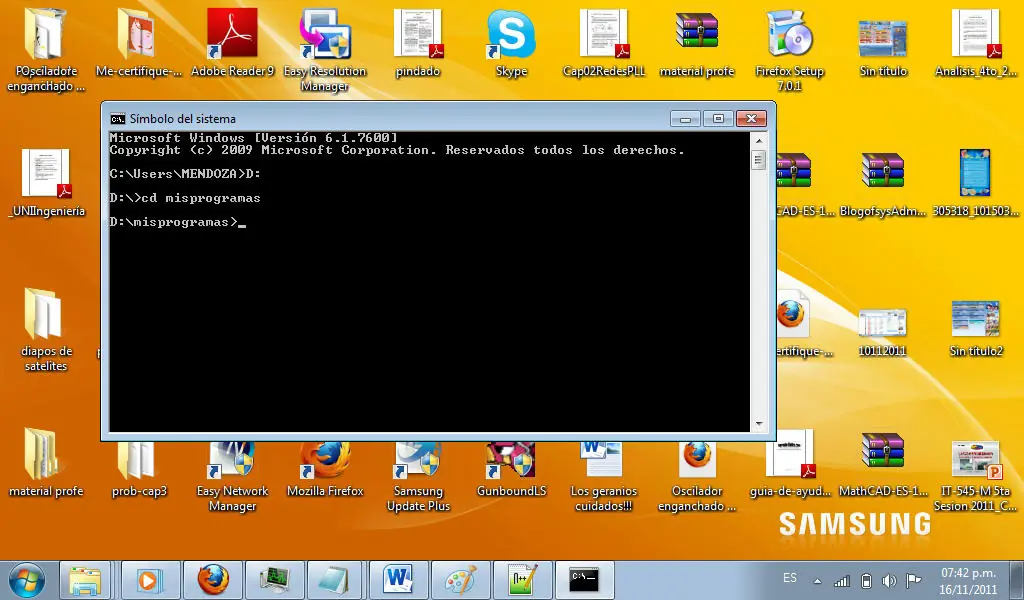
Ahora para compilar escribimos: g++ -o nombredearchivo joujou.cpp
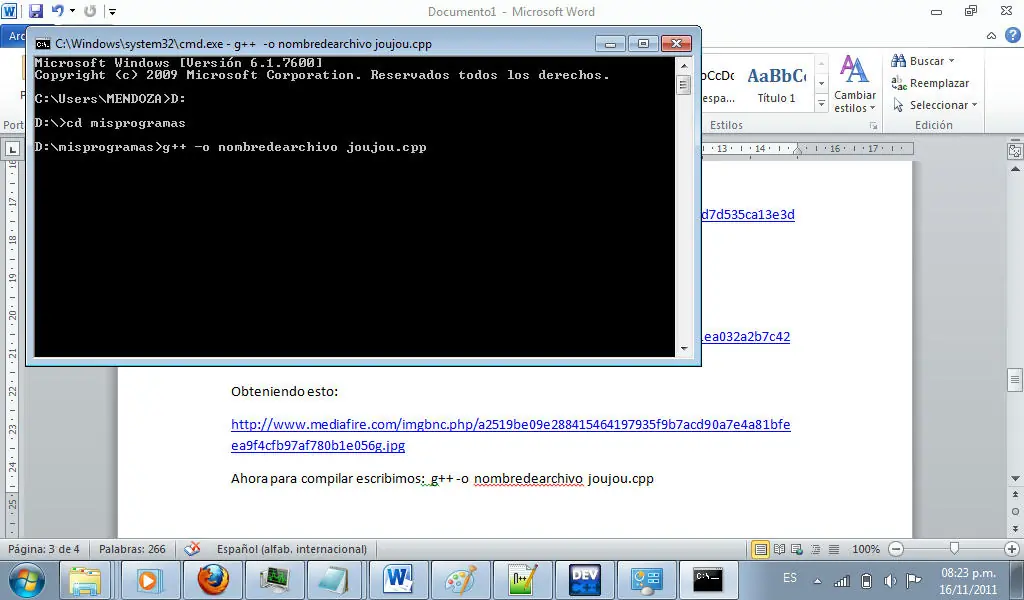
Una vez hecho lo anterior se creó un ejecutable con el nombre de “nombre de archivo”, solo nos queda ejecutar nuestro programa, para eso escribimos: nombredearchivo
Y le damos enter, quedando así:
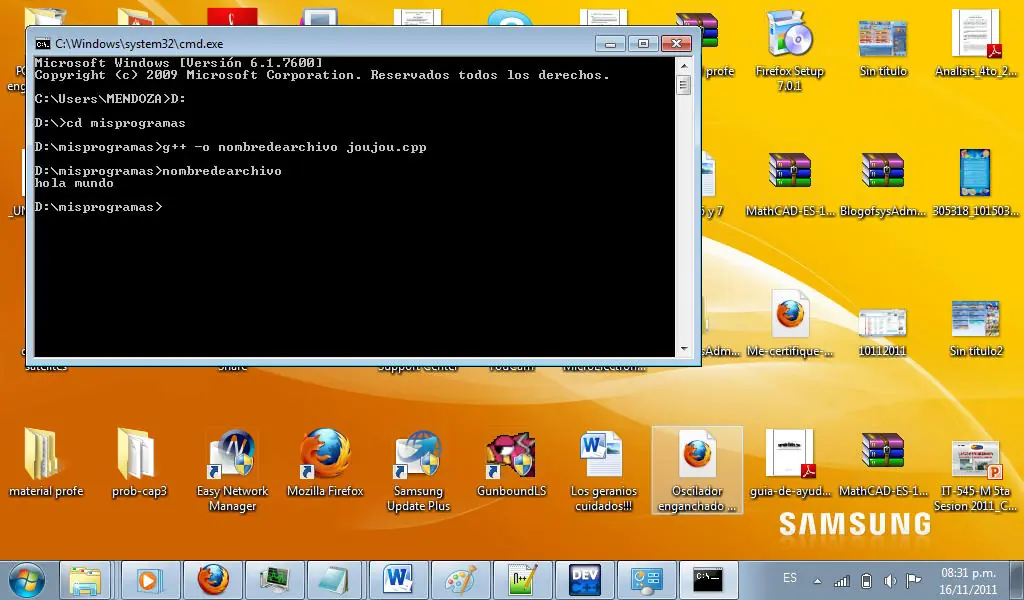
y por fin!!!!!!!!!!!!!!!!!!!!!!! ……observamos que nos sale hola mundo.
Obs:
*Observamos que "–o " nos sirve para poder asignar un nombre al archivo ejecutable ;si es que solo lo ejecutaríamos de esta manera:
g++ joujou.cpp
Entonces se generaría un ejecutable con el nombre de “a.exe”.
*Cuando introducimos el comando: set PATH=%PATH%;C:\Dev-C\ppbin
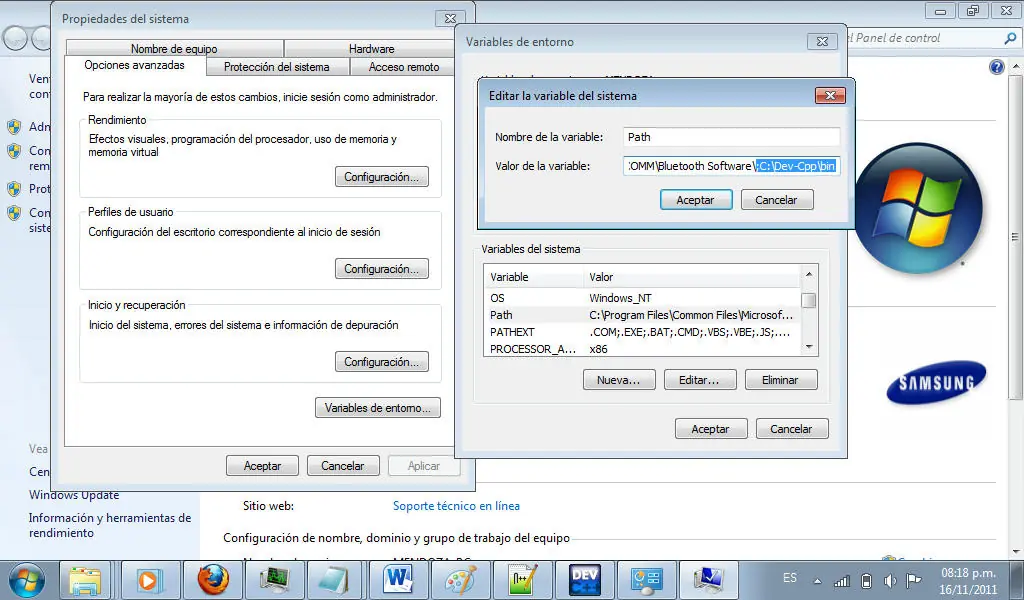
y cerremos la ventana “negra” ,nuestra configuración se reseatará ,así que en este caso hay que introducir la ruta : C:\Dev-Cpp\bin de manera manual en la ruta siguiente:
inicio>equipo>propiedades>configuración del sistema avanzada>variables de entorno>variables de sistema>path y le damos en editar y le agregamos al final de la línea :
;C:\Dev-Cpp\bin
Y le damos en aceptar.
Notepad ++ lo utilizaremos para hacer la edición de código fuente y Dev c++ lo utilizaremos para compilar nuestro código.
1.Descargamos programas:
Descargamos el Notepad ++
Enlace de descarga: http://notepad-plus-plus.org/download
Enlace directo: http://download.tuxfamily.org/notepadplus/5.9.6.2/npp.5.9.6.2.Installer.exe
Descargamos Dev c++
Enlace de descarga: http://sourceforge.net/projects/dev-cpp/files/Binaries
Enlace directo es: http://sourceforge.net/projects/dev-cpp/files/Binaries/Dev-C%2B%2B%204.9.9.2/devcpp-4.9.9.2_setup.exe/download
2.Instalamos el Notepad ++ y el Dev C++.
El proceso de instalación es sencillo pero hay que tener en cuenta que tenemos que hacer un paso adicional despues de instalar los dos programas.
Nos dirigimos a:Inicio->Ejecutar(o si no la combinacion de teclas Windows +R) y escribimos cmd.
Nos saldrá una pantalla negra así:
En ella escribimos: set PATH=%PATH%;C:\Dev-C\ppbin
y le damos enter.
3.Ahora abrimos el Notepad ++ y escribimos lo siguiente:
#include <iostream>
using namespace std;
int main()
{cout<<"hola mundo"<<endl;
}
Lo guardamos…En mi caso he creado una carpeta llamada “mis programas” en el disco D y lo he guardado con el nombre de” joujou”. Es importante saber dónde lo estamos guardando!!!
El archivo guardado se guardará con una extensión de cpp.
4. Ahora vamos a compilar nuestro programa
Para ello de nuevo nos dirigimos a la “pantalla negra” y nos dirigimos al disco D escibiendo: D: y le damos enter.
Obteniendo esto:
Ahora nos dirigimos a la carpeta, en mi caso a “misprogramas”
Escribimos: cd misprogramas
Obteniendo esto:
Ahora para compilar escribimos: g++ -o nombredearchivo joujou.cpp
Una vez hecho lo anterior se creó un ejecutable con el nombre de “nombre de archivo”, solo nos queda ejecutar nuestro programa, para eso escribimos: nombredearchivo
Y le damos enter, quedando así:
y por fin!!!!!!!!!!!!!!!!!!!!!!! ……observamos que nos sale hola mundo.
Obs:
*Observamos que "–o " nos sirve para poder asignar un nombre al archivo ejecutable ;si es que solo lo ejecutaríamos de esta manera:
g++ joujou.cpp
Entonces se generaría un ejecutable con el nombre de “a.exe”.
*Cuando introducimos el comando: set PATH=%PATH%;C:\Dev-C\ppbin
y cerremos la ventana “negra” ,nuestra configuración se reseatará ,así que en este caso hay que introducir la ruta : C:\Dev-Cpp\bin de manera manual en la ruta siguiente:
inicio>equipo>propiedades>configuración del sistema avanzada>variables de entorno>variables de sistema>path y le damos en editar y le agregamos al final de la línea :
;C:\Dev-Cpp\bin
Y le damos en aceptar.