Bueno la idea de esto fue juntar un pequeño resumen de todas las opciones que nos brinda el microprocesador, para aquellos que no le dan una fuerte importancia por no saber basicamente de que se trata, la mayoria prefiere ni tocarlo por dentro por miedo a romperlo o directamente que no lo pueda colocar en su posicion original.
espero que les guste, y si no lo llamo a Adrian que viene con mafia y los caga a tiros
Bueno ahi va
1. Introducción
Microprocesador, también llamado Unidad central de procesamiento
(CPU) es un circuito microscópico que interpreta y ejecuta instrucciones. La
CPU se ocupa del control y el proceso de datos en las computadoras.
Generalmente, la CPU es un microprocesador fabricado en un chip, un único
trozo de silicio que contiene millones de componentes electrónicos. Podríamos
decir de él que es el cerebro del ordenador. Los microprocesadores también se
utilizan en otros sistemas informáticos avanzados, como impresoras,
automóviles o aviones.
El microprocesador es un tipo de circuito sumamente integrado. Los circuitos
integrados, también conocidos como microchips o chips, son circuitos
electrónicos complejos formados por componentes extremadamente pequeños
formados en una única pieza plana de poco espesor de un material conocido
como semiconductor. Los microprocesadores modernos incorporan hasta 40
millones de transistores (que actúan como amplificadores electrónicos,
osciladores o, más a menudo, como conmutadores), además de otros
componentes como resistencias, diodos, condensadores y conexiones, todo
ello en una superficie comparable a la de un sello postal.
Los microprocesadores modernos funcionan con una anchura de bus de 64 bits
(un BIT es un dígito binario, una unidad de información que puede ser un uno o
un cero): esto significa que pueden transmitirse simultáneamente 64 bits de
datos.
Un cristal oscilante situado en el ordenador proporciona una señal de
sincronización, o señal de reloj, para coordinar todas las actividades del
microprocesador. La velocidad de reloj de los microprocesadores más
avanzados es de unos 3200 MHZ.
Los microprocesadores suelen tener dos velocidades:
__ Velocidad interna: velocidad a la que funciona el micro internamente (500,
600, 800,3.200 MHz.
__ Velocidad externa o de bus (FSB) velocidad con la que se comunican el
micro y la placa base
2. Componentes
Una unidad aritmético-lógica ALU que realiza cálculos y operaciones con
números enteros, y toma decisiones lógicas (determina si una afirmación es
cierta o falsa mediante las reglas del álgebra de Boole), Internamente esta
formada por circuitos lógicos elementales para realizar estas operaciones:
sumadores, incrementos, operadores lógicos, desplazamientos, rotaciones,
comparaciones...
Registros internos: Son zonas de memorias especiales donde se almacena
información temporalmente.
Una unidad de control que interpreta y ejecuta las instrucciones. Para aceptar
órdenes del usuario, acceder a los datos y presentar los resultados, la CPU se
comunica a través de un conjunto de circuitos o conexiones llamado bus. El
bus conecta la CPU a los dispositivos de almacenamiento (por ejemplo, un
disco duro), los dispositivos de entrada (por ejemplo, un teclado o un mouse) y
los dispositivos de salida (como un monitor o una impresora).
Memoria Cache: memoria ultrarrápida que ayuda al micro en operaciones con
datos que maneja constantemente.
Coprocesador Matemático o Unidad de punto flotante (UPF): A partir de la
última versión de los 486 incorporado internamente al microprocesador, se
encarga de realizar las operaciones con números decimales.
Reloj del sistema: Un cristal de cuarzo regulado
3. Funcionamiento de la CPU
Cuando se ejecuta un programa, el registro de la CPU, llamado contador de
programa, lleva la cuenta de la siguiente instrucción, para garantizar que las
instrucciones se ejecuten en la secuencia adecuada. La unidad de control de la
CPU coordina y temporiza las funciones de la CPU, tras lo cual recupera la
siguiente instrucción desde la memoria. En una secuencia típica, la CPU
localiza la instrucción en el dispositivo de almacenamiento correspondiente. La
instrucción viaja por el bus desde la memoria hasta la CPU, donde se
almacena en el registro de instrucción. Entretanto, el contador de programa se
incrementa en uno para prepararse para la siguiente instrucción. A
continuación, la instrucción actual es analizada por un descodificador, que
determina lo que hará la instrucción. Cualquier dato requerido por la instrucción
es recuperado desde el dispositivo de almacenamiento correspondiente y se
almacena en el registro de datos de la CPU. A continuación, la CPU ejecuta la
instrucción, y los resultados se almacenan en otro registro o se copian en una
dirección de memoria determinada.
La familia de microprocesadores que utilizan las PC se conoce como familia
80x86, debido a su compatibilidad hacia atrás con el procesador 8086. Tienen
la capacidad de manejar una gran cantidad de instrucciones de longitud
variable y se conocen como procesadores CISC (Código de conjuntos de
instrucciones complejas). Los procesadores RISC (Código de conjunto de
instrucciones reducido) tienen una cantidad de instrucciones menor que 100 y
todas de una misma longitud (en bits) por lo cual estos procesadores son más
rápidos. Los procesadores logran mayores velocidades combinando las dos
tecnologías, es decir transforman las instrucciones CISC en instrucciones RISC
simples de longitud fija y se ejecutan más rápidamente mediante unidades de
ejecución RISC.
En cuanto a las empresas fabricantes de procesadores los más
conocidos son:
__ Intel: Es la marca estándar y los demás son compatibles con Intel.
__ AMD: Siempre ha ido por detrás de Intel, aunque a veces le ha superado,
sobre todo con su conocido K7 (Athlon).
__ Cyrix: Fabrica procesadores para Texas, IBM y Thompson , en la actualidad
esta fábrica ha sido adquirida por VIA
4. Overclocking
Por Overclocking se conocen una serie de técnicas que permiten
forzar los componentes de un sistema informático (de cualquier tipo)
para que trabajen a más velocidad de la original. Esto no es magia,
es simplemente saber aprovechar ciertos recursos y aceptar el riesgo
que ello conlleva. Generalmente se suelen aplicar al microprocesador,
pero éste no es el único componente susceptible de ser forzado,
todos aquellos dispositivos que lleven un reloj interno o marcador de
frecuencia (oscilador de cuarzo) pueden llegar a mayores frecuencias
de trabajo que la original. También se aplican estas técnicas a la
memoria RAM, tarjeta gráfica, e incluso a tarjetas de sonido,
módems, etc.
Existe, así mismo, otra técnica contraria llamada Underclocking y se
trata de reducir la frecuencia de trabajo, su fin básico es reducir
temperaturas, pero puesto que no es el objetivo de este manual, no
lo vamos a tratar.
El fundamento del Overclocking (OC en adelante) es mejorar algunos,
o todos, los parámetros de que depende la frecuencia de trabajo para
que ésta aumente; teniendo en cuenta que el rendimiento global no
sólo depende de la frecuencia, sino de muchas otras cosas. De nada
sirve tener un procesador rapidísimo si el resto de componentes son
lentos o de baja calidad (el rendimiento de un sistema se basa en un
todo). Estas operaciones conllevan riesgos, el más importante es el
aumento de la temperatura y posible quema del procesador, y es algo
que debe ser minuciosamente controlado siempre que se realice OC.
Más adelante se tratarán con detalle las precauciones. Se recomienda
leer dichas precauciones ANTES de modificar nada en el sistema.
¿Por qué es posible aumentar la frecuencia?
Este tema es algo complejo y muy relacionado con las estrategias
empresariales de los fabricantes; a modo de resumen podríamos
decir que el aumento de frecuencia es posible debido a que los
microprocesadores se fabrican con una especie de margen de
tolerancia en la frecuencia. Siendo así, y dependiendo de la
fabricación, podremos forzar más o menos nuestro procesador. En el
presente manual vamos a describir el OC únicamente para
procesadores, en concreto de Intel® y AMD®, y comentaremos muy
por encima el OC de otros dispositivos. Descripciones más complejas
serán fruto de futuros manuales.
4.1. Conceptos sobre la frecuencia
La velocidad de trabajo del procesador, o más formalmente llamada
frecuencia, mide en cierta medida cuán rápido puede procesar éste
las instrucciones. La frecuencia se mide en hertzios (Hz), 1 hertzio es
1 ciclo de “proceso” por segundo, pero hoy en día se emplean
múltiplos más elevados como los megahercios (MHz) y gigahercios
(GHz) debido a las enormes frecuencias de trabajo que tienen los
procesadores modernos.
Por ejemplo, un procesador que trabaje a 2.000MHz (2GHz) podrá
realizar 2.000.000.000 ciclos / segundo.
El procesador obtiene esa frecuencia mediante el producto de 2
factores, la frecuencia del bus frontal (FSB) y un valor multiplicador.
El bus frontal es un conjunto de cables que interconectan los
dispositivos con el procesador y sirven de “autopista” de la
información interna. El multiplicador es un valor implícito que asigna
el fabricante.
Frecuencia del procesador = FSB * Multiplicador.
Ejemplos de varios procesadores:
Multiplicador --> Frecuencia del FSB --> Frecuencia del procesador
x6.5-->100MHz-->650MHz (Pentium III)
x6.5-->112MHz-->728MHz
x6.5-->133MHz-->864,5MHz
x20-->100MHz-->2000MHz (2GHz) (Pentium 4)
x18-->133MHz-->2394MHz (2,4GHz)
x18-->200MHz-->3600MHz (3,6GHz)
En la tabla anterior se han ilustrado los valores de los factores
decisivos en la frecuencia y su producto para obtener la frecuencia
final del procesador. Podemos apreciar que, a un mismo
multiplicador, y aumentando la frecuencia del FSB, obtenemos
frecuencias mayores para un mismo procesador (esa es una de las
técnicas, y la vamos a pasar a comentar en el siguiente apartado).
4.2. Técnicas para implementar las mejoras
Una vez vistos algunos conceptos importantes, vamos a pasar a
describir cómo aumentar la frecuencia de trabajo. Existen dos
maneras que pueden ser aplicadas de manera conjunta o
independiente:
1.Aumentar la frecuencia del bus frontal (FSB)
2. Aumentar el valor del multiplicador.
3. Aumentar FSB y multiplicador.
Sólo podremos aplicar ambas técnicas a la vez en procesadores AMD
(y no en todos los modelos), ya que los Intel Pentium tienen el
multiplicador bloqueado de fábrica, y por tanto, únicamente permiten
la modificación del FSB. La modificación de ambos parámetros se
debe realizar desde la BIOS del sistema, para acceder a ella debemos
presionar un botón (generalmente la tecla “Supr”) durante el
arranque del ordenador.
Una vez dicho esto, queda patente que la calidad de la placa base es
decisiva en esta etapa. Si disponemos de una buena placa base,
podremos obtener un mayor rendimiento y más posibilidades en el
OC.
1. Aumentar la frecuencia del bus frontal (FSB):
Este es el caso empleado por excelencia en los Intel, por tanto,
vamos a ejemplificarlo en un Pentium 4. Hay que tener especial
cuidado cuando se aumenta el valor del FSB ya que otros dispositivos
y buses dependen de él. Al aumentar FSB también estamos forzando
la frecuencia del bus PCI y AGP, si estos buses no pueden soportar el
aumento que apliquemos al FSB tendremos problemas de estabilidad.
El proceso es relativamente simple:
1.1- Accedemos a BIOS en el arranque del ordenador.
1.2- Localizamos en el menú alguna opción bajo la cual se
encuentren los parámetros del procesador o de frecuencias (podemos
consultar el manual), según el tipo de BIOS esta opción puede variar,
algunos ejemplos son: Advanced Chipset Features,
Frequency/Voltage Control...
1.3- Una vez dentro, localizamos el parámetro que guarda la
frecuencia del FSB, una vez más, dependiendo del tipo de BIOS, este
parámetro puede tener varios nombres, algunos ejemplos son: CPU
External Clock, CPU Host Frequency, FSB Bus Frequency, CPU
FSB Clock (todos se refieren al mismo concepto).
1.4- Cuando lo encontremos, simplemente debemos fijarnos en su
valor nominal e ir aumentándolo. Si no sabemos cómo, hay que
consultar la ayuda de la BIOS o su manual. Hay versiones en que
aparece una lista desplegable y hay que elegir, hay otras versiones
que permiten introducir la frecuencia manualmente mediante el
teclado numérico.
1.5- Guardamos cambios y reiniciamos el sistema. Si todo ha ido
bien, el sistema arrancará mostrando la nueva frecuencia. Si hay
problemas, ver sección más adelante.
2. Aumentar el valor del multiplicador:
Esto sólo puede ser realizado en procesadores AMD (actualmente
también están empezando a ser bloqueados), el proceso es muy
similar al anterior, hay que seguir los mismos pasos como si
fuéramos a modificar el FSB pero ahora buscaremos en la BIOS otro
parámetro diferente, éste recibe diversos nombres según el tipo de
BIOS, los más comunes son: Multiplier Factor, Adjust CPU Ratio,
CPU Ratio, Clock Ratio.
Aumentaremos el valor a nuestro gusto, guardaremos los cambios y
verificaremos en el arranque que el nuevo valor de la frecuencia es el
correcto. A diferencia del FSB, el aumento del multiplicador no
conlleva problemas con otros buses. Si el equipo no arranca o hay
problemas, ver sección más adelante.
En la siguiente imagen podemos ver otra modalidad de mostrar el
valor del multiplicador, en la lista se aprecia el multiplicador
seleccionado (x20) y cuál sería la frecuencia total del procesador
teniendo en cuenta el FSB seleccionado (en ese caso de 200MHz, ya
que 200MHz * x20 = 4000MHz).
Aumentar FSB y multiplicador:
Sólo podremos aplicar ambas técnicas en procesadores AMD, los
pasos a seguir son los mismos que hemos comentado en las dos
secciones anteriores teniendo en cuenta que debemos aplicar los
cambios de manera secuencial, es decir, o bien aumentamos primero
el FSB y luego el multiplicador, o bien al revés.
Comentarios adicionales y consejos:
Existe otro parámetro a tener en cuenta cuando se realiza OC, es el
valor del voltaje del núcleo del procesador (Vcore). Puesto que su
modificación es compleja y sólo necesaria en el OC extremo, no
vamos a tratarla aquí.
Nunca se debe aumentar con grandes saltos ninguno de los
parámetros comentados (FSB y multiplicador), siempre debemos
probar con pequeños incrementos y verificar que todo funciona
correctamente.
Al final del documento ponemos un sencillo ejemplo de overclocking a
un procesador.
Precauciones a tener en cuenta:
Aumentar la frecuencia de un procesador es un riesgo importante si
no se hace con sumo cuidado. Una de las consecuencias más fatales
es que se estropee de por vida o se queme, aunque lo más normal
suele ser que el sistema no arranque o se cuelgue con alta carga de
trabajo (baja estabilidad). Además, aplicar OC anula la garantía
de un procesador. Por tanto, debe quedar claro que:
La práctica del Overclocking conlleva riesgos y cualquier daño
provocado al ordenador queda bajo tu responsabilidad.
El aumento de temperatura en la aplicación del OC se produce por
cambios físicos relacionados con la Ley de Joule, dicho aumento de
temperatura es el causante de los daños en el procesador, por tanto,
cuando apliquemos técnicas de OC debemos asegurarnos de que el
sistema que vamos a forzar está bien refrigerado (tanto en
procesadores como en otro tipo de dispositivos: memorias, tarjetas
gráficas, etc.). Para ello es posible que necesitemos limpiar bien a
fondo los ventiladores y disipadores que ya tengamos, o incluso
añadir otros de mejor calidad. Comprobar que el flujo de aire en el
interior de la torre es adecuado y que la refrigeración es correcta es
fundamental en el éxito del OC, además de que mantener una
temperatura baja otorga una mayor vida a los componentes y
asegurar su estabilidad durante el funcionamiento.
Como valor de referencia, no deberíamos dejar que la temperatura
del procesador fuera superior a 60º una vez hecho el OC y con el
sistema a plena carga (ejecutando muchos programas por ejemplo).
Problemas en el OC y solución:
Cuando aumentamos FSB, multiplicador o ambas cosas, y reiniciamos
el sistema pueden ocurrir varias cosas:
El sistema no arranca:
Seguramente nos hayamos pasado al aumentar algún valor.
Debemos restaurar los valores originales, para ello es necesario
resetear la BIOS; se pueden emplear 2 métodos: Mediante un Jumper
o bien retirando durante unos momentos la pila de botón que
alimenta a la placa base. Para esa operación es recomendable
consultar el manual de la placa, y en general siempre que tengamos
dudas.
El sistema emite pitidos al encenderlo:
En este caso debemos consultar el manual de la placa base para
identificar la causa de dichos pitidos. No obstante, si esto se produce
después de aplicar OC, es muy probable que la causa sea la misma
que en el punto anterior. Debemos actuar de la misma manera.
El sistema arranca correctamente:
Enhorabuena, los cambios se han aceptado, pero no hemos
terminado todavía. Ahora hay que comprobar que el sistema es
estable, es decir, funciona correctamente sin calentarse de manera
excesiva, sin colgarse ni mostrar errores. Para ello, se recomienda
tener el equipo encendido el mayor tiempo posible y hacer que
ejecute programas con gran carga de trabajo. Los juegos de última
generación son una de las mejores pruebas que podemos hacer. Si el
sistema se “congela” al poco tiempo de encenderlo o al trabajar con
alta carga, debemos reducir la frecuencia. Para ello seguiremos los
mismos pasos que aplicamos para aumentarla pero en este caso
reduciremos un poco el FSB y/o el multiplicador y volveremos a
ejecutar la prueba.
Si el sistema se comporta correctamente y no da muestras de
inestabilidad, podemos dar por concluido el proceso de manera
exitosa.
NOTA: Los casos de cuelgues comentados en el párrafo anterior
pueden solventarse sin reducir la frecuencia de dos maneras:
Mejorando la refrigeración o aumentando el voltaje del núcleo (como
ya hemos dicho esto no lo vamos a comentar debido a su
complejidad y su falta de utilidad para pequeños aumentos de
frecuencia).
Si después de aplicar OC el sistema presenta fallos, especialmente en
el arranque, y no podemos solucionarlos, debemos acudir a un
especialista informático.
4.3. Ejemplo sencillo de aplicación del OC
Supongamos que tenemos un procesador Intel Pentium® 4 (núcleo
Prescott) a 3GHz (frecuencia original) con una placa base normal
(ASUS P4P800) y unas memorias DDR400. Vamos a intentar
conseguir una frecuencia de 3,3GHz (300MHz más que el valor
original).
Puesto que el Pentium 4 tiene el multiplicador bloqueado, sólo
podremos jugar con el valor del FSB e ir aumentándolo.
Nominalmente los valores son:
Frecuencia FSB: 200MHz
Multiplicador: x15
Frecuencia del procesador: 200*15 = 3000 MHz (3GHz)
Como habíamos recomendado, los incrementos los vamos a ir
haciendo poco a poco, empezaremos con +10MHz.
Colocamos el valor de FSB en 210MHz y arrancamos. Ahora la
velocidad que se muestra es 210*15 = 3150MHz (3,15GHz),
comprobamos que el sistema es estable y la temperatura
prácticamente no sufre aumento. Vamos allá con el segundo
incremento, accedemos a BIOS y marcamos el valor de FSB en
220MHz, arrancamos y podemos apreciar que ahora la frecuencia del
procesador es: 220*15 = 3300MHz (3,3GHz). Al hacer las pruebas
pertinentes el sistema responde bien y únicamente notamos el
aumento de algunos grados en la temperatura, pero como hemos
tenido las precauciones de comprar un ventilador de buena calidad,
esto no es un problema.
¿Podemos seguir aumentando? La posibilidad existe, con una buena
refrigeración, unas buenas memorias y subiendo el voltaje, hemos
llegado a poner este procesador en 3750MHz = 3,75GHz (FSB a 250
MHz), pero siempre hemos tomado las precauciones oportunas.
5. Similitudes y diferencias entre Pentium 4 y Celeron
El núcleo – El chip de Celeron está basado en el núcleo del Pentium 4.
Caché – Los chips Celeron tiene menos memoria caché con los Pentium.
Un Celeron puede tener 128 kilobytes de caché L2, también referida como
caché externa, mientras que un Pentium 4 puede tener 4 veces esa cantidad.
La cantidad de esta memoria caché L2 puede tener una importante efecto en el
rendimiento.
Velocidad de reloj – Intel fabrica los chips del Pentium 4 para que vayan a una
mayor velocidad de los chips de Celeron. El Pentium 4 más potente puede ir un
sesenta por ciento más rápido que el más rápido de los Celeron.
Velocidad del bus – Hay diferencias entre las velocidades máximas del bus que
están permitidas por el procesador. Los Pentium 4 suelen ser un treinta por
ciento más rápidos que los Celeron.
Cuando haces el cálculo de todas estas diferencias y haces una comparación
de ambos chips, te das cuenta que un chip Celeron y un Pentium funcionando
a la misma velocidad son dos cosas totalmente distintas. La menor capacidad
en el tamaño de caché L2 y velocidad más baja de bus, pueden significar
enormes diferencias dependiendo lo que quieras hacer con tu ordenador.
Si lo que sueles hacer es revisar tu correo electrónico, navegar por Internet y
poco más, El Celeron estará bien, y la diferencia de precio puede ser notable
en tu bolsillo. Si quieres una máquina rápida y potente porque vas a realizar
tareas que suponen un importante uso de la CPU, como pueden ser trabajar
con aplicaciones que gastan muchos recursos, juegos que necesitan toda la
potencia posible, etc. entonces un Pentium será lo más adecuado.
6. Tecnologías y Marcas Actuales
En esta guía veremos que nos conviene más, AMD o Intel para armar
o elegir nuestra PC de escritorio. Intel es la compañía Numero 1 en
fabricación de Procesadores, ofrece múltiples procesadores, lo mas
seguro ya hayas escuchado el nombre "Pentium 4", estos son los
procesadores de gama media alta, antes eran de gama alta, pero
fueron reemplazados por los Dual-Core (Dos Procesadores en vez de
uno), los procesadores Dual-Core son los "Intel Core 2 Duo", "Intel
Core Duo" y los "Pentium D". Después vienen los procesadores de
gama baja los "Celeron", son como los Pentium 4 pero con menos
velocidad y menos caché. Muchos se preguntan que es el "Hyper-
Threading", esto es como un "segundo procesador virtual", que usa
para tener más rendimiento. (Ojo, el Hyper-Transport de AMD se
suele confundir con el "Hyper-Threading de Intel, pero el
HyperTransport es un bus de conexión entre procesador y chipset que
hace que rinda más). AMD es la compañía Numero 2 en fabricación
de procesadores, los procesadores AMD antes eran "Clones" de los
Intel, ya que usaban el código de Intel para producir sus
procesadores, pero esto ya no sucede más en la actualidad. AMD
siempre en sus modelos tienen un numero tal como "2800+", esto
significa que rinde igual o mas que su oponente Intel, ojo, esto no
significa que el procesador rinda a 2.8 GHz, muchas personas se
equivocan con esto. Los procesadores que AMD ofrece en la
Actualidad son: "AMD Athlon x2" (Dual Core), Athlon 64 y Sempron.
Sucede lo mismo con los Sempron que con los Celeron, los Sempron
son parecidos a los Athlon 64 pero con menos velocidad y menos
caché. AMD fue la primera compañía en crear procesadores de 64
bits, ya que antes eran todos de 32 bits (los de 32 se siguen
vendiendo en la actualidad), estos procesadores son compatibles con
los sistemas operativos de 64 Bits, tales como Windows XP 64,
Ubuntu 64 bits, etc. AMD la nombró "AMD64" mas adelante Intel
"Crearía" las misma tecnología llamándola "EM64T" (Extended
Memery 64-bit Technology). Ahora las comparaciones. Athlon 64 x2 -
Core 2 Duo /Core Duo /Pentium D. Athlon 64 - Pentium 4. Sempron -
Celeron. AMD siempre provee procesadores a un mismo o más bajo
precio que Intel, pero en rendimiento andan muy parecidos, aunque
ahora el procesador más potente en argentina es el Core 2 Duo de
Intel. Conclusiones. Si tienes bastante dinero para gastar y quieres
potencia a raudales, un Dual Core. Si quieres PC que rinda, un Athlon
64 o un Pentium 4. Si quieres una PC buena, un Sempron o un
Celeron.
Athlon 64 de amd, un buen procesador que llego a estar un paso mas adelante del celeron de intel
Amd Phenom X4 quad core, Lo ultimo de Amd, Muy bueno sobre todo por el precio y la calidad
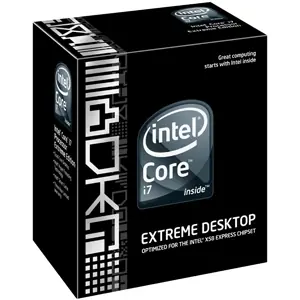
Core i7, Lo ultimo de intel, Y el mejor procesador hasta ahora. Intel es muy bueno pero muy caro...
Intel celeron, no fue lo mejor de intel pero vale la pena remarcarlo porque en ese momento competia mucho con el de Amd
Instalacion de un microprocesador. Es muy facil, pero a veces nos da miedo tocar por el simple echo de que arriba se encuentra el cooler, y algunos piensan que tocando se puede salir y provocar que se rompa, yo igual recomiendo no tocarlo mucho, si total esto va conectado y nisiquiera se cambia.
Y aca lo que les prometi, (Mentira no les prometi nada) pero igual se los queria mostrar, para los que son rusticos como yo, o como gonzalo cuando juega al futbol (que por favor se ponga los botines), un video para que se caguen de risa, de un loco que hace mierda el procesador con no se q escrip y lo quema
link:
Notas que son importantisimo saber
1) Si estan estudiando en un industrial de informatica y estan aprendiendo las partes de un motherboard y que hace cada una de ellas, como repararlas, que son, etc, obviamente esto lo tienen que sacar de una, y por lo tanto tienen que tener la delicadeza de que si van a hacer OVERCLOACKING O UNDERCLOACKING Nunca se les ocurra zarparse con lo de aumentar las frecuencias de golpe, porque van a terminar usando el procesador para freir los huevos, y los huevos despues le van a quedar enormes cuando tengan que comprarse uno nuevo, Encerio loco, tengan cuidado porque si usan mal esa opcion, se les va a quemar hasta el cooler.
2) Al Gabinete donde se encuentran la mother y los componentes NO SE LA LLAMA CPU, CPU es el nombre que recibe el microprocesador, Aviso porque los que no esten en el tema todo bien, pero si estas estudiando esto, llamarle cpu al gabinete que contiene todos los hardware ES UN INSULTO!!!.
3) Sepan que si tienen un socket Am2 A no ser que sean enfermos mentales, No pueden poner procesadores de la marca Intel, asi como los que tengan socket de intel no pueden poner de Amd, eso lo aclaro porque muchos tienen ese tipo de socket Am2+, y se gastan 3000 pesos en un Core i7 para tener que usarlo de apoya vasos. Solo pueden poner procesadores de intel y amd en los socket de las generaciones anteriores que eran neutrales, pero si tienen un am2+ De ninguna forma pueden poner uno de intel.
4) No se olviden de comentar, o si no le van a tener que ir a hacer un torniquete a lucia.
si tienen preguntas solamente comenten y yo se las contesto
espero que les guste, y si no lo llamo a Adrian que viene con mafia y los caga a tiros
Bueno ahi va
MICROPROCESADOR
1. Introducción
Microprocesador, también llamado Unidad central de procesamiento
(CPU) es un circuito microscópico que interpreta y ejecuta instrucciones. La
CPU se ocupa del control y el proceso de datos en las computadoras.
Generalmente, la CPU es un microprocesador fabricado en un chip, un único
trozo de silicio que contiene millones de componentes electrónicos. Podríamos
decir de él que es el cerebro del ordenador. Los microprocesadores también se
utilizan en otros sistemas informáticos avanzados, como impresoras,
automóviles o aviones.
El microprocesador es un tipo de circuito sumamente integrado. Los circuitos
integrados, también conocidos como microchips o chips, son circuitos
electrónicos complejos formados por componentes extremadamente pequeños
formados en una única pieza plana de poco espesor de un material conocido
como semiconductor. Los microprocesadores modernos incorporan hasta 40
millones de transistores (que actúan como amplificadores electrónicos,
osciladores o, más a menudo, como conmutadores), además de otros
componentes como resistencias, diodos, condensadores y conexiones, todo
ello en una superficie comparable a la de un sello postal.
Los microprocesadores modernos funcionan con una anchura de bus de 64 bits
(un BIT es un dígito binario, una unidad de información que puede ser un uno o
un cero): esto significa que pueden transmitirse simultáneamente 64 bits de
datos.
Un cristal oscilante situado en el ordenador proporciona una señal de
sincronización, o señal de reloj, para coordinar todas las actividades del
microprocesador. La velocidad de reloj de los microprocesadores más
avanzados es de unos 3200 MHZ.
Los microprocesadores suelen tener dos velocidades:
__ Velocidad interna: velocidad a la que funciona el micro internamente (500,
600, 800,3.200 MHz.
__ Velocidad externa o de bus (FSB) velocidad con la que se comunican el
micro y la placa base
2. Componentes
Una unidad aritmético-lógica ALU que realiza cálculos y operaciones con
números enteros, y toma decisiones lógicas (determina si una afirmación es
cierta o falsa mediante las reglas del álgebra de Boole), Internamente esta
formada por circuitos lógicos elementales para realizar estas operaciones:
sumadores, incrementos, operadores lógicos, desplazamientos, rotaciones,
comparaciones...
Registros internos: Son zonas de memorias especiales donde se almacena
información temporalmente.
Una unidad de control que interpreta y ejecuta las instrucciones. Para aceptar
órdenes del usuario, acceder a los datos y presentar los resultados, la CPU se
comunica a través de un conjunto de circuitos o conexiones llamado bus. El
bus conecta la CPU a los dispositivos de almacenamiento (por ejemplo, un
disco duro), los dispositivos de entrada (por ejemplo, un teclado o un mouse) y
los dispositivos de salida (como un monitor o una impresora).
Memoria Cache: memoria ultrarrápida que ayuda al micro en operaciones con
datos que maneja constantemente.
Coprocesador Matemático o Unidad de punto flotante (UPF): A partir de la
última versión de los 486 incorporado internamente al microprocesador, se
encarga de realizar las operaciones con números decimales.
Reloj del sistema: Un cristal de cuarzo regulado
3. Funcionamiento de la CPU
Cuando se ejecuta un programa, el registro de la CPU, llamado contador de
programa, lleva la cuenta de la siguiente instrucción, para garantizar que las
instrucciones se ejecuten en la secuencia adecuada. La unidad de control de la
CPU coordina y temporiza las funciones de la CPU, tras lo cual recupera la
siguiente instrucción desde la memoria. En una secuencia típica, la CPU
localiza la instrucción en el dispositivo de almacenamiento correspondiente. La
instrucción viaja por el bus desde la memoria hasta la CPU, donde se
almacena en el registro de instrucción. Entretanto, el contador de programa se
incrementa en uno para prepararse para la siguiente instrucción. A
continuación, la instrucción actual es analizada por un descodificador, que
determina lo que hará la instrucción. Cualquier dato requerido por la instrucción
es recuperado desde el dispositivo de almacenamiento correspondiente y se
almacena en el registro de datos de la CPU. A continuación, la CPU ejecuta la
instrucción, y los resultados se almacenan en otro registro o se copian en una
dirección de memoria determinada.
La familia de microprocesadores que utilizan las PC se conoce como familia
80x86, debido a su compatibilidad hacia atrás con el procesador 8086. Tienen
la capacidad de manejar una gran cantidad de instrucciones de longitud
variable y se conocen como procesadores CISC (Código de conjuntos de
instrucciones complejas). Los procesadores RISC (Código de conjunto de
instrucciones reducido) tienen una cantidad de instrucciones menor que 100 y
todas de una misma longitud (en bits) por lo cual estos procesadores son más
rápidos. Los procesadores logran mayores velocidades combinando las dos
tecnologías, es decir transforman las instrucciones CISC en instrucciones RISC
simples de longitud fija y se ejecutan más rápidamente mediante unidades de
ejecución RISC.
En cuanto a las empresas fabricantes de procesadores los más
conocidos son:
__ Intel: Es la marca estándar y los demás son compatibles con Intel.
__ AMD: Siempre ha ido por detrás de Intel, aunque a veces le ha superado,
sobre todo con su conocido K7 (Athlon).
__ Cyrix: Fabrica procesadores para Texas, IBM y Thompson , en la actualidad
esta fábrica ha sido adquirida por VIA
4. Overclocking
Por Overclocking se conocen una serie de técnicas que permiten
forzar los componentes de un sistema informático (de cualquier tipo)
para que trabajen a más velocidad de la original. Esto no es magia,
es simplemente saber aprovechar ciertos recursos y aceptar el riesgo
que ello conlleva. Generalmente se suelen aplicar al microprocesador,
pero éste no es el único componente susceptible de ser forzado,
todos aquellos dispositivos que lleven un reloj interno o marcador de
frecuencia (oscilador de cuarzo) pueden llegar a mayores frecuencias
de trabajo que la original. También se aplican estas técnicas a la
memoria RAM, tarjeta gráfica, e incluso a tarjetas de sonido,
módems, etc.
Existe, así mismo, otra técnica contraria llamada Underclocking y se
trata de reducir la frecuencia de trabajo, su fin básico es reducir
temperaturas, pero puesto que no es el objetivo de este manual, no
lo vamos a tratar.
El fundamento del Overclocking (OC en adelante) es mejorar algunos,
o todos, los parámetros de que depende la frecuencia de trabajo para
que ésta aumente; teniendo en cuenta que el rendimiento global no
sólo depende de la frecuencia, sino de muchas otras cosas. De nada
sirve tener un procesador rapidísimo si el resto de componentes son
lentos o de baja calidad (el rendimiento de un sistema se basa en un
todo). Estas operaciones conllevan riesgos, el más importante es el
aumento de la temperatura y posible quema del procesador, y es algo
que debe ser minuciosamente controlado siempre que se realice OC.
Más adelante se tratarán con detalle las precauciones. Se recomienda
leer dichas precauciones ANTES de modificar nada en el sistema.
¿Por qué es posible aumentar la frecuencia?
Este tema es algo complejo y muy relacionado con las estrategias
empresariales de los fabricantes; a modo de resumen podríamos
decir que el aumento de frecuencia es posible debido a que los
microprocesadores se fabrican con una especie de margen de
tolerancia en la frecuencia. Siendo así, y dependiendo de la
fabricación, podremos forzar más o menos nuestro procesador. En el
presente manual vamos a describir el OC únicamente para
procesadores, en concreto de Intel® y AMD®, y comentaremos muy
por encima el OC de otros dispositivos. Descripciones más complejas
serán fruto de futuros manuales.
4.1. Conceptos sobre la frecuencia
La velocidad de trabajo del procesador, o más formalmente llamada
frecuencia, mide en cierta medida cuán rápido puede procesar éste
las instrucciones. La frecuencia se mide en hertzios (Hz), 1 hertzio es
1 ciclo de “proceso” por segundo, pero hoy en día se emplean
múltiplos más elevados como los megahercios (MHz) y gigahercios
(GHz) debido a las enormes frecuencias de trabajo que tienen los
procesadores modernos.
Por ejemplo, un procesador que trabaje a 2.000MHz (2GHz) podrá
realizar 2.000.000.000 ciclos / segundo.
El procesador obtiene esa frecuencia mediante el producto de 2
factores, la frecuencia del bus frontal (FSB) y un valor multiplicador.
El bus frontal es un conjunto de cables que interconectan los
dispositivos con el procesador y sirven de “autopista” de la
información interna. El multiplicador es un valor implícito que asigna
el fabricante.
Frecuencia del procesador = FSB * Multiplicador.
Ejemplos de varios procesadores:
Multiplicador --> Frecuencia del FSB --> Frecuencia del procesador
x6.5-->100MHz-->650MHz (Pentium III)
x6.5-->112MHz-->728MHz
x6.5-->133MHz-->864,5MHz
x20-->100MHz-->2000MHz (2GHz) (Pentium 4)
x18-->133MHz-->2394MHz (2,4GHz)
x18-->200MHz-->3600MHz (3,6GHz)
En la tabla anterior se han ilustrado los valores de los factores
decisivos en la frecuencia y su producto para obtener la frecuencia
final del procesador. Podemos apreciar que, a un mismo
multiplicador, y aumentando la frecuencia del FSB, obtenemos
frecuencias mayores para un mismo procesador (esa es una de las
técnicas, y la vamos a pasar a comentar en el siguiente apartado).
4.2. Técnicas para implementar las mejoras
Una vez vistos algunos conceptos importantes, vamos a pasar a
describir cómo aumentar la frecuencia de trabajo. Existen dos
maneras que pueden ser aplicadas de manera conjunta o
independiente:
1.Aumentar la frecuencia del bus frontal (FSB)
2. Aumentar el valor del multiplicador.
3. Aumentar FSB y multiplicador.
Sólo podremos aplicar ambas técnicas a la vez en procesadores AMD
(y no en todos los modelos), ya que los Intel Pentium tienen el
multiplicador bloqueado de fábrica, y por tanto, únicamente permiten
la modificación del FSB. La modificación de ambos parámetros se
debe realizar desde la BIOS del sistema, para acceder a ella debemos
presionar un botón (generalmente la tecla “Supr”) durante el
arranque del ordenador.
Una vez dicho esto, queda patente que la calidad de la placa base es
decisiva en esta etapa. Si disponemos de una buena placa base,
podremos obtener un mayor rendimiento y más posibilidades en el
OC.
1. Aumentar la frecuencia del bus frontal (FSB):
Este es el caso empleado por excelencia en los Intel, por tanto,
vamos a ejemplificarlo en un Pentium 4. Hay que tener especial
cuidado cuando se aumenta el valor del FSB ya que otros dispositivos
y buses dependen de él. Al aumentar FSB también estamos forzando
la frecuencia del bus PCI y AGP, si estos buses no pueden soportar el
aumento que apliquemos al FSB tendremos problemas de estabilidad.
El proceso es relativamente simple:
1.1- Accedemos a BIOS en el arranque del ordenador.
1.2- Localizamos en el menú alguna opción bajo la cual se
encuentren los parámetros del procesador o de frecuencias (podemos
consultar el manual), según el tipo de BIOS esta opción puede variar,
algunos ejemplos son: Advanced Chipset Features,
Frequency/Voltage Control...
1.3- Una vez dentro, localizamos el parámetro que guarda la
frecuencia del FSB, una vez más, dependiendo del tipo de BIOS, este
parámetro puede tener varios nombres, algunos ejemplos son: CPU
External Clock, CPU Host Frequency, FSB Bus Frequency, CPU
FSB Clock (todos se refieren al mismo concepto).
1.4- Cuando lo encontremos, simplemente debemos fijarnos en su
valor nominal e ir aumentándolo. Si no sabemos cómo, hay que
consultar la ayuda de la BIOS o su manual. Hay versiones en que
aparece una lista desplegable y hay que elegir, hay otras versiones
que permiten introducir la frecuencia manualmente mediante el
teclado numérico.
1.5- Guardamos cambios y reiniciamos el sistema. Si todo ha ido
bien, el sistema arrancará mostrando la nueva frecuencia. Si hay
problemas, ver sección más adelante.
2. Aumentar el valor del multiplicador:
Esto sólo puede ser realizado en procesadores AMD (actualmente
también están empezando a ser bloqueados), el proceso es muy
similar al anterior, hay que seguir los mismos pasos como si
fuéramos a modificar el FSB pero ahora buscaremos en la BIOS otro
parámetro diferente, éste recibe diversos nombres según el tipo de
BIOS, los más comunes son: Multiplier Factor, Adjust CPU Ratio,
CPU Ratio, Clock Ratio.
Aumentaremos el valor a nuestro gusto, guardaremos los cambios y
verificaremos en el arranque que el nuevo valor de la frecuencia es el
correcto. A diferencia del FSB, el aumento del multiplicador no
conlleva problemas con otros buses. Si el equipo no arranca o hay
problemas, ver sección más adelante.
En la siguiente imagen podemos ver otra modalidad de mostrar el
valor del multiplicador, en la lista se aprecia el multiplicador
seleccionado (x20) y cuál sería la frecuencia total del procesador
teniendo en cuenta el FSB seleccionado (en ese caso de 200MHz, ya
que 200MHz * x20 = 4000MHz).
Aumentar FSB y multiplicador:
Sólo podremos aplicar ambas técnicas en procesadores AMD, los
pasos a seguir son los mismos que hemos comentado en las dos
secciones anteriores teniendo en cuenta que debemos aplicar los
cambios de manera secuencial, es decir, o bien aumentamos primero
el FSB y luego el multiplicador, o bien al revés.
Comentarios adicionales y consejos:
Existe otro parámetro a tener en cuenta cuando se realiza OC, es el
valor del voltaje del núcleo del procesador (Vcore). Puesto que su
modificación es compleja y sólo necesaria en el OC extremo, no
vamos a tratarla aquí.
Nunca se debe aumentar con grandes saltos ninguno de los
parámetros comentados (FSB y multiplicador), siempre debemos
probar con pequeños incrementos y verificar que todo funciona
correctamente.
Al final del documento ponemos un sencillo ejemplo de overclocking a
un procesador.
Precauciones a tener en cuenta:
Aumentar la frecuencia de un procesador es un riesgo importante si
no se hace con sumo cuidado. Una de las consecuencias más fatales
es que se estropee de por vida o se queme, aunque lo más normal
suele ser que el sistema no arranque o se cuelgue con alta carga de
trabajo (baja estabilidad). Además, aplicar OC anula la garantía
de un procesador. Por tanto, debe quedar claro que:
La práctica del Overclocking conlleva riesgos y cualquier daño
provocado al ordenador queda bajo tu responsabilidad.
El aumento de temperatura en la aplicación del OC se produce por
cambios físicos relacionados con la Ley de Joule, dicho aumento de
temperatura es el causante de los daños en el procesador, por tanto,
cuando apliquemos técnicas de OC debemos asegurarnos de que el
sistema que vamos a forzar está bien refrigerado (tanto en
procesadores como en otro tipo de dispositivos: memorias, tarjetas
gráficas, etc.). Para ello es posible que necesitemos limpiar bien a
fondo los ventiladores y disipadores que ya tengamos, o incluso
añadir otros de mejor calidad. Comprobar que el flujo de aire en el
interior de la torre es adecuado y que la refrigeración es correcta es
fundamental en el éxito del OC, además de que mantener una
temperatura baja otorga una mayor vida a los componentes y
asegurar su estabilidad durante el funcionamiento.
Como valor de referencia, no deberíamos dejar que la temperatura
del procesador fuera superior a 60º una vez hecho el OC y con el
sistema a plena carga (ejecutando muchos programas por ejemplo).
Problemas en el OC y solución:
Cuando aumentamos FSB, multiplicador o ambas cosas, y reiniciamos
el sistema pueden ocurrir varias cosas:
El sistema no arranca:
Seguramente nos hayamos pasado al aumentar algún valor.
Debemos restaurar los valores originales, para ello es necesario
resetear la BIOS; se pueden emplear 2 métodos: Mediante un Jumper
o bien retirando durante unos momentos la pila de botón que
alimenta a la placa base. Para esa operación es recomendable
consultar el manual de la placa, y en general siempre que tengamos
dudas.
El sistema emite pitidos al encenderlo:
En este caso debemos consultar el manual de la placa base para
identificar la causa de dichos pitidos. No obstante, si esto se produce
después de aplicar OC, es muy probable que la causa sea la misma
que en el punto anterior. Debemos actuar de la misma manera.
El sistema arranca correctamente:
Enhorabuena, los cambios se han aceptado, pero no hemos
terminado todavía. Ahora hay que comprobar que el sistema es
estable, es decir, funciona correctamente sin calentarse de manera
excesiva, sin colgarse ni mostrar errores. Para ello, se recomienda
tener el equipo encendido el mayor tiempo posible y hacer que
ejecute programas con gran carga de trabajo. Los juegos de última
generación son una de las mejores pruebas que podemos hacer. Si el
sistema se “congela” al poco tiempo de encenderlo o al trabajar con
alta carga, debemos reducir la frecuencia. Para ello seguiremos los
mismos pasos que aplicamos para aumentarla pero en este caso
reduciremos un poco el FSB y/o el multiplicador y volveremos a
ejecutar la prueba.
Si el sistema se comporta correctamente y no da muestras de
inestabilidad, podemos dar por concluido el proceso de manera
exitosa.
NOTA: Los casos de cuelgues comentados en el párrafo anterior
pueden solventarse sin reducir la frecuencia de dos maneras:
Mejorando la refrigeración o aumentando el voltaje del núcleo (como
ya hemos dicho esto no lo vamos a comentar debido a su
complejidad y su falta de utilidad para pequeños aumentos de
frecuencia).
Si después de aplicar OC el sistema presenta fallos, especialmente en
el arranque, y no podemos solucionarlos, debemos acudir a un
especialista informático.
4.3. Ejemplo sencillo de aplicación del OC
Supongamos que tenemos un procesador Intel Pentium® 4 (núcleo
Prescott) a 3GHz (frecuencia original) con una placa base normal
(ASUS P4P800) y unas memorias DDR400. Vamos a intentar
conseguir una frecuencia de 3,3GHz (300MHz más que el valor
original).
Puesto que el Pentium 4 tiene el multiplicador bloqueado, sólo
podremos jugar con el valor del FSB e ir aumentándolo.
Nominalmente los valores son:
Frecuencia FSB: 200MHz
Multiplicador: x15
Frecuencia del procesador: 200*15 = 3000 MHz (3GHz)
Como habíamos recomendado, los incrementos los vamos a ir
haciendo poco a poco, empezaremos con +10MHz.
Colocamos el valor de FSB en 210MHz y arrancamos. Ahora la
velocidad que se muestra es 210*15 = 3150MHz (3,15GHz),
comprobamos que el sistema es estable y la temperatura
prácticamente no sufre aumento. Vamos allá con el segundo
incremento, accedemos a BIOS y marcamos el valor de FSB en
220MHz, arrancamos y podemos apreciar que ahora la frecuencia del
procesador es: 220*15 = 3300MHz (3,3GHz). Al hacer las pruebas
pertinentes el sistema responde bien y únicamente notamos el
aumento de algunos grados en la temperatura, pero como hemos
tenido las precauciones de comprar un ventilador de buena calidad,
esto no es un problema.
¿Podemos seguir aumentando? La posibilidad existe, con una buena
refrigeración, unas buenas memorias y subiendo el voltaje, hemos
llegado a poner este procesador en 3750MHz = 3,75GHz (FSB a 250
MHz), pero siempre hemos tomado las precauciones oportunas.
5. Similitudes y diferencias entre Pentium 4 y Celeron
El núcleo – El chip de Celeron está basado en el núcleo del Pentium 4.
Caché – Los chips Celeron tiene menos memoria caché con los Pentium.
Un Celeron puede tener 128 kilobytes de caché L2, también referida como
caché externa, mientras que un Pentium 4 puede tener 4 veces esa cantidad.
La cantidad de esta memoria caché L2 puede tener una importante efecto en el
rendimiento.
Velocidad de reloj – Intel fabrica los chips del Pentium 4 para que vayan a una
mayor velocidad de los chips de Celeron. El Pentium 4 más potente puede ir un
sesenta por ciento más rápido que el más rápido de los Celeron.
Velocidad del bus – Hay diferencias entre las velocidades máximas del bus que
están permitidas por el procesador. Los Pentium 4 suelen ser un treinta por
ciento más rápidos que los Celeron.
Cuando haces el cálculo de todas estas diferencias y haces una comparación
de ambos chips, te das cuenta que un chip Celeron y un Pentium funcionando
a la misma velocidad son dos cosas totalmente distintas. La menor capacidad
en el tamaño de caché L2 y velocidad más baja de bus, pueden significar
enormes diferencias dependiendo lo que quieras hacer con tu ordenador.
Si lo que sueles hacer es revisar tu correo electrónico, navegar por Internet y
poco más, El Celeron estará bien, y la diferencia de precio puede ser notable
en tu bolsillo. Si quieres una máquina rápida y potente porque vas a realizar
tareas que suponen un importante uso de la CPU, como pueden ser trabajar
con aplicaciones que gastan muchos recursos, juegos que necesitan toda la
potencia posible, etc. entonces un Pentium será lo más adecuado.
6. Tecnologías y Marcas Actuales
En esta guía veremos que nos conviene más, AMD o Intel para armar
o elegir nuestra PC de escritorio. Intel es la compañía Numero 1 en
fabricación de Procesadores, ofrece múltiples procesadores, lo mas
seguro ya hayas escuchado el nombre "Pentium 4", estos son los
procesadores de gama media alta, antes eran de gama alta, pero
fueron reemplazados por los Dual-Core (Dos Procesadores en vez de
uno), los procesadores Dual-Core son los "Intel Core 2 Duo", "Intel
Core Duo" y los "Pentium D". Después vienen los procesadores de
gama baja los "Celeron", son como los Pentium 4 pero con menos
velocidad y menos caché. Muchos se preguntan que es el "Hyper-
Threading", esto es como un "segundo procesador virtual", que usa
para tener más rendimiento. (Ojo, el Hyper-Transport de AMD se
suele confundir con el "Hyper-Threading de Intel, pero el
HyperTransport es un bus de conexión entre procesador y chipset que
hace que rinda más). AMD es la compañía Numero 2 en fabricación
de procesadores, los procesadores AMD antes eran "Clones" de los
Intel, ya que usaban el código de Intel para producir sus
procesadores, pero esto ya no sucede más en la actualidad. AMD
siempre en sus modelos tienen un numero tal como "2800+", esto
significa que rinde igual o mas que su oponente Intel, ojo, esto no
significa que el procesador rinda a 2.8 GHz, muchas personas se
equivocan con esto. Los procesadores que AMD ofrece en la
Actualidad son: "AMD Athlon x2" (Dual Core), Athlon 64 y Sempron.
Sucede lo mismo con los Sempron que con los Celeron, los Sempron
son parecidos a los Athlon 64 pero con menos velocidad y menos
caché. AMD fue la primera compañía en crear procesadores de 64
bits, ya que antes eran todos de 32 bits (los de 32 se siguen
vendiendo en la actualidad), estos procesadores son compatibles con
los sistemas operativos de 64 Bits, tales como Windows XP 64,
Ubuntu 64 bits, etc. AMD la nombró "AMD64" mas adelante Intel
"Crearía" las misma tecnología llamándola "EM64T" (Extended
Memery 64-bit Technology). Ahora las comparaciones. Athlon 64 x2 -
Core 2 Duo /Core Duo /Pentium D. Athlon 64 - Pentium 4. Sempron -
Celeron. AMD siempre provee procesadores a un mismo o más bajo
precio que Intel, pero en rendimiento andan muy parecidos, aunque
ahora el procesador más potente en argentina es el Core 2 Duo de
Intel. Conclusiones. Si tienes bastante dinero para gastar y quieres
potencia a raudales, un Dual Core. Si quieres PC que rinda, un Athlon
64 o un Pentium 4. Si quieres una PC buena, un Sempron o un
Celeron.
Athlon 64 de amd, un buen procesador que llego a estar un paso mas adelante del celeron de intel
Amd Phenom X4 quad core, Lo ultimo de Amd, Muy bueno sobre todo por el precio y la calidad
Core i7, Lo ultimo de intel, Y el mejor procesador hasta ahora. Intel es muy bueno pero muy caro...
Intel celeron, no fue lo mejor de intel pero vale la pena remarcarlo porque en ese momento competia mucho con el de Amd
Instalacion de un microprocesador. Es muy facil, pero a veces nos da miedo tocar por el simple echo de que arriba se encuentra el cooler, y algunos piensan que tocando se puede salir y provocar que se rompa, yo igual recomiendo no tocarlo mucho, si total esto va conectado y nisiquiera se cambia.
Y aca lo que les prometi, (Mentira no les prometi nada) pero igual se los queria mostrar, para los que son rusticos como yo, o como gonzalo cuando juega al futbol (que por favor se ponga los botines), un video para que se caguen de risa, de un loco que hace mierda el procesador con no se q escrip y lo quema
link:
Notas que son importantisimo saber
1) Si estan estudiando en un industrial de informatica y estan aprendiendo las partes de un motherboard y que hace cada una de ellas, como repararlas, que son, etc, obviamente esto lo tienen que sacar de una, y por lo tanto tienen que tener la delicadeza de que si van a hacer OVERCLOACKING O UNDERCLOACKING Nunca se les ocurra zarparse con lo de aumentar las frecuencias de golpe, porque van a terminar usando el procesador para freir los huevos, y los huevos despues le van a quedar enormes cuando tengan que comprarse uno nuevo, Encerio loco, tengan cuidado porque si usan mal esa opcion, se les va a quemar hasta el cooler.
2) Al Gabinete donde se encuentran la mother y los componentes NO SE LA LLAMA CPU, CPU es el nombre que recibe el microprocesador, Aviso porque los que no esten en el tema todo bien, pero si estas estudiando esto, llamarle cpu al gabinete que contiene todos los hardware ES UN INSULTO!!!.
3) Sepan que si tienen un socket Am2 A no ser que sean enfermos mentales, No pueden poner procesadores de la marca Intel, asi como los que tengan socket de intel no pueden poner de Amd, eso lo aclaro porque muchos tienen ese tipo de socket Am2+, y se gastan 3000 pesos en un Core i7 para tener que usarlo de apoya vasos. Solo pueden poner procesadores de intel y amd en los socket de las generaciones anteriores que eran neutrales, pero si tienen un am2+ De ninguna forma pueden poner uno de intel.
4) No se olviden de comentar, o si no le van a tener que ir a hacer un torniquete a lucia.
si tienen preguntas solamente comenten y yo se las contesto