Tutorial eMule 2011 By Pipe
Bueno primero que nada he querido hacer este tutorial para aquellos que no saben utilizar este dichoso programa p2p ya que para algunos les resulta costoso descargar y siempre tienen id baja y que ha pasado de moda un poco por estos años bueno comenzemos:
Conoscamos que es eMule
El eMule es un cliente que está basado en la red del eDonkey2000. Esta red no cuenta con un servidor central pero las búsquedas son rápidas y tu cliente no se enreda con interminables pedidos de búsqueda. Tienes la posibilidad de buscar todos los archivos que están siendo compartidos en cualquier lugar de la red de eDonkey2000
Te permite transferir cualquier tipo de archivo. Este automáticamente continua las transferencias interrumpidas desde orígenes alternos. Los usuarios están capacitados para bajar un archivo desde diferentes fuentes al mismo tiempo, asegurando que las transferencias serán lo más rápido posibles.
Los archivos pueden ser subidos mientras son descargados. Esto asegura que un archivo poco común que es solicitado por muchas personas pueda ser distribuido lo más rápido posible.
El cliente eMule como el servidor edonkey son ambos distribuidos gratuitamente.
Características para ambos clientes (eMule/eDonkey):
- Comparte y descarga cualquier tipo de archivo.
- No existe centralización de servidores. Los servidores pueden estar ubicados en cualquier parte y en cualquier dirección IP.
- Busca todos los usuarios de la red sin importar en que servidor estén conectados.
- Descarga un archivo de diferentes usuarios al mismo tiempo.
- Las descargas son continuadas automáticamente al inicio de cada sesión.
Puertos dinámicos. Pueden ser configurados para que funcionen a través de cualquier puerto.
Características añadidas del cliente eMule:
- Permite la actualización de servidores al conectarse a otros clientes, puedes tener servidores favoritos (o fijos en tu lista), actualizar la lista de servidores al comenzar... etc
- Tiene incorporado un sistema de créditos que beneficia a los que más suben en la red, y penaliza a los que saturan los servidores.
- Lleva incorporado un sistema antiagresivo de clientes.
- Permite el intercambio de fuentes entre clientes.
- Tiene una interfaz gráfica más amigable que la que usa el eDonkey.
Permite la compresión de los archivos antes de ser enviados, con lo que el tamaño de los datos transferidos es menor y esto disminuye el tiempo que se tarda en descargar un archivo.
Permite utilizar el chat (IRC)
Ofrece mucha más información sobre los usuarios, transferencias, estadisticas de la sesión, etc...
El primer paso, como es lógico es descargar la ultima versión de emule, para ello lo primero que debes hacer es abrir tu navegador, y escribes www.emule-project.net en la barra de direcciones, a continuación y tras presionar enter accederás a la pagina oficial de emule.
Nota: Si tienes activado UpnP en tu router te sera mas facil redirigir tus puertos del eMule para que descarges sin problemas si tienes W7 sera menos complicado porque el windows te lo hace automaticamente creo q en el xp tienes que configuralo manualmente iendo al panel de control.
Descargalo aqui:
Comenzemos:
1 Paso
Elige el idioma que quieras
Luego presionas en siguiente, luego en acepto, en siguiente de nuevo y te aparecerá esta ventana en la que debes elegir el tipo de instalación si quieres dejalo por defecto y presionas en siguiente
en la ventana siguiente dejas el directorio tal cual sin tocar nada y presionas en instalar,cuando termine de instalarse presionas en el botón siguiente y sin tocar nada en el botón terminar.
Paso 2
Una vez terminado el proceso de instalación procederemos a la configuracion del emule, para ello veras que en el escritorio se ha creado un icono con el burro del emule, tienes que hacer doble click sobre el icono en cuestión.
Si tienes algún firewall activo en tu PC, es posible que te aparezca un mensaje como este
en tal caso como es lógico deberás presionar el botón desbloquear, y si no te sale este mensaje, pues entonces ignoras este paso y sigues adelante.
A continuación te aparecerá esta ventana
Como es lógico debes presionar el botón siguiente, te aparecerá esta otra ventana
Aquí debes introducir un nombre de usuario que quieras utilizar, el que tu quieras, y las otras dos opciones las dejas tal cual, y de este modo luego podrás elegir cuando conectar el emule y cuando no.
Para continuar presiona de nuevo el botón siguiente.
Aparecerá la siguiente ventana en la cual ya deberemos entretenernos un poco mas.
En esta ventana como digo deberemos entretenernos un poco mas, indicare los puertos que puedes poner, basandome en comentarios y experiencias de otros usuarios que comparten sus conexiones en distintos foros.
puerto TCP 85
puerto UDP 1985
A continuación y después de escribir los puertos presionas de nuevo el botón siguiente.
En las tres ventanas siguientes lo dejas todo por defecto y presionas en las tres el botón siguiente , en la cuarta ventana presionas el botón finalizar.
A continuación te aparecerá esta ventana en la cual debes seleccionar el sistema operativo que tienes instalado, si tienes windows 7 puedes seleccionar win 2k/xp, en descargas simultaneas selecciona 6-15
Bueno esto es lo basico lo siguiente es hacer una adecuada configuracion con tu velocidad de descarga y subida para que el eMule no se sature y al mismo tiempo puedas navegar sin problemas te doy algunas configuraciones de acuerdo a tu velocidad sigue los pasos:
Configuracion eMule 1 Mega
Empezamos con las conexiones más lentas del mercado y vamos subiendo hasta las ultrarápidas:
ADSL 1MB / 300 kbps
Servidor: Razorbak 2 ó DonkeySever Nº1 ( Ver servidores eMule)
Puertos: TCP 85 y UDP 1985
Capacidad Descarga: 102 KB/s
Límite Descarga: sin límite
Capacidad Subida: 22 KB/s
Límite Subida: 22 KB/s
Tamaño de la cola: 5000
Conexiones máximas: 1000
Máx. Fuentes/archivo: 1000
Nuevas Conexiones máx.5/seg.: 60
Máx. Conexiones a medio abrir: 50* (Si no tienes puesto el parche de Win SP2 tienes que poner 9)
ADSL 3MB / 512 kbps
Servidor: Razorbak 2 ó DonkeySever Nº1
Puertos: TCP 85 y UDP 1985
Capacidad Descarga: 408KB/s
Límite Descarga: sin límite
Capacidad Subida: 35 KB/s
Límite Subida: 35 KB/s
Tamaño de la cola: 5000
Conexiones máximas: 1000
Máx. Fuentes/archivo: 1000
Nuevas Conexiones máx.5/seg.: 60
Máx. Conexiones a medio abrir: 50* (Si no tienes puesto el parche de Win SP2 tienes que poner 9)
Velocidad 4MB / 512 kbps
En el caso de que tengamos 4 megas de bajada tendremos la ventaja si es ADSL que la subida será mayor, por lo que podremos sacarle mucho más rendimiento al Emule.
Servidor: DonkeyServer Nº1 ó 2
Puertos: TCP 85 y UDP 1985
Capacidad Descarga: 400 KB/s
Límite Descarga: sin límite
Capacidad Subida: 35 KB/s
Límite Subida: 45 KB/s
Tamaño de la cola: 5000
Conexiones máximas: 1000
Máx. Fuentes/archivo: 1000
Nuevas Conexiones máx.5/seg.: 60
Máx. Conexiones a medio abrir: 9
ADSL 6MB / 512 kbps - 1 Mb
Servidor: Razorbak 2 ó DonkeySever Nº1
Puertos: TCP 85 y UDP 1985
Capacidad Descarga: 612 KB/s
Límite Descarga: sin límite
Capacidad Subida: 35 KB/s
Límite Subida: 35 KB/s
Tamaño de la cola: 5000
Conexiones máximas: 1000
Máx. Fuentes/archivo: 1000
Nuevas Conexiones máx.5/seg.: 60
Número de conexiones a medio abrir: 50* (Si no tienes el parche de SP2 instalado debes poner este valor a 9)
ADSL 10 MB / 800 KBPS
Servidor: Razorbak 2 ó DonkeySever Nº1
Puertos: TCP 85 y UDP 1985
Capacidad Descarga: 816 KB/s
Límite Descarga: sin límite
Capacidad Subida: 44 KB/s
Límite Subida: 44 KB/s * si tienes ADSL 10Mb / 512Kb puedes subir un poco el límite.
Tamaño de la cola: 5000
Conexiones máximas: 1000
Máx. Fuentes/archivo: 1000
Nuevas Conexiones máx.5/seg.: 60
Número de conexiones a medio abrir: 50* (Si no tienes el parche de SP2 instalado debes poner este valor a 9)
ADSL 20 Megas / 1 mega de subida.
Servidor: Razorbak 2 ó DonkeySever Nº1
Puertos: TCP 85 y UDP 1985
Capacidad Descarga: 2040 KB/s
Límite Descarga: sin límite
Capacidad Subida: 70 KB/s
Límite Subida: 70 KB/s
Tamaño de la cola: 5000
Conexiones máximas: 1000
Máx. Fuentes/archivo: 1000
Nuevas Conexiones máx.5/seg.: 60
Máx. Conexiones a medio abrir: 50* (Si no tienes puesto el parche de Win SP2 tienes que poner 9)
* Si usamos eMule Plus este apartado se omitirá ya que eMule Plus no tiene límite en esta opción.
Todas sus aportaciones, consejos, experiencias son bienvenidas y servirán en gran medida para optimizar dichas configuraciones comenten..
VELOCIDADES DE SUBIDA de las diferentes modalidades:
- Para 1 y 2 Mb: 320 Kb
- Para 4 y 6 Mb: 512Kb
- Para 8 MB: 640Kb
- Para los 20 Mb: 1024 Kb de subida
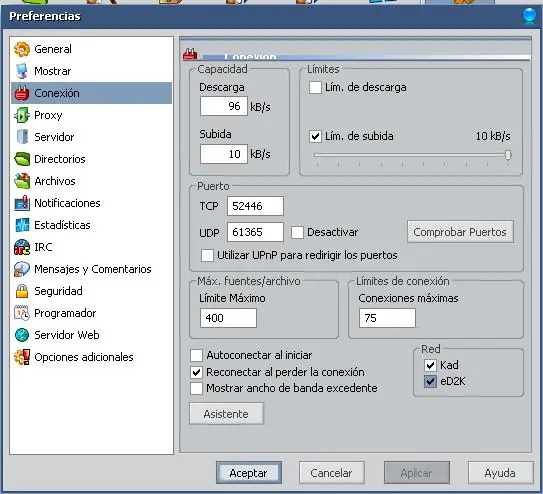
Para hacer esto te vaz al eMule y en donde dice Preferencias coloca lo que dice de acuerdo a tu velocidad:
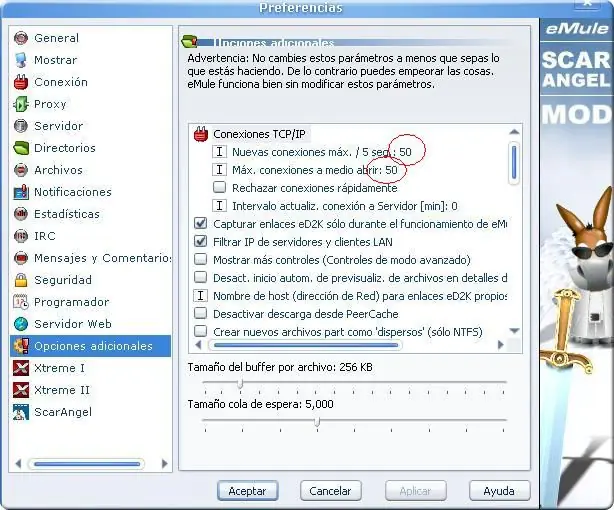
Y donde dice nuevos conexiones te vaz a Preferencias y despues Opciones Adicionales:
Para seleccionar tu servidor te vaz a Servidores y le das el que te aparesca respectivamente normalmente es el Edonkey n2
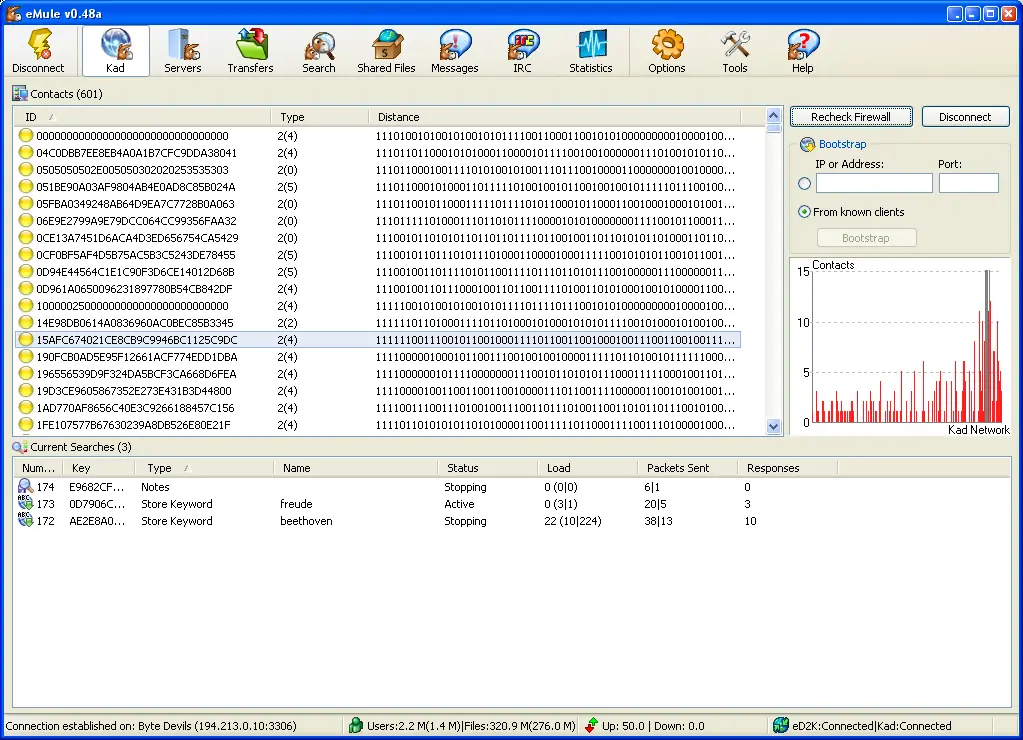
Tienes tambien que activar la Red Kademlia para que te haga una mayor busqueda de tus archivos
Te vaz a Kad y le das click en conectar:
Por ultimos Configurar y ajusta emule para descargar mas rapido – La ofuscación del protocolo para mantener nuestro anonimato
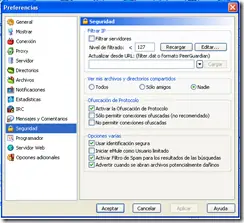
Para ayudar a mantener nuestro anonimato en la red podemos seguir estos sencillos pasos, configuremos en emule desde el apartado de Seguridad, y seleccionaremos en "Ofuscación de Protocolo" la opción "Activar la Ofuscación de Protocolo" igual como muestra la imagen;
Entre mas compartas te daran mas creditos para poder descargar si quieres compartir videos, musica o archivos sigue estos pasos:
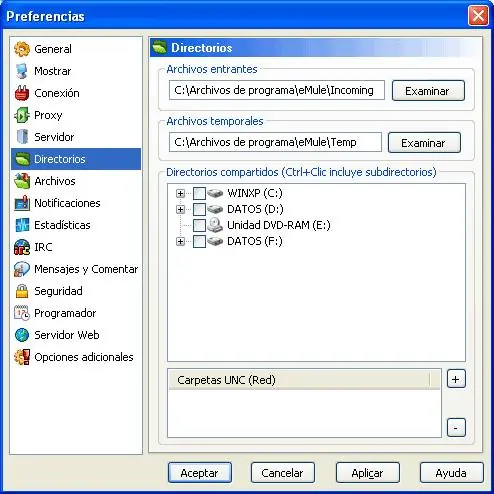
Esta pantalla permite elegir las carpetas de trabajo de emule, y las que quieres compartir con los demás.
* Archivos entrantes: es la carpeta de tu disco duro donde se colocarán los archivos cuando hayan terminado de descargarse (por defecto es incoming, dentro de la carpeta de instalación de eMule). Si la cambias, tecleándola o eli´giéndola mediante el botón "Examinar", puedes seleccionar una carpeta ya existente o crear una nueva desde esta misma opción, o con MiPc o el Explorador de WD.


* Archivos temporales: es la que contiene los archivos a medio descargar, a los que se asigna temporalmente la extensión ".part", y que para mejorar el rendimiento, ocuparán tanto como el archivo completo (por defecto, la carpeta será "Temp", también dentro de la carpeta "eMule".
Si tienes dos discos duros, conviene que elijas el más rápido para la carpeta de archivos temporales, puesto que durante las descargas, esa carpeta suele ser usada de modo intensivo. Si la de archivos entrantes la dejas en otro disco duro, cada vez que termine una descarga, eMule copiará el archivo terminado de una a otra, lo que puede requerir un cierto tiempo si el archivo es grande (p.ej. películas).
Si lo que tienes es varias particiones del mismo disco duro, la velocidad de ambas será la misma, por lo que sólo debes usar ambas para eMule si es recomendable por cuestiones de espacio libre.
En todo caso, asegúrate de que el disco duro (o discos duros) que aloja dichas carpetas tiene suficiente espacio lbre para todo lo que deseas descargar (y un margen adicional de maniobra para que no se ralentice el trabajo con WD).
Compartir carpetas con otros usuarios de eMule
También puedes indicar cuáles de las carpetas (=directorios) de tu disco duro quieres compartir con los demás usuarios de eMule, es decir, en cuáles tienes archivos que deseas que los demás usuarios puedan descargar.
Para ello, usa los botones "+" para desplegar las carpetas que contenga un disco duro (o una subcarpeta). Si quieres compartir una carpeta nueva, debes primero crearla desde MiPc o el Explorador de WD.
Si repartes tus archivos entre carpetas compartidas de diferentes discos duros (no particiones), mejorarás el rendimiento del ordenador.
Para seleccionar una carpeta con todas sus subcarpetas, en vez de clic, haz CTRL-Clic (control-clic).
Es muy importante que compartas aquello que te has descargado, porque de lo contrario, los demás no podrán descargar (casi) nada de tí, y el sistema no funcionará. Se deseas descargar muchas cosas, y a mucho velocidad, tienes que poner tu grano de arena. Además, si si compartes pocas cosas, los demás descargarán menos de tí, y por tanto, tu propia valoración en el sistema de créditos será baja, por lo que tus descargas serán más lentas.
También es fundamental evitar colocar tus archivos privados en las carpetas que compartas, puesto que los demás usuarios podrían acceder a ellos. Por supuesto, ni se te ocurra compartir todo el disco duro C:.
Es recomendable no compartir muchos archivos pequeños, porque carga de trabajo a los servidores de eMule. En su lugar, comprímelos en un solo archivo con WinZip, WinRar u otros programas. Si no sabes cómo hacerlo, consulta mi Tutorial de Winzip.
Además de las carpetas que indiques en esta pantalla, siempre estará compartida automáticamente la carpeta de descargas terminadas ("archivos entrantes", y la de "archivos temporales".
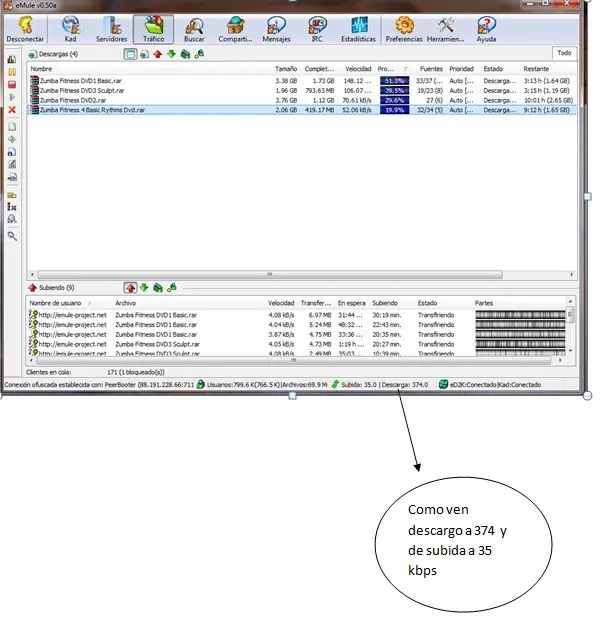
Por ultima te dejo una captura de mi emule como esta descargando a una adecuada velocidad tengo 4 mg
Cualquier duda mandenme un mp saludos..