Introducción
Cuando quieres construir un portal con una interfaz rica para tus usuarios, tu quieres integrar todo el contenido y aplicaciones como sea posible. Tu quieres proveer a los usuarios con un interfaz de usuario singular que haga todo el trabajo. A menudo, esto te requerira integrar contenido o aplicaciones externas. El contenido externo a menudo tiene un aspecto diferente y no todos los sitios ofrecen la posibilidad de integrar su contenido con otro portal. Algunos sitios ofrecen RSS o exponen servicios web que tu puedes facilmente integrarlos.
En WebCenter, tenemos un montón de características para integrar contenidos externos en cualquier forma que desee. También se puede registrar aplicaciones externas que imitan a las capacidades de SSO, por lo que el inicio de sesión será transparente para los usuarios. Usted puede utilizar el portlet WebClipping que le permite seleccionar regiones de otros sitios web y los incluyen en sus propias páginas. También puede utilizar los Data Controls basados en servicios web y diseñar los resultados como desee.
Registrar una aplicación externa con JDeveloper
Una aplicación externa es una aplicación que no es administrada por tu servidor. Esto significa que no puedes configurar fácilmente un inicio de sesión con esa aplicación. WebCenter ofrece una técnica para enviar automáticamente las credenciales de los usuarios de estas aplicaciones. De esta manera se puede integrar fácilmente otras aplicaciones web en el portal y sus usuarios no tienen la necesidad de desplazarse fuera del portal. En este tutorial, vamos a registrar los grupos de Google como una aplicación externa para poder integrar la funcionalidad de Google Groups en nuestro portal.
Requisitos
Para este ejemplo, se necesita una aplicacion WebCenter
Como hacerlo
1.- En el Jdeveloper, hacer click derecho en la carpeta Connections ubicado en Aplication Resources.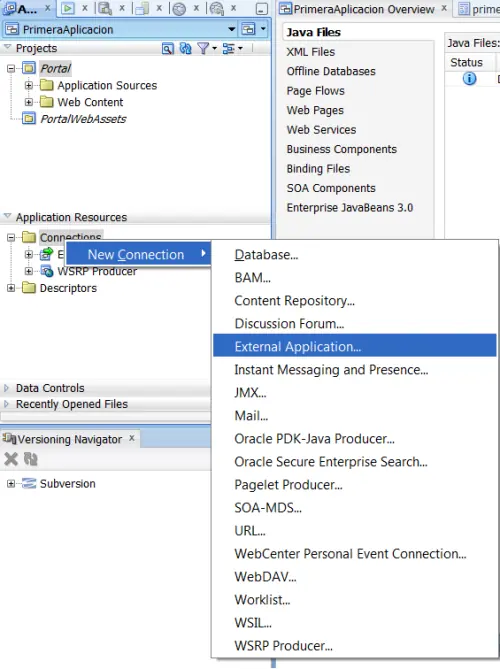
2.- Elegir New Connection y External Aplication en el menu contextual.
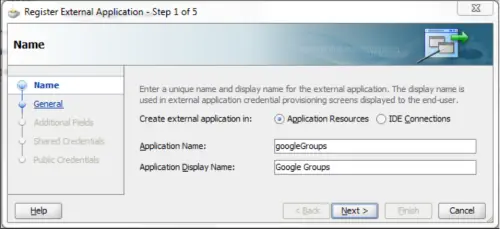
3.- Especificar el nombre de la aplicacion (aplication name) y el nombre a mostrar (Aplication Display Name).
4.- Presionar Next
5.- Especificar la url del login. Esta es la url en donde encontraremos el formulario de logueo. Para Google Groups usare el siguiente link https://www.google.com/accounts/ServiceLogin?service=groups2&passive=1209600&continue=http://groups.google.com/&followup=http://groups.google.com/
6.- Especificar el Id del input correspondiente al nombre de usuario que esta en el formulario de login. En este caso es “Email”.
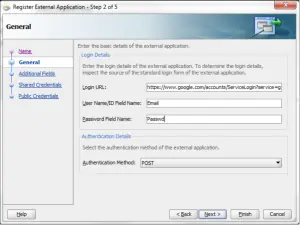
7.- Especificar el id del input correspondiente a la contraseña del formulario. En este caso es “Passwd”.
Siguiente
8.- Presionar siguiente en additional fields porque no necesitamos campos adicionales
9.- Presionar siguiente en la pantalla de Shared Credentials
10.- Presionar siguiente
Y finalizar.
Ahora has registrado exitosamente un portlet a tu portal.
Cuando quieres construir un portal con una interfaz rica para tus usuarios, tu quieres integrar todo el contenido y aplicaciones como sea posible. Tu quieres proveer a los usuarios con un interfaz de usuario singular que haga todo el trabajo. A menudo, esto te requerira integrar contenido o aplicaciones externas. El contenido externo a menudo tiene un aspecto diferente y no todos los sitios ofrecen la posibilidad de integrar su contenido con otro portal. Algunos sitios ofrecen RSS o exponen servicios web que tu puedes facilmente integrarlos.
En WebCenter, tenemos un montón de características para integrar contenidos externos en cualquier forma que desee. También se puede registrar aplicaciones externas que imitan a las capacidades de SSO, por lo que el inicio de sesión será transparente para los usuarios. Usted puede utilizar el portlet WebClipping que le permite seleccionar regiones de otros sitios web y los incluyen en sus propias páginas. También puede utilizar los Data Controls basados en servicios web y diseñar los resultados como desee.
Registrar una aplicación externa con JDeveloper
Una aplicación externa es una aplicación que no es administrada por tu servidor. Esto significa que no puedes configurar fácilmente un inicio de sesión con esa aplicación. WebCenter ofrece una técnica para enviar automáticamente las credenciales de los usuarios de estas aplicaciones. De esta manera se puede integrar fácilmente otras aplicaciones web en el portal y sus usuarios no tienen la necesidad de desplazarse fuera del portal. En este tutorial, vamos a registrar los grupos de Google como una aplicación externa para poder integrar la funcionalidad de Google Groups en nuestro portal.
Requisitos
Para este ejemplo, se necesita una aplicacion WebCenter
Como hacerlo
1.- En el Jdeveloper, hacer click derecho en la carpeta Connections ubicado en Aplication Resources.
2.- Elegir New Connection y External Aplication en el menu contextual.
3.- Especificar el nombre de la aplicacion (aplication name) y el nombre a mostrar (Aplication Display Name).
4.- Presionar Next
5.- Especificar la url del login. Esta es la url en donde encontraremos el formulario de logueo. Para Google Groups usare el siguiente link https://www.google.com/accounts/ServiceLogin?service=groups2&passive=1209600&continue=http://groups.google.com/&followup=http://groups.google.com/
6.- Especificar el Id del input correspondiente al nombre de usuario que esta en el formulario de login. En este caso es “Email”.
7.- Especificar el id del input correspondiente a la contraseña del formulario. En este caso es “Passwd”.
Siguiente
8.- Presionar siguiente en additional fields porque no necesitamos campos adicionales
9.- Presionar siguiente en la pantalla de Shared Credentials
10.- Presionar siguiente
Y finalizar.
Ahora has registrado exitosamente un portlet a tu portal.