Como ampliar el tamaño de la vista miniatura en la barra de tareas para Windows 7
Vamos a ver como ampliar el tamaño de la previsualización miniatura en la barra de tareas que posee windows 7 gracias a su sistema AERO. Por defecto es un poco pequeña lo que puede resultar para algunos usuarios un poco incomodo.
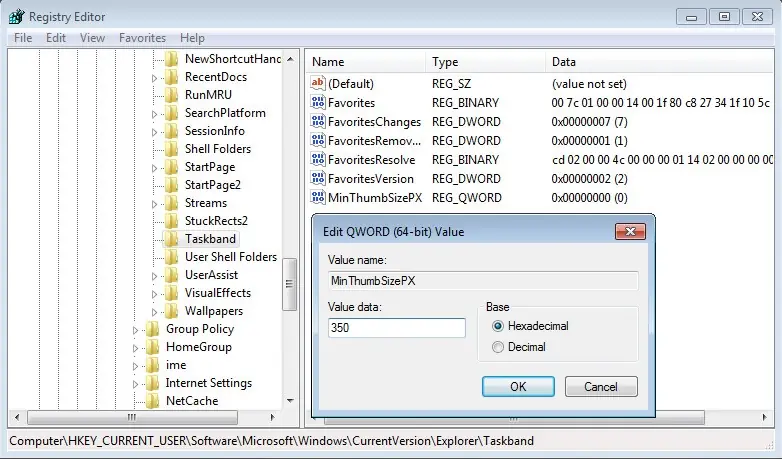
Para agrandar la miniatura vamos a modificar el registro, inicio, regedit
Y nos posicionamos en HKEY_CURRENT_USERSoftwareMicrosoftWindowsCurrentVersionExplorerTaskband
Si no existe el valor DWORD MinThumbSizePx lo creamos, haciendo botón derecho nuevo valor dword, le asignamos ese nombre y lo modificamos con doble clic o botón derecho modificar, y le asignamos un valor por ejemplo de 350. Para que tome el cambio reiniciamos el equipo y ya deberíamos ver la miniatura un poco más grande.
Quitar mensaje “Desea analizar y reparar el disco extraíble” en windows 7
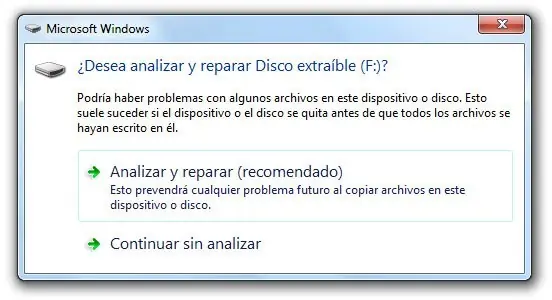
Para lograr quitarlo es necesario desactivar un servicio:
Clic en inicio, en Ejecutar y escribir services.msc
Buscamos el servicio Detección de hardware sell
Lo deshabilitamos y reiniciamos Windows
Carpetas especiales de windows, estructura y accesos rápidos
Vamos a ver algunas ubicaciones útiles de las carpetas de windows, donde están y para que sirven y como acceder de forma rápida para no perder tiempo o establecer configuraciones que necesitemos.
En este primer caso veremos las carpetas que contienen programas, drivers, menú, etc que usan los distintos usuarios del sistema.
Carpetas especiales de Windows
Carpeta de Windows — C:Windows
Carpeta del sistema — C:WindowsSystem32
Archivos de programa — Crogram Files
Archivos de programa, datos comunes — Crogram FilesCommon Files
Datos de programas compartidos — CrogramData
Fuentes — C:WindowsFonts
Herramientas administrativas compartidas — CrogramDataMicrosoftWindowsStart MenuProgramsAdministrative Tools
Programas en el menu de Inicio — CrogramDataMicrosoftWindowsStart Menu
Programas que inician con Windows — CrogramDataMicrosoftWindowsStart MenuProgramsStartup
Carpetas compartidas (Publicas) — C:UsersPublic
Cache de búsquedas hechas en Windows — CrogramDataMicrosoftSearchDataApplicationsWindows
Carpetas de usuario
Las carpetas de los usuarios se encuentran en “Users” o “Usuarios” en el disco Raíz donde esta instalado el sistema operativo contiene algunas como:
Escritorio
Mi música
Mis documentos
Mis imágenes
Contactos
Favoritos
Archivos temporales
Archivos temporales de internet
Cookies
Datos de programa
Enviar a
Historial
Programas que inician con Windows
Programas en el menu de Inicio
Recientes
Mis sitios de red
Datos del navegador Firefox
Datos del navegador Google Chrome
-
Accesos a carpetas importantes
Estos accesos son útiles para no tener que estar abriendo Equipo, o el explorador de archivos, se pueden acceder directamente de inicio buscar, o tecla de windows + R
%windir% directorio de Windows.
%os% muestra el sistema operativo
%homepath% equivale a la carpeta del usuario en Usuarios o User
%programfiles% muestra archivos de programa
%path% muestra el path del sistema
%Comspec% Reinicia la consola o la abre
%systemroot% Igual que %windir%
%username% es igual al nombre de usuario activo.
%allusersprofile% Equivale a All users en Usuarios o Users
%computername% Nombre del ordenador.
%Temp%o %Tmp% Equivale a la carpetade archivos temporales de Internet.
%Time% Muestra la hora
%Date% Muestra la fecha
Habilitar usuario administrador y algunos Tips para tener control total de windows 7
Vamos a ver 2 tips para conocer un poco más nuestro windows 7.
1- Habilitar la cuenta de administrador
Como saben, windows 7 /vista el usuario administrador viene deshabilitado por defecto, pero con el comando net user podemos activarlo sin problemas, así que abrimos una consola como administrador (botón derecho sobre cmd.exe y ejecutar como administrador) y corremos el siguiente comando:
net user administrador /active:yes
2- Control total de windows
Crea una carpeta nueva y colocale este nombre:
ControlTotal.{ED7BA470-8E54-465E-825C-99712043E01C}
Ahora entra a la carpeta y se podrá ver todas las opciones de windows con tan solo un clic. Y además podes crear las siguientes carpetas para tener más opciones o accesos directos:
Default Location.{00C6D95F-329C-409a-81D7-C46C66EA7F33}
Biometrics.{0142e4d0-fb7a-11dc-ba4a-000ffe7ab428}
Power Settings.{025A5937-A6BE-4686-A844-36FE4BEC8B6D}
Notification Area.{05d7b0f4-2121-4eff-bf6b-ed3f69b894d9}
Manage Credentials.{1206F5F1-0569-412C-8FEC-3204630DFB70}
Get New Programs.{15eae92e-f17a-4431-9f28-805e482dafd4}
Default Programs.{17cd9488-1228-4b2f-88ce-4298e93e0966}
NET Framework Assemblies.{1D2680C9-0E2A-469d-B787-065558BC7D43}
Wireless Networks.{1FA9085F-25A2-489B-85D4-86326EEDCD87}
Network Neighborhood.{208D2C60-3AEA-1069-A2D7-08002B30309D}
My Computer.{20D04FE0-3AEA-1069-A2D8-08002B30309D}
Printers.{2227A280-3AEA-1069-A2DE-08002B30309D}
RemoteApp and Desktop.{241D7C96-F8BF-4F85-B01F-E2B043341A4B}
Windows Firewall.{4026492F-2F69-46B8-B9BF-5654FC07E423}
Performance.{78F3955E-3B90-4184-BD14-5397C15F1EFC}
GodMode.{ED7BA470-8E54-465E-825C-99712043E01C}
Enviar mensaje por consola en windows 7
Para poder enviar un mensaje a un usuario por medio de la consola debemos usar el comando msg. Sus opciones son:
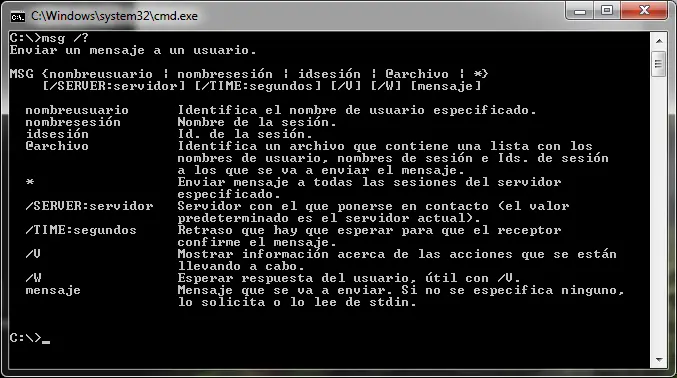
Lo podemos probar en forma local para ver como funciona, abrimos una consola (inicio, cmd) y hacemos:
msg usuario Hola
Reemplaza la palabra usuario por tu usuario de dominio, y listo
Pero a veces hay frenos en la red, por lo que podemos recurrir a psexec, herramienta que viene en suit internal. Entonces quedaría de la siguiente forma:
PsExec.exe \pc1 msg usuario Hola
-
Desactivar panel de control en windows 7
Para poder desactivar el panel de control y que no se cambie ningún parametro de la configuración que realizamos, debemos seguir los siguientes pasos:
1- Vamos a inicio y escribimos gpedit.msc
2- Configuración de usuario, plantillas administrativas, en la opción de panel de control le damos a deshabilitar.
Colocar icono de windows live al lado del reloj en Windows 7
A partir de windows 7 podemos ver varios cambios con el manejo de la barra de tarea de tareas. Algunos prefieren tener el icono de windows live al lado del reloj como en windows xp, para ello simplemente vamos al acceso directo en “todos los programas” boton derecho y propiedades. En la opción “Modo de Compatibilidad” seleccionamos “windows vista” aplicamos y aceptamos. Ahora la próxima vez que usemos el msn lo veremos donde estaba habitualmente.
Control de usuarios – Cambiar inicio de sesión
Hay un comando que nos llevará rápido a hacer un cambio de configuración para que no pregunte que usuario queremos que inicie de manera predeterminada, o cambiar la opción de iniciar presionando control + alt + suprimir.
“Tecla de windows + R” y tipeamos: control userpasswords2
Ver historial de sucesos en windows 7
Existe en windows 7 una herramienta que detalla información de lo que fue ocurriendo en el sistema, me ha pasado tener que buscar una solución a un problema de una notebook que daba un error al iniciar, sin saber por donde partir dado que la descripción del usuario era “yo no toque nada”.
Entonces fui a inicio y en ejecutar coloque: Ver historial de confiabilidad
Y la sorpresa que me lleve fue que había sido instalado un juego y había fallado la desinstalación por lo que cada vez que windows arrancaba daba un hermoso mensaje de error. Desinstale por completo el soft que creaba el conflicto y se solucionó el problema.
Este recurso además de mandar al frente a cualquier usuario es muy útil para saber si ocurrieron errores o inestabilidades del sistema, guarda un informe bastante detallado por día.
Grabar escritorio con herramienta nativa de windows 7 y 8
Siempre que necesitemos grabar lo que ocurre en el escritorio, siempre y cuando sea algo básico, disponemos de una herramienta en windows 7 y 8 con un simple comando.
Hacemos tecla de windows + R, y colocamos el comando psr.exe
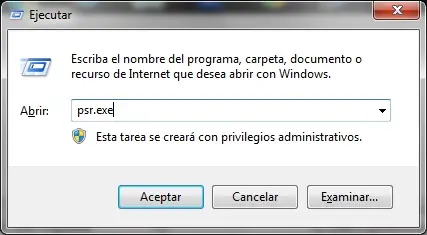
Si bien esta pensado para hacer soporte técnico, también puede servir para hacer un tutorial de forma rápida.
Una interface simple y minimalista, que viene integrada en el sistema de windows, nos permite guardar la captura para poder enviarla o subirla al blog. Todo sin necesidad de instalar ningún programa, aunque es un poco limitado, dado que no posee herramientas de edición como otras alternativas que ya mencionamos anteriormente.
gracias a todos por visitar mi post espero les sirva de ayuda
Vamos a ver como ampliar el tamaño de la previsualización miniatura en la barra de tareas que posee windows 7 gracias a su sistema AERO. Por defecto es un poco pequeña lo que puede resultar para algunos usuarios un poco incomodo.
Para agrandar la miniatura vamos a modificar el registro, inicio, regedit
Y nos posicionamos en HKEY_CURRENT_USERSoftwareMicrosoftWindowsCurrentVersionExplorerTaskband
Si no existe el valor DWORD MinThumbSizePx lo creamos, haciendo botón derecho nuevo valor dword, le asignamos ese nombre y lo modificamos con doble clic o botón derecho modificar, y le asignamos un valor por ejemplo de 350. Para que tome el cambio reiniciamos el equipo y ya deberíamos ver la miniatura un poco más grande.
Quitar mensaje “Desea analizar y reparar el disco extraíble” en windows 7
Para lograr quitarlo es necesario desactivar un servicio:
Clic en inicio, en Ejecutar y escribir services.msc
Buscamos el servicio Detección de hardware sell
Lo deshabilitamos y reiniciamos Windows
Carpetas especiales de windows, estructura y accesos rápidos
Vamos a ver algunas ubicaciones útiles de las carpetas de windows, donde están y para que sirven y como acceder de forma rápida para no perder tiempo o establecer configuraciones que necesitemos.
En este primer caso veremos las carpetas que contienen programas, drivers, menú, etc que usan los distintos usuarios del sistema.
Carpetas especiales de Windows
Carpeta de Windows — C:Windows
Carpeta del sistema — C:WindowsSystem32
Archivos de programa — Crogram Files


Archivos de programa, datos comunes — Crogram FilesCommon Files
Datos de programas compartidos — CrogramData
Fuentes — C:WindowsFonts
Herramientas administrativas compartidas — CrogramDataMicrosoftWindowsStart MenuProgramsAdministrative Tools
Programas en el menu de Inicio — CrogramDataMicrosoftWindowsStart Menu
Programas que inician con Windows — CrogramDataMicrosoftWindowsStart MenuProgramsStartup
Carpetas compartidas (Publicas) — C:UsersPublic
Cache de búsquedas hechas en Windows — CrogramDataMicrosoftSearchDataApplicationsWindows
Carpetas de usuario
Las carpetas de los usuarios se encuentran en “Users” o “Usuarios” en el disco Raíz donde esta instalado el sistema operativo contiene algunas como:
Escritorio
Mi música
Mis documentos
Mis imágenes
Contactos
Favoritos
Archivos temporales
Archivos temporales de internet
Cookies
Datos de programa
Enviar a
Historial
Programas que inician con Windows
Programas en el menu de Inicio
Recientes
Mis sitios de red
Datos del navegador Firefox
Datos del navegador Google Chrome
-
Accesos a carpetas importantes
Estos accesos son útiles para no tener que estar abriendo Equipo, o el explorador de archivos, se pueden acceder directamente de inicio buscar, o tecla de windows + R
%windir% directorio de Windows.
%os% muestra el sistema operativo
%homepath% equivale a la carpeta del usuario en Usuarios o User
%programfiles% muestra archivos de programa
%path% muestra el path del sistema
%Comspec% Reinicia la consola o la abre
%systemroot% Igual que %windir%
%username% es igual al nombre de usuario activo.
%allusersprofile% Equivale a All users en Usuarios o Users
%computername% Nombre del ordenador.
%Temp%o %Tmp% Equivale a la carpetade archivos temporales de Internet.
%Time% Muestra la hora
%Date% Muestra la fecha
Habilitar usuario administrador y algunos Tips para tener control total de windows 7
Vamos a ver 2 tips para conocer un poco más nuestro windows 7.
1- Habilitar la cuenta de administrador
Como saben, windows 7 /vista el usuario administrador viene deshabilitado por defecto, pero con el comando net user podemos activarlo sin problemas, así que abrimos una consola como administrador (botón derecho sobre cmd.exe y ejecutar como administrador) y corremos el siguiente comando:
net user administrador /active:yes
2- Control total de windows
Crea una carpeta nueva y colocale este nombre:
ControlTotal.{ED7BA470-8E54-465E-825C-99712043E01C}
Ahora entra a la carpeta y se podrá ver todas las opciones de windows con tan solo un clic. Y además podes crear las siguientes carpetas para tener más opciones o accesos directos:
Default Location.{00C6D95F-329C-409a-81D7-C46C66EA7F33}
Biometrics.{0142e4d0-fb7a-11dc-ba4a-000ffe7ab428}
Power Settings.{025A5937-A6BE-4686-A844-36FE4BEC8B6D}
Notification Area.{05d7b0f4-2121-4eff-bf6b-ed3f69b894d9}
Manage Credentials.{1206F5F1-0569-412C-8FEC-3204630DFB70}
Get New Programs.{15eae92e-f17a-4431-9f28-805e482dafd4}
Default Programs.{17cd9488-1228-4b2f-88ce-4298e93e0966}
NET Framework Assemblies.{1D2680C9-0E2A-469d-B787-065558BC7D43}
Wireless Networks.{1FA9085F-25A2-489B-85D4-86326EEDCD87}
Network Neighborhood.{208D2C60-3AEA-1069-A2D7-08002B30309D}
My Computer.{20D04FE0-3AEA-1069-A2D8-08002B30309D}
Printers.{2227A280-3AEA-1069-A2DE-08002B30309D}
RemoteApp and Desktop.{241D7C96-F8BF-4F85-B01F-E2B043341A4B}
Windows Firewall.{4026492F-2F69-46B8-B9BF-5654FC07E423}
Performance.{78F3955E-3B90-4184-BD14-5397C15F1EFC}
GodMode.{ED7BA470-8E54-465E-825C-99712043E01C}
Enviar mensaje por consola en windows 7
Para poder enviar un mensaje a un usuario por medio de la consola debemos usar el comando msg. Sus opciones son:
Lo podemos probar en forma local para ver como funciona, abrimos una consola (inicio, cmd) y hacemos:
msg usuario Hola
Reemplaza la palabra usuario por tu usuario de dominio, y listo
Pero a veces hay frenos en la red, por lo que podemos recurrir a psexec, herramienta que viene en suit internal. Entonces quedaría de la siguiente forma:
PsExec.exe \pc1 msg usuario Hola
-
Desactivar panel de control en windows 7
Para poder desactivar el panel de control y que no se cambie ningún parametro de la configuración que realizamos, debemos seguir los siguientes pasos:
1- Vamos a inicio y escribimos gpedit.msc
2- Configuración de usuario, plantillas administrativas, en la opción de panel de control le damos a deshabilitar.
Colocar icono de windows live al lado del reloj en Windows 7
A partir de windows 7 podemos ver varios cambios con el manejo de la barra de tarea de tareas. Algunos prefieren tener el icono de windows live al lado del reloj como en windows xp, para ello simplemente vamos al acceso directo en “todos los programas” boton derecho y propiedades. En la opción “Modo de Compatibilidad” seleccionamos “windows vista” aplicamos y aceptamos. Ahora la próxima vez que usemos el msn lo veremos donde estaba habitualmente.
Control de usuarios – Cambiar inicio de sesión
Hay un comando que nos llevará rápido a hacer un cambio de configuración para que no pregunte que usuario queremos que inicie de manera predeterminada, o cambiar la opción de iniciar presionando control + alt + suprimir.
“Tecla de windows + R” y tipeamos: control userpasswords2
Ver historial de sucesos en windows 7
Existe en windows 7 una herramienta que detalla información de lo que fue ocurriendo en el sistema, me ha pasado tener que buscar una solución a un problema de una notebook que daba un error al iniciar, sin saber por donde partir dado que la descripción del usuario era “yo no toque nada”.
Entonces fui a inicio y en ejecutar coloque: Ver historial de confiabilidad
Y la sorpresa que me lleve fue que había sido instalado un juego y había fallado la desinstalación por lo que cada vez que windows arrancaba daba un hermoso mensaje de error. Desinstale por completo el soft que creaba el conflicto y se solucionó el problema.
Este recurso además de mandar al frente a cualquier usuario es muy útil para saber si ocurrieron errores o inestabilidades del sistema, guarda un informe bastante detallado por día.
Grabar escritorio con herramienta nativa de windows 7 y 8
Siempre que necesitemos grabar lo que ocurre en el escritorio, siempre y cuando sea algo básico, disponemos de una herramienta en windows 7 y 8 con un simple comando.
Hacemos tecla de windows + R, y colocamos el comando psr.exe
Si bien esta pensado para hacer soporte técnico, también puede servir para hacer un tutorial de forma rápida.
Una interface simple y minimalista, que viene integrada en el sistema de windows, nos permite guardar la captura para poder enviarla o subirla al blog. Todo sin necesidad de instalar ningún programa, aunque es un poco limitado, dado que no posee herramientas de edición como otras alternativas que ya mencionamos anteriormente.
gracias a todos por visitar mi post espero les sirva de ayuda